

Le guide en vidéo
Voir la vidéo et sa transcription sur une page dédiée →
Lire la transcription
Une application de lecture n’est pas une source de contenu. Commencez par séparer le logiciel, sa licence et vos accès autorisés. Vérifiez le nom exact, l’éditeur et la fiche de boutique. Deux icônes ressemblantes ne prouvent pas qu’il s’agit du même lecteur. IBO Player, TiviMate ou VLC illustrent des usages différents. Ce ne sont ni un classement ni une sélection commerciale fermée. Sur votre appareil, confirmez la région, la version du système et la disponibilité réelle de l’application. Si une licence est nécessaire, lisez les conditions de l’éditeur. Elle ne fournit pas automatiquement des chaînes. Installez depuis une source vérifiée. Refusez les permissions sans rapport avec la lecture et protégez vos identifiants. Testez ensuite la navigation, un contenu autorisé, le son et les sous-titres dans votre pièce d’utilisation. En cas de problème, changez une seule chose à la fois : application, réseau ou source. Notez le résultat. Avec Official OTT, choisissez un lecteur authentique et adapté à votre appareil. Le guide écrit détaille les vérifications.
Chapitres de la vidéo
Autre option : lecteur YouTube
Le guide en vidéo sur YouTube
Applications compatibles
YouTube reste désactivé tant que vous ne cliquez pas. En chargeant le lecteur, vous autorisez une connexion à YouTube, qui reçoit notamment votre adresse IP.
Quel appareil utilisez-vous et quel sujet aimeriez-vous voir ensuite ? Partagez votre question dans les commentaires YouTube. Si cette vidéo vous aide, aimez-la et abonnez-vous à OTT Canada.
Réponse rapide
Une application compatible est un lecteur, pas une source de contenu. Vérifiez le nom exact, l’éditeur, la boutique du modèle, les autorisations et la méthode de connexion avant toute activation. Les noms similaires ne prouvent jamais qu’il s’agit de la même application.
Une application de lecture ne devient pas un service de contenu simplement parce qu’elle accepte une liste, un portail ou des identifiants. Elle présente des médias que l’utilisateur ou son fournisseur autorisé lui indique. Le lecteur, sa licence éventuelle, le service de contenu et les droits de visionnement sont quatre éléments distincts. Cette séparation est le point de départ de toute comparaison fiable.
Les applications citées sont des exemples éditoriaux, pas un classement ni une sélection commerciale fermée. Leur disponibilité et leurs fonctions varient selon le modèle, le système, la région, la boutique et la version. Vérifiez chaque application sur l’appareil réellement utilisé au Canada.
1. Distinguer lecteur, activation et contenu
Le logiciel installé.
Le droit d’utiliser ce logiciel, si requis.
Les médias du fournisseur autorisé.
Les accès privés à protéger.
Le lecteur est le logiciel installé. L’activation ou la licence déverrouille, lorsqu’elle existe, l’usage de ce logiciel sur un appareil ou un compte. Les identifiants relient le lecteur à une source autorisée. Le contenu demeure fourni selon les conditions de cette source. Payer une licence de lecteur ne crée donc pas automatiquement une liste, une chaîne ou un abonnement.
Cette distinction évite trois erreurs fréquentes : acheter une licence en croyant acheter du contenu; transmettre des identifiants à un faux site d’activation; ou conclure qu’un lecteur est défectueux lorsque la source, le réseau ou le format ne répond pas. Pour diagnostiquer correctement, testez chaque couche séparément.
Avant de payer : rapprocher la facture de ce qui est activé
Relevez le nom exact du logiciel, l’éditeur, le vendeur facturant l’achat et l’objet du paiement. Une ligne « activation » ne suffit pas à expliquer si vous achetez une fonction du lecteur, une durée d’utilisation ou un service distinct. Demandez ce qui est inclus lorsque le libellé manque de précision.
- Produit : quelle application ou quel service, dans quelle version?
- Association : quel compte ou quel appareil bénéficie de l’achat?
- Durée : date de début, échéance éventuelle et conditions de renouvellement.
- Interlocuteur : quel vendeur traite la facturation, et quel éditeur traite le logiciel?
Gardez la confirmation d’achat dans un espace privé. Pour un achat Google Play, consultez l’historique des commandes du compte utilisé; cet historique ne couvre pas tous les paiements effectués ailleurs. Ne transmettez pas une facture complète dans un commentaire public.
La distinction est concrète : HOT Player indique ne pas vendre de chaînes ni d’abonnements IPTV. Le paiement de son lecteur ne démontre donc pas l’achat d’un bouquet. Pour additionner licence, service et matériel sur une même période, utilisez le calculateur de coût total.
2. Comparer les familles d’applications
| Usage | Exemples, sans exclusivité | Vérification nécessaire |
|---|---|---|
| Fichiers et flux multimédias | VLC | Formats, pistes audio et sous-titres sur la plateforme utilisée. |
| Bibliothèque multimédia | Kodi | Interface, provenance des extensions et sources autorisées. |
| Navigation à la télécommande | TiviMate, Televizo, OTT Navigator | Fiche de boutique authentique, ergonomie TV et fonctions de la version. |
| Lecteurs pour téléviseurs connectés | IBO, HOT Player, SmartOne IPTV | Variante exacte, éditeur, région, modèle et licence éventuelle. |
| Interfaces de lecture configurables | XCIPTV, IPTV Smarters Pro | Éditeur, modes de connexion et version réellement installée. |
Ces catégories peuvent se recouper. Un nom cité ne garantit ni la disponibilité sur tous les appareils ni l’accès à du contenu. Consultez les conditions de l’éditeur pour une licence, un essai ou une fonction payante.
Consultez le guide pour choisir un lecteur IPTV compatible avec votre Fire TV selon le modèle et les fonctions recherchées.
Vérifier dans la boutique réelle de chaque plateforme


3. Vérifier la véritable application avant de l’installer
- Ouvrir la boutique officielle sur l’appareil exact.
- Rechercher le nom exact du logiciel sans suivre une publicité au hasard.
- Comparer le nom de l’éditeur, l’icône et le lien de politique de confidentialité.
- Lire la description pour confirmer qu’il s’agit d’un lecteur et non d’une vente de contenu.
- Vérifier plateformes, version minimale, permissions et date de mise à jour.
- Conserver une capture de la fiche sans afficher d’identifiant privé.
- Installer, puis noter le numéro de version avant la configuration.
Les noms IBO, TiviMate, Smarters, Navigator et Televizo sont particulièrement exposés aux pages imitatrices. Un domaine dont le nom paraît plausible n’est pas une preuve. La boutique du fabricant et les coordonnées déclarées par le développeur sont de meilleurs points de contrôle. Si l’identité reste ambiguë, arrêtez l’activation et demandez une confirmation au soutien.
4. IBO Player, IBO Player Pro / IBO Pro et IBO Pro TV

Visuel d’identification publié par la source indiquée. Vérifiez l’éditeur et la boutique du modèle : cette image ne garantit ni disponibilité canadienne, ni licence incluse, ni contenu.
Ces trois entrées restent distinctes dans l’inventaire parce qu’un nom similaire ne garantit ni le même éditeur, ni la même licence, ni la même compatibilité. Relevez le nom affiché dans la boutique, le développeur, la version et l’identifiant de l’appareil présenté par l’application. Ne transférez pas un code d’une variante vers une autre sans confirmation.
Une licence éventuelle doit correspondre au lecteur exact et à l’appareil concerné. Consultez les conditions de l’éditeur avant de payer ou de transférer une licence; elle n’accorde aucun droit sur le contenu.
Lorsqu’un écran d’activation affiche une adresse MAC ou une clé d’appareil, traitez ces éléments comme des identifiants techniques. Transmettez-les uniquement par le canal de soutien approuvé. Masquez-les dans les captures publiques, les avis et les forums. Après activation, vérifiez que le nom, l’expiration éventuelle et l’appareil correspondent à la demande.
Applications partenaires présentées par IBO Player
La rubrique « Meet Our Partner Applications » d’IBO Player présente aussi les lecteurs ci-dessous. Les noms proches et les logos servent de repères : ils ne prouvent pas une licence commune. Vérifiez le nom, l’éditeur et la fiche de boutique du lecteur installé.

BobPlayer
BOB Player et Bob Pro sont deux entrées distinctes. Vérifiez le nom exact avant l’activation.
Consulter le site référencé
IboStb
Confirmez la présence du lecteur dans la boutique de votre téléviseur ou appareil.
Consulter le site référencé
Duplex
Vérifiez la disponibilité actuelle sur votre modèle; ne présumez pas un transfert de licence.
Consulter le site référencé
AllPlayer
Vérifiez le nom et l’éditeur dans la fiche de boutique, en plus du logo.
Consulter le site référencé
AbePlayer
Utilisez la gestion et l’activation propres à ABE Player.
Consulter le site référencé
MacPlayer
MacPlayer est le nom du lecteur, pas une garantie de compatibilité avec un Mac. Les options proxy sont distinctes.
Consulter le site référencé
KtnPlayer
Vérifiez les plateformes disponibles depuis les liens de l’éditeur.
Consulter le site référencé
FamilyPlayer
Le site porte le nom Family 4K Player. Vérifiez la version adaptée à votre appareil.
Consulter le site référencé
HushPlay
La destination emploie Hush Player. Comparez ce nom à la fiche de boutique.
Consulter le site référencé
Ibox
Le site emploie IBOXPlayer et IBOXX PLAYER. Les options proxy restent distinctes de l’activation du lecteur.
Consulter le site référencé
Virginia
Identifiez la version et ses méthodes de connexion avant de configurer une liste.
Consulter le site référencé
IboSol
Le site affiche IBOSOL Player et propose la gestion des listes et l’activation.
Consulter le site référencé
BobPro
Bob Pro ne doit pas être confondu avec BOB Player; une licence commune n’est pas présumée.
Consulter le site référencé
IbossPlayer
Vérifiez IBOSS Player dans la boutique et utilisez les instructions de ce lecteur précis.
Consulter le site référencé
KingIPTV
Nommé KingIPTV dans la liste IBO, le site affiche King4k Player.
Consulter le site référencé
IboTV
IBO affiche ce partenaire sans lien dédié utilisable. Confirmez sa fiche exacte avec le soutien.
Site dédié non établi par la liste IBO
IboTVPro
La destination ibotv.pro affiche IBO PRO. Le nom seul ne suffit pas à identifier toutes les variantes.
Consulter le site référencé
ProIboTV
IBO affiche ce partenaire sans lien dédié utilisable. Confirmez sa fiche exacte avec le soutien.
Site dédié non établi par la liste IBOSource : IBO Player — Meet Our Partner Applications · consultée le 24 septembre 2026. Disponibilité sur appareil au Canada non testée.
5. HOT Player

Visuel d’identification publié par la source indiquée. Vérifiez l’éditeur et la boutique du modèle : cette image ne garantit ni disponibilité canadienne, ni licence incluse, ni contenu.
Le site de HOT Player le présente comme un lecteur multimédia sans chaînes incluses et indique une disponibilité sur certaines boutiques de téléviseurs et d’appareils. La présence réelle doit toutefois être confirmée dans la boutique canadienne du modèle.
Évitez les sites qui combinent une activation portant ce nom avec des promesses de catalogues. Vérifiez que la page appartient bien au lecteur, que la connexion est chiffrée et que l’identifiant saisi est celui affiché par l’application. Une activation échouée peut venir d’une faute de caractère, d’une autre variante ou d’un appareil déjà associé; elle ne justifie pas de publier l’identifiant.
6. TiviMate, IPTV Smarters Pro, XCIPTV, OTT Navigator et Televizo



Visuel d’identification publié par la source indiquée. Vérifiez l’éditeur et la boutique du modèle : cette image ne garantit ni disponibilité canadienne, ni licence incluse, ni contenu.
TiviMate
TiviMate est un exemple de lecteur à vérifier sur une plateforme compatible. De nombreux sites reprennent ce nom pour vendre du contenu; ne les confondez pas avec l’application. Contrôlez l’éditeur et la fiche de boutique. Les options gratuites ou premium, les appareils admis et les méthodes de gestion peuvent changer; ne fondez pas une décision sur une ancienne capture.
IPTV Smarters Pro
IPTV Smarters Pro sert d’interface de lecture lorsque sa version authentique est disponible. Vérifiez la plateforme, l’éditeur et les formats d’entrée acceptés avant de préparer les identifiants. Un site utilisant « Smarters » dans son domaine peut être un revendeur sans lien avec le logiciel. N’y saisissez rien tant que l’identité n’est pas établie.
XCIPTV
La fiche Google Play publiée sous OTTRUN décrit XCIPTV comme un lecteur pour Android TV, téléphone et tablette Android. Elle mentionne des lecteurs intégrés, un guide de programmes et différents modes de connexion, tout en précisant qu’aucun média n’est fourni. Ces renseignements concernent cette fiche et cette version; une déclinaison fournie par une autre organisation doit être évaluée séparément.
OTT Navigator
La documentation d’OTT Navigator présente ce logiciel comme un lecteur sans contenu fourni. Sa politique de confidentialité nomme Scillarium Studio SIA. Attention : le lien Google Play pour téléviseurs de cette documentation mène à OTT TV, publié par AppNovatica SIA. Vérifiez le nom et l’éditeur de la version choisie avant l’installation; ce lien ne suffit pas à établir un changement de nom ni le transfert d’une licence. La présence dans la boutique de votre appareil au Canada reste à confirmer.
Plusieurs fiches ou applications peuvent porter un nom voisin. Identifiez le développeur de la version réellement installée avant d’attribuer une fonction ou une politique de données. Vérifiez localement la prise en charge de la télécommande, des favoris, du guide, des pistes audio et des sous-titres. Vérifiez les conditions de licence auprès de son éditeur.
Televizo
Des sites qui utilisent le mot Televizo vendent des services sans nécessairement représenter le lecteur. Privilégiez la fiche officielle de la boutique de l’appareil et confirmez le développeur. Testez l’interface à la télécommande, la gestion des listes, l’EPG et la reprise, car une fonction mobile peut ne pas être adaptée au téléviseur.
7. VLC et Kodi
Sources directes : VideoLAN pour VLC et le projet Kodi. Ce sont des logiciels; ne confondez pas leur nom avec un vendeur de contenu.
VLC
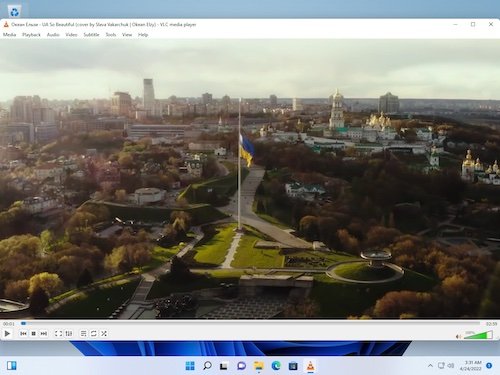
VLC est un lecteur multimédia libre de VideoLAN capable d’ouvrir de nombreux fichiers, disques, périphériques et flux réseau. Téléchargez-le depuis VideoLAN ou une boutique où l’éditeur est clairement identifié. Il ne fournit pas de catalogue commercial. Son interface et ses capacités varient entre bureau, mobile et télévision.
Kodi
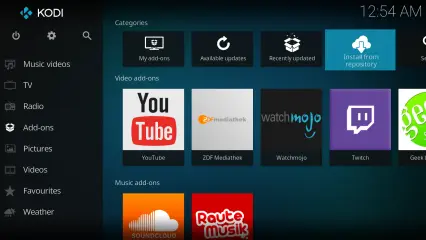
Kodi est un centre multimédia libre conçu pour organiser et lire des médias. Le projet officiel ne fournit pas de contenu. Chaque extension, dépôt ou habillage constitue un composant distinct avec son propre auteur et son propre risque. Utilisez le dépôt officiel lorsque possible, examinez les permissions et évitez les ensembles préconfigurés dont la provenance et les droits ne sont pas démontrés.
VLC et Kodi peuvent aider à isoler un problème de format ou de réseau avec un média légal de test. Un résultat dans un lecteur ne prouve toutefois pas que toutes les applications utiliseront le même moteur, la même mise en mémoire tampon ou les mêmes règles de protection.
8. SmartOne IPTV

Visuel d’identification publié par la source indiquée. Vérifiez l’éditeur et la boutique du modèle : cette image ne garantit ni disponibilité canadienne, ni licence incluse, ni contenu.
SmartOne IPTV se décrit comme un lecteur vidéo et indique ne pas offrir de chaînes, d’abonnements ni de contenu. Son site présente une compatibilité avec plusieurs familles de téléviseurs et d’appareils, mais la boutique du modèle demeure la preuve pratique. Vérifiez l’éditeur, la région et la version avant toute licence.
Les fonctions annoncées peuvent inclure, selon la plateforme et la version, gestion de comptes, favoris, guide, contrôle parental ou personnalisation. Testez seulement les fonctions nécessaires au foyer. Une licence éventuelle relève des conditions de l’éditeur; vérifiez sa durée et les appareils admis.
9. Choisir selon l’usage réel
| Question | Preuve attendue | Erreur à éviter |
|---|---|---|
| L’application existe-t-elle sur mon appareil? | Fiche dans la boutique canadienne du modèle | Se fier à une liste générique |
| La télécommande fonctionne-t-elle bien? | Test de navigation à distance normale | Choisir une interface mobile sur TV |
| Les sous-titres et pistes audio conviennent-ils? | Essai sur un contenu autorisé connu | Supposer à partir d’un logo |
| Une activation est-elle nécessaire? | Message de l’application et source de l’éditeur | Confondre licence et contenu |
| Mes données sont-elles protégées? | Permissions, politique, canal sécurisé | Publier URL, MAC ou mot de passe |
Pour un téléviseur partagé, accordez davantage de poids à la lisibilité, à la télécommande, aux profils et au contrôle parental. Pour un ordinateur, la gestion des fenêtres, du clavier et des formats peut primer. Pour un appareil mobile, surveillez données cellulaires, batterie, chaleur et sortie vers un grand écran.
10. Configuration sûre en dix étapes

- Mettre à jour l’appareil sans changer d’autres réglages.
- Confirmer le modèle et la région Canada.
- Installer l’application authentique depuis la source vérifiée.
- Noter sa version et les permissions accordées.
- Activer seulement si nécessaire et autorisé.
- Entrer les renseignements reçus par un canal sécurisé.
- Tester un contenu légal connu en réglages automatiques.
- Vérifier guide, audio, sous-titres, recherche et télécommande.
- Mesurer la stabilité pendant au moins trente minutes.
- Consigner le résultat et la méthode de retour arrière.
Ne modifiez pas simultanément DNS, Wi‑Fi, lecteur, format vidéo et identifiants. Une seule variable par test permet de savoir ce qui a réellement corrigé ou causé le problème. Avant de vider les données d’une application, confirmez que les identifiants et favoris peuvent être restaurés.
11. Sécurité, confidentialité et droits
- Utiliser uniquement un contenu pour lequel le foyer possède les droits nécessaires.
- Ne jamais publier une URL de liste, un nom d’utilisateur, un mot de passe, un jeton ou une adresse MAC complète.
- Refuser une application qui exige des permissions sans rapport avec sa fonction.
- Éviter les fichiers d’installation modifiés, « premium déverrouillé » ou provenant d’un raccourcisseur inconnu.
- Mettre à jour l’application et le système depuis leurs mécanismes officiels.
- Révoquer une session de soutien à distance dès la fin de l’intervention.
Une adresse MAC et une clé d’appareil ne sont pas des mots de passe, mais elles peuvent servir à associer un appareil à une configuration. Elles méritent donc une protection. Les identifiants de liste peuvent donner accès au compte ou révéler une source privée; ils ne doivent jamais apparaître dans une capture destinée au public.
12. Diagnostic sans gaspiller les activations
| Symptôme | Premier contrôle | Action réversible |
|---|---|---|
| Application introuvable | Modèle, région, version système | Rechercher dans la boutique de l’appareil |
| Activation refusée | Variante, caractères, appareil associé | Comparer avec la demande originale |
| Connexion impossible | URL, heure, réseau, statut du fournisseur | Retaper sans partager les secrets |
| Lecture saccadée | Autre contenu et autre appareil | Comparer Wi‑Fi et Ethernet |
| Pas de guide | Source EPG et fuseau | Actualiser une seule fois et attendre |
| Pas de son | Piste et format de sortie | Tester temporairement en stéréo |
| Sous-titres absents | Piste disponible dans le média | Sélectionner explicitement la langue |
Si la même source fonctionne dans une autre application sur le même appareil, le problème peut être lié au lecteur ou à sa configuration. Si aucune application ne fonctionne, vérifiez plutôt le réseau, la source ou le compte. Si un seul contenu échoue, examinez ce média et son format avant de réinstaller quoi que ce soit.
Trois situations à distinguer avant de payer une deuxième fois
- Le paiement est confirmé, mais le lecteur reste verrouillé. Comparez le produit et le compte de la confirmation avec ceux de l’application. Pour un achat intégré Apple admissible, recherchez l’option de restauration dans l’application et utilisez le même compte Apple. Cette procédure ne s’applique pas automatiquement à une licence achetée sur le site d’un éditeur. Si le problème persiste, contactez le soutien correspondant à cet achat.
- Le lecteur est activé, mais la liste reste vide. Vérifiez séparément la configuration et l’état de la source autorisée. Une activation du logiciel ne prouve pas qu’une liste a été fournie ou que l’accès au contenu est actif. Acheter une autre licence sans identifier la couche en défaut ne résout pas nécessairement le problème.
- L’ancien appareil fonctionne, le nouveau non. Confirmez la compatibilité et les règles de la licence exacte avant de supposer un transfert. Conservez l’ancienne configuration pendant cette vérification; une facture ne garantit pas à elle seule l’usage sur tous les appareils.
La procédure Apple de restauration des achats intégrés distingue les achats pouvant être restaurés des achats consommables. Elle ne constitue pas une promesse de transfert entre boutiques ou entre applications différentes. Ces situations sont une méthode de diagnostic proposée par la rédaction, pas le compte rendu de tests matériels.
13. Questions fréquentes
Une licence de lecteur donne-t-elle accès à des chaînes?
Non. Une licence concerne le logiciel. Le contenu doit provenir séparément d’une source autorisée et respecter ses conditions.
Puis-je utiliser la même activation sur plusieurs appareils?
Ne le présumez pas. Les règles peuvent dépendre de l’application, du compte, du nombre d’appareils et de la version. Demandez avant de déplacer ou réinitialiser.
Pourquoi deux applications portant presque le même nom diffèrent-elles?
Elles peuvent provenir d’éditeurs distincts ou viser d’autres plateformes. Le nom seul ne suffit jamais; comparez éditeur, identifiant de boutique et documentation.
Quelle application est la meilleure?
Il n’existe pas de réponse universelle. La bonne application est authentique, disponible sur le modèle exact, utilisable par le foyer, compatible avec la source autorisée et soutenue dans le temps.
Pourquoi vérifier séparément les extensions?
Une extension peut avoir un autre auteur, demander d’autres accès et utiliser une source distincte. La réputation du lecteur ne valide pas automatiquement cette extension.
14. Comprendre les méthodes de connexion sans exposer les secrets
Une application peut proposer une adresse de liste, une connexion structurée par serveur, un portail ou l’ouverture d’un fichier local. Ces catégories décrivent une méthode technique, pas la légitimité de la source. N’utilisez que les renseignements remis par une organisation autorisée et vérifiez les conditions applicables au contenu. OfficialOTT ne publie aucune liste ouverte ni aucun identifiant de démonstration réutilisable.
Une URL peut contenir le nom d’utilisateur et le mot de passe directement dans son texte. Ne la copiez jamais dans un moteur de recherche, un forum ou une capture. Lorsque vous devez la transmettre au soutien autorisé, utilisez le canal convenu et supprimez ensuite les copies temporaires. Un fichier de liste doit être protégé comme un mot de passe.
Un portail peut associer l’appareil par adresse MAC ou par identifiant généré. Confirmez si l’association survit à une réinstallation. Avant de réinitialiser, notez le nom de l’application et demandez si une désactivation est nécessaire. N’essayez pas au hasard plusieurs variantes d’adresse MAC : vous pourriez lier le mauvais appareil.
15. Guide électronique des programmes, heure et fuseaux canadiens
Un EPG dépend de données fournies séparément ou avec la source. Une grille vide ne prouve pas que la vidéo est indisponible. Vérifiez d’abord que l’heure de l’appareil, le fuseau et la date sont automatiques. Le Canada couvre plusieurs fuseaux et les changements saisonniers peuvent déplacer la grille si l’application ou la source applique un décalage deux fois.
Commencez avec un décalage nul et comparez une émission dont l’heure est connue. Ne corrigez qu’une couche : système, application ou source. Après une actualisation, laissez l’indexation se terminer avant de relancer. Une mise à jour répétée peut surcharger l’appareil sans améliorer des données absentes.
Les logos, résumés et images de programme peuvent venir de sources différentes. Leur absence n’empêche pas toujours la lecture. Une miniature incorrecte doit être signalée sans conclure que le contenu vidéo lui-même est faux. Pour un foyer bilingue, vérifiez séparément langue de l’interface, langue des métadonnées, piste audio et sous-titres.
Diagnostiquer une grille vide ou décalée
Aucune émission, mais la vidéo fonctionne
Vérifiez la présence d’une source EPG et le résultat de sa dernière actualisation.
Si la source ne fournit pas cette chaîne, un décalage horaire ne crée pas ses programmes.
Une seule chaîne affiche le mauvais programme
Comparez le nom exact, la région et l’association de la chaîne dans le lecteur.
Évitez de décaler toute la grille pour corriger une seule entrée.
Plusieurs chaînes ont le même décalage
Contrôlez la date, l’heure locale et le fuseau réel de l’appareil avant le réglage EPG.
Notez le réglage initial; modifiez une seule valeur puis vérifiez plusieurs émissions.
Le décalage apparaît après un changement d’heure
Vérifiez que l’appareil et la source suivent la bonne règle locale.
Ne conservez pas une correction manuelle qui doublerait une correction automatique.
Au Canada, utilisez le fuseau correspondant à votre localité, plutôt qu’un décalage fixe choisi d’après la province seulement. Les règles d’heure avancée peuvent varier localement. Comparez l’appareil à l’horloge officielle du CNRC avant d’ajuster le lecteur. Horloge officielle · Fuseaux et heure avancée.
Réglages documentés : MYTVOnline 3 et OTT Navigator
MYTVOnline 3
Pour MYTVOnline 3, Formuler situe le réglage dans Content Manager → Content Source : ouvrez la modification du portail utilisé, recherchez EPG offset, puis validez avec UPDATE. Vérifiez ensuite la grille. Ce chemin est documenté pour MYTVOnline 3; ne l’appliquez pas automatiquement à une autre version. Formuler.
OTT Navigator
Dans OTT Navigator, la FAQ indique Settings → EPG → Reload pour consulter le résultat de chargement. Pour une chaîne seule, elle décrit channel properties → EPG → time shift. Après un changement de décalage, rechargez l’EPG. Ces indications concernent OTT Navigator, sans présumer les mêmes menus dans OTT TV. FAQ OTT Navigator.
Pour l’installation, les sources et les réglages, consultez le guide Formuler et MYTVOnline 3.
Un exemple, pas un réglage universel. Exemple de contrôle : une émission annoncée à 20 h apparaît à 21 h dans la grille. L’écart observé est de 60 minutes. Vérifiez d’abord le bon flux régional, l’heure de l’appareil et la source; le signe du réglage dépend du lecteur. Notez la valeur initiale et annulez la modification si le résultat empire.
Si le problème persiste, transmettez au soutien le modèle, l’application et sa version, le nom exact de deux chaînes, l’heure attendue et l’heure affichée. Masquez les identifiants, l’adresse complète de la liste et les clés d’appareil dans les captures. Ne réinitialisez pas l’appareil pour un simple décalage avant d’avoir identifié la cause.
Préparer une demande de soutien
Méthode de diagnostic éditoriale et procédures documentées par les éditeurs, consultées le 24 septembre 2026. Aucun essai matériel réalisé. Formuler recommande de vérifier auprès du fournisseur que la chaîne dispose bien de données EPG lorsque le problème persiste. Source Formuler.
16. Évaluer les fonctions sans transformer une possibilité en promesse
| Fonction | Ce qu’il faut tester | Limite fréquente |
|---|---|---|
| Favoris | Ajout, tri, conservation après redémarrage | Stockage local seulement |
| Recherche | Accents, langue, catégories | Métadonnées de la source |
| Reprise | Arrêt puis reprise sur le même média | Non synchronisée entre appareils |
| Contrôle parental | Code, portée et récupération | Catégorie plutôt que compte |
| Enregistrement | Support, espace, veille et droits | Plateforme ou source incompatible |
| Multi-écran | Performance et nombre de connexions autorisées | Charge de l’appareil et du réseau |
| Lecteur externe | Passage contrôlé et retour à l’application | Perte de certaines fonctions |
Une fonction annoncée par l’éditeur peut dépendre d’une édition premium, d’un type de source, du système ou d’un appareil plus récent. Vérifiez dans la version installée. Le fait qu’XCIPTV ou SmartOne décrive une fonction sur son site ne permet pas de l’attribuer automatiquement aux autres applications.

17. Image, son, sous-titres et cadence
La résolution affichée résulte du contenu, du lecteur, du décodeur de l’appareil, de la sortie HDMI et du téléviseur. Une étiquette 4K dans une liste ne prouve pas que chaque maillon livre une image 4K. Utilisez l’écran d’information du téléviseur et, si disponible, les statistiques du lecteur. Une image fortement compressée ne retrouve pas ses détails parce que la sortie est réglée sur 4K.
4K annoncée, flux lu et sortie HDMI : trois vérifications différentes
Avant de changer de forfait ou de matériel, relevez ce que chaque écran d’information mesure. Une indication de sortie 2160p ne suffit pas à établir la résolution du flux reçu, encore moins celle de la prise de vue originale.
- Le format proposé. Consultez la fiche du titre dans le service utilisé et les conditions de votre abonnement. Les badges n’ont pas tous la même portée : dans l’app Apple TV, ils indiquent le meilleur format proposé pour le film; Netflix adapte les indications de sa fiche aux capacités de lecture de l’appareil. Un nom de chaîne contenant « 4K » n’est pas une mesure. Formats de l’app Apple TV · Qualité vidéo Netflix.
- Le flux réellement lu. Si l’application fournit des statistiques, cherchez la résolution de la vidéo décodée, et non seulement celle de la fenêtre ou de la sortie. Notez la valeur pendant la lecture du même passage, après stabilisation. Si l’application ne fournit pas cette donnée, écrivez « non vérifié » : une image nette ou un test de débit ne remplace pas cette mesure.
- Le signal envoyé au téléviseur. L’information d’entrée HDMI décrit le signal reçu par l’écran. Un boîtier peut convertir une vidéo de résolution inférieure vers une sortie 2160p. Cette conversion ne prouve pas que le service fournit un flux 4K. Pour une application intégrée au téléviseur, il n’y a pas de liaison HDMI externe à diagnostiquer.
Choisir la prochaine vérification selon le symptôme
- Un seul titre manque en 4K : vérifiez sa fiche, sa version et votre droit d’accès avant de modifier toute l’installation. La disponibilité d’un autre titre ne prouve pas celle-ci.
- Le flux mesuré reste inférieur à la qualité attendue : contrôlez les réglages du profil et la prise en charge de cette application sur le modèle exact. Netflix exige notamment que les éléments du parcours prennent en charge la qualité visée. Pour les coupures ou une qualité qui baisse en cours de lecture, poursuivez avec le guide Internet et diffusion; aucun débit universel ne garantit la 4K dans tous les services.
- La 4K fonctionne, mais pas le HDR : séparez les deux diagnostics. Apple TV 4K propose aussi une sortie 4K SDR. Pour son boîtier, Apple demande de vérifier le port et les réglages du téléviseur; si le signal traverse un récepteur ou une barre de son, une liaison directe temporaire au téléviseur peut isoler cet intermédiaire. Suivez la procédure Apple TV 4K et le manuel du modèle, puis rétablissez le branchement initial si le test n’aide pas.
À transmettre au soutien : titre et passage, application et version, modèle de l’appareil, qualité prévue par l’abonnement, résolution du flux si disponible, signal HDMI observé et résultat d’un seul changement. Masquez les identifiants. Cette méthode de diagnostic est proposée par la rédaction; elle ne constitue pas un test matériel réalisé par OfficialOTT. Références vérifiées le 26 septembre 2026.
Pour le son, commencez en mode automatique. En cas de silence, choisissez temporairement une sortie stéréo pour isoler le format, puis rétablissez le réglage initial si le test n’aide pas. Avec une barre de son ou un récepteur, notez si le câble passe par ARC/eARC ou directement par le boîtier.
Pour les sous-titres, distinguez piste intégrée, fichier externe et sous-titres fournis par l’application. Vérifiez langue, encodage, synchronisation, taille et contraste. Une piste absente dans le média ne peut pas être créée par un simple bouton. Ne téléchargez pas automatiquement un fichier depuis une source non vérifiée.
18. Séparer un défaut d’application d’un défaut réseau
Testez un média légal court et connu sur le même appareil. Si la navigation est lente avant même la lecture, examinez stockage, mémoire et application. Si la lecture commence puis s’arrête, comparez une connexion Ethernet et le Wi‑Fi au même moment. Si toutes les applications échouent, le réseau ou le service mérite davantage d’attention.
Mesurez débit, latence et stabilité à l’emplacement du téléviseur, pas seulement près du routeur. Une excellente vitesse sur téléphone ne décrit pas nécessairement le boîtier derrière un panneau métallique. Évitez de modifier le DNS comme premier geste : il résout des noms, mais n’ajoute pas de débit à une liaison faible.
Après chaque changement, reproduisez le même test et consignez le résultat. Si vous changez lecteur et réseau simultanément, vous perdez la capacité d’expliquer l’amélioration. Le guide de mise en mémoire tampon OfficialOTT fournit une méthode plus complète pour cette étape.
19. Mises à jour, sauvegardes et migration

Avant une mise à jour majeure, notez version, méthode de connexion, favoris importants et réglages non secrets. Utilisez une exportation officielle lorsque l’application la propose, puis protégez le fichier. Ne supposez pas qu’une sauvegarde d’Android fonctionne sur un téléviseur Samsung, LG ou une autre application.
Après la mise à jour, contrôlez ouverture, connexion, EPG, audio, sous-titres et télécommande avant de supprimer l’ancienne configuration. Pour migrer, installez le nouvel appareil en parallèle. N’effacez l’ancien qu’après une période d’acceptation et après révocation correcte de sa licence ou de sa session.
Si votre nouveau boîtier est un Formuler Z12 avec MYTVOnline 4, suivez le tutoriel de configuration de MYTVOnline 4 pour préparer la source et vérifier la lecture.
Une réinitialisation d’usine est un dernier recours. Elle peut supprimer comptes, licences locales, favoris et réglages d’accessibilité. Commencez par fermer l’application, redémarrer l’appareil, vérifier l’espace, actualiser une fois, puis demander au soutien si la licence doit être libérée.
20. Accessibilité et ergonomie du salon
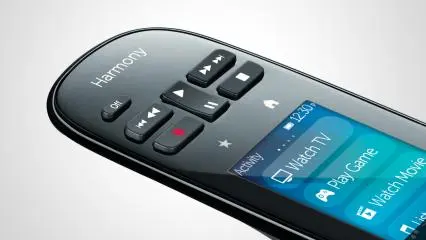

Évaluez l’application depuis le canapé, pas seulement à trente centimètres de l’écran. Vérifiez taille du texte, contraste, indication du focus, ordre de navigation et nombre de touches nécessaires. Un lecteur très complet peut être mauvais pour une personne qui ne peut pas lire ses menus ou retrouver le bouton Retour.
Testez lecteur d’écran, commande vocale et sous-titres avec la plateforme réelle. Les fonctions d’accessibilité du système peuvent ne pas couvrir chaque contrôle personnalisé. Pour une personne âgée, conservez une courte fiche : ouvrir l’application, choisir Favoris, revenir à l’accueil et demander du soutien sans divulguer d’identifiants.
21. Profils, enfants et appareils partagés
Le contrôle parental peut appartenir au lecteur, à la source ou au système. Déterminez précisément ce que le code bloque. Un code sur une catégorie ne protège pas nécessairement les réglages, les achats ou une autre application. Utilisez aussi les profils et restrictions de la plateforme lorsque disponibles.
Sur un téléviseur partagé, évitez d’afficher les identifiants en clair et fermez tout écran d’administration après configuration. Ne réutilisez pas le même code pour le contrôle parental, le compte principal et le Wi‑Fi. Conservez la procédure de récupération dans un gestionnaire de mots de passe ou un dossier sécurisé.
22. Préparer une demande de soutien utile
Fournissez appareil, modèle, système, nom exact de l’application, éditeur, version, type de connexion, date, heure, symptôme et tests effectués. Masquez URL, utilisateur, mot de passe, jeton, adresse IP publique, adresse MAC et clé d’appareil. Une capture recadrée du message d’erreur est souvent plus utile qu’une photo complète de la configuration.
Posez une question précise : l’activation est-elle associée au bon lecteur? la source répond-elle? la version est-elle soutenue? Évitez de demander plusieurs changements en même temps. Après l’intervention, notez ce qui a été modifié, testez la restauration et révoquez tout accès à distance.
23. Audit trimestriel de l’installation
- Vérifier les mises à jour système et application.
- Confirmer que l’éditeur et la fiche de boutique n’ont pas changé.
- Supprimer les applications non utilisées après avoir protégé les données nécessaires.
- Examiner permissions, comptes connectés et appareils autorisés.
- Tester un média connu, l’EPG, les sous-titres et la télécommande.
- Mettre à jour la fiche de soutien et la date de vérification.
Cet audit réduit les surprises lorsqu’une boutique retire une version, qu’un ancien appareil manque d’espace ou qu’une licence reste liée à un appareil inutilisé. Il ne faut pas réinstaller automatiquement une application qui fonctionne; l’objectif est de vérifier et documenter, pas de créer du changement.
24. Fiche de décision finale
Choisissez d’abord la plateforme et le modèle, puis confirmez l’application authentique. Notez si une licence est requise, ses conditions, les données nécessaires et la méthode de retour arrière. Faites ensuite un essai contrôlé et conservez uniquement la solution qui répond aux besoins réels.
Avant de payer une licence de lecteur, vérifiez sa durée, son éventuel renouvellement et les conditions d’annulation ou de remboursement auprès de l’éditeur. Ne confondez pas ces conditions avec celles du service de contenus. Pour comparer une offre complète, utilisez les 14 critères de choix d’une solution IPTV Canada : les droits, les lectures simultanées et la stabilité du service se vérifient séparément des fonctions du lecteur.
25. Conclusion : décider avec des preuves
Confirmez le modèle, la boutique canadienne, le lecteur et la source autorisée avant toute activation. Testez ensuite image, audio, sous-titres et commande dans la vraie pièce. En cas de doute sur l’identité ou le soutien, arrêtez la configuration et demandez une confirmation plutôt que de multiplier les changements.
Poursuivre avec le guide des appareils compatibles · Centre des appareils · Soutien
Portée et limites du guide
Ce guide propose une méthode pour vérifier la compatibilité des applications de lecture. Il ne constitue pas un essai de chaque produit ni une garantie de disponibilité au Canada. La compatibilité dépend du modèle exact, du système, de sa version, de la boutique, du compte, du contenu et des appareils connectés. Vérifiez les sources officielles et votre configuration réelle avant une installation ou un achat. Une application ou un appareil ne fournit pas automatiquement un abonnement, du contenu ou des droits d’accès.
26. Sources et méthode éditoriale
Références de première partie consultées et revérifiées le 4 septembre 2026 : HOT Player — site du lecteur; Google Play — fiche XCIPTV publiée par OTTRUN; VideoLAN — VLC; Kodi — présentation du projet; SmartOne IPTV — site du lecteur. Pour les noms exposés aux imitateurs, la méthode privilégie la fiche de boutique sur l’appareil exact et évite d’attribuer une fonction non vérifiée. Les modalités commerciales et la disponibilité doivent être revérifiées avant installation.
Limites : les photos et écrans réutilisés identifient seulement les modèles ou versions indiqués. Ce guide n’est pas un essai matériel de chaque appareil ou lecteur. Les disponibilités canadiennes et conditions d’activation doivent être confirmées sur l’appareil au moment de l’installation.
Mise à jour éditoriale et liens complémentaires :