
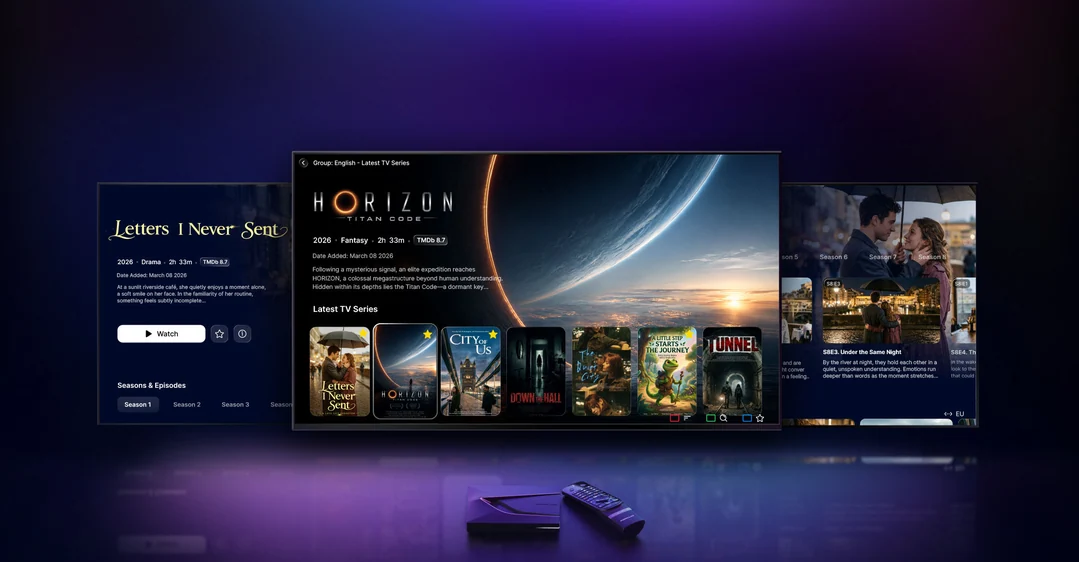
Choisir le parcours de votre version
Vérifiez le nom de l’application et sa version sur votre appareil. Ne déduisez pas la génération du logiciel de la télécommande : les tutoriels M2 et M3 utilisent ici une IR1, tandis que le cas M4 est distinct. Les menus et possibilités dépendent également de votre source autorisée.
Révision de cette intégration : 1er novembre 2026
MYTVOnline 4 — tutoriels en vidéo
Cette compilation réunit deux tutoriels : configurer le portail par MAC-ID ou identifiants, puis ajuster les préférences de langue, d’audio et d’écran de départ. Les autres sections de cet article complètent le parcours écrit ; elles ne sont pas toutes démontrées dans ces deux vidéos.
Chapitres et tutoriels détaillés
Pour chaque chapitre, choisissez le tutoriel écrit ou la vidéo individuelle.
- 00:00 — Portail · Lire le tutoriel écrit · Tutoriel sur YouTube
- 03:02 — Vos préférences · Lire le tutoriel écrit · Tutoriel sur YouTube
Après la vidéo, vérifiez une action sur votre propre installation : chaîne réellement ouverte, réglage enregistré ou lecture avec image et son. Les exemples et interfaces de démonstration ne valident pas votre accès.
Réponse rapide
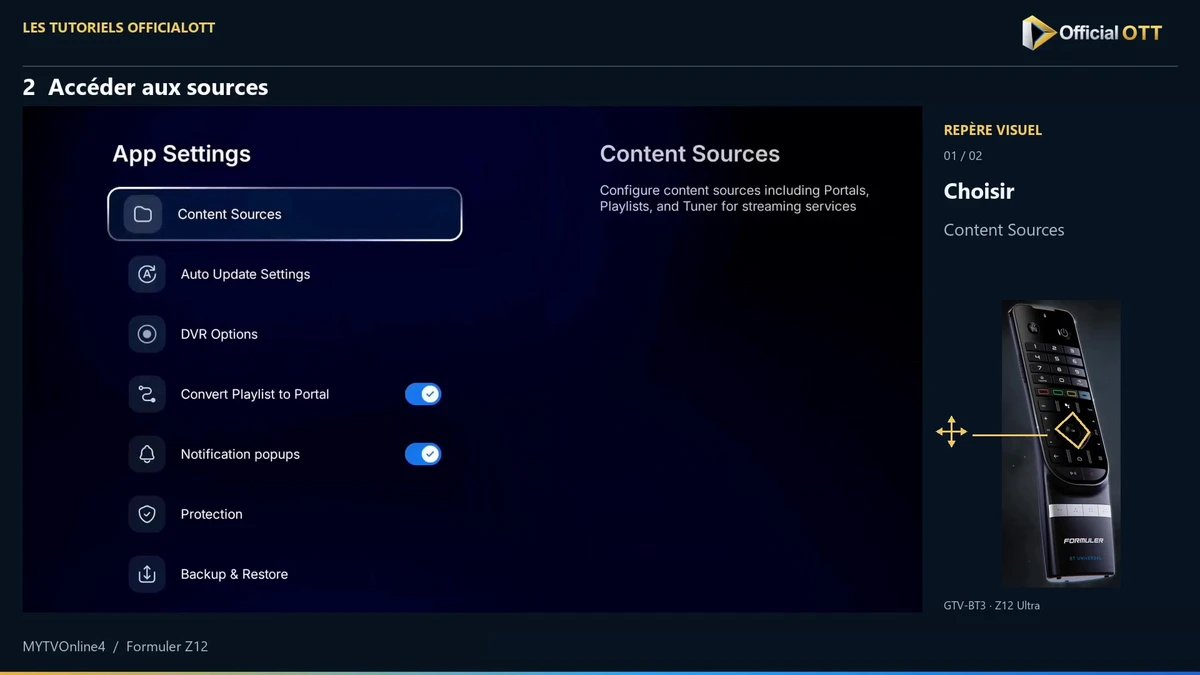
Pour configurer MYTVOnline 4, mettez votre Z12 à jour, puis ouvrez Menu → Settings → App Settings → Content Sources. Choisissez le format reçu : MAC/ID, XC ou M3U. Ajoutez votre source autorisée, testez la lecture, puis vérifiez l’EPG, les favoris et les profils. Le boîtier et l’application ne fournissent pas de chaînes ; les fonctions disponibles dépendent aussi de votre accès.
Le parcours de configuration
Sur un Formuler Z12 utilisant MYTVOnline 4, les sources se configurent dans Menu → Settings → App Settings → Content Sources. Préparez les informations de votre accès autorisé, choisissez son format, puis vérifiez une lecture avant de régler l’EPG et les profils. Les noms anglais ci-dessous reprennent la documentation du fabricant ; leur traduction peut varier selon la langue et la version installées.
Ce tutoriel concerne MYTVOnline 4. Si l’écran affiche MYTVOnline 3, suivez le guide de cette version. Pour comparer les boîtiers, consultez les nouveautés de la gamme Z12.
1. Préparer le boîtier et les informations nécessaires
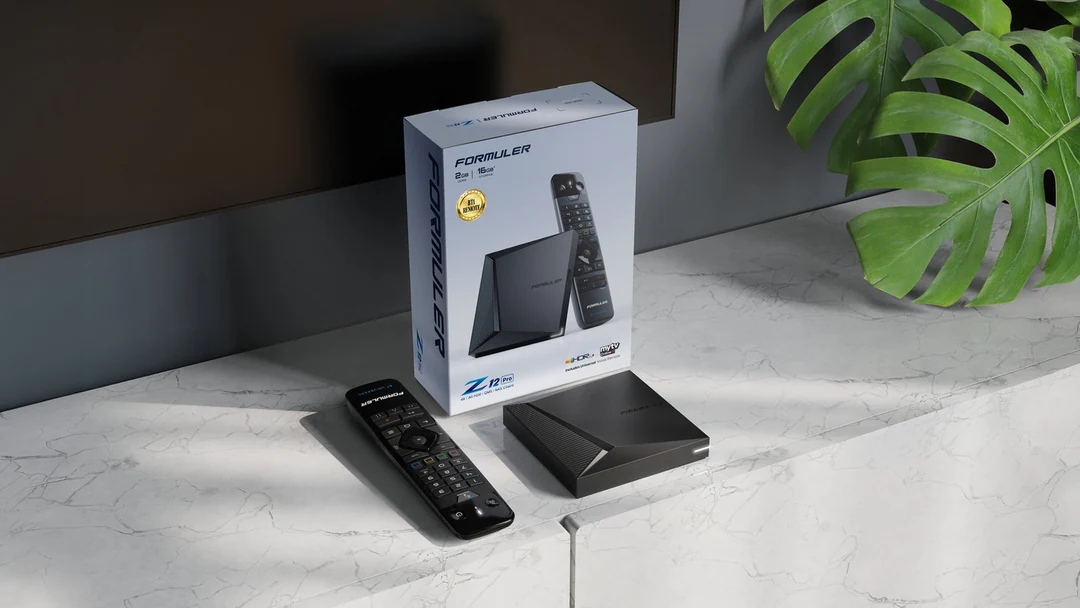
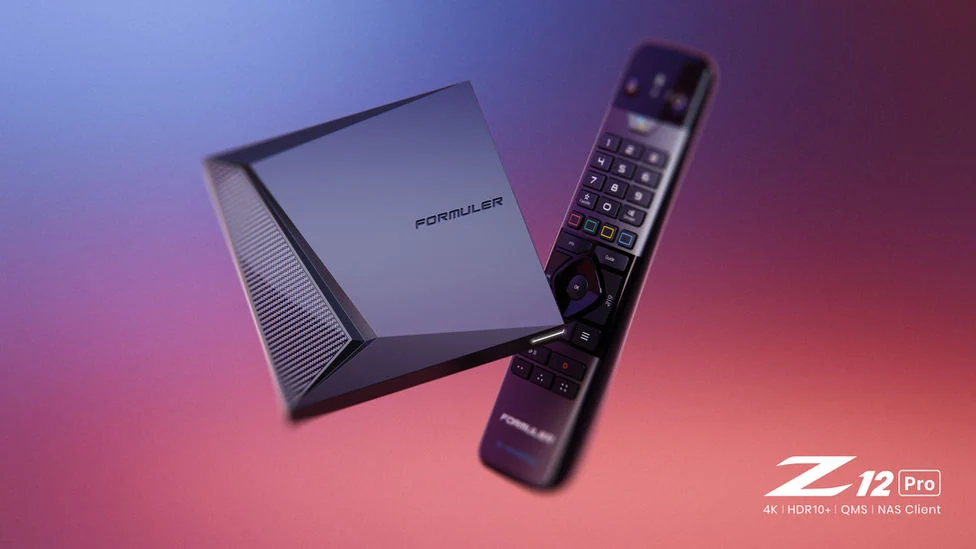
- Identifiez le modèle sur son étiquette : Z12 Pro, Z12 Ultra SE ou Z12 Ultra.
- Prévoyez le câble HDMI, l’alimentation adaptée et les piles de la télécommande.
- Choisissez le réseau domestique et gardez son mot de passe à portée de main, sans le publier.
- Retrouvez le message de configuration de votre service autorisé et vérifiez que l’accès est actif.
- Réservez une plage de temps où une mise à jour ou un redémarrage ne gênera personne.
Le boîtier et MYTVOnline ne fournissent pas de chaînes. Une adresse trouvée au hasard sur Internet ne remplace pas les informations remises par votre service. Si le format reçu n’est pas clair, faites-le préciser avant de remplir les champs.
Pour un appareil d’occasion, vérifiez que vous pouvez configurer vos propres accès et que l’ancien propriétaire a retiré les siens. Ne commencez pas par utiliser ou divulguer des identifiants déjà présents.
2. Brancher et valider le réseau
- Reliez le boîtier au téléviseur par HDMI, puis sélectionnez l’entrée correspondante sur le téléviseur.
- Branchez l’alimentation prévue pour le modèle. Laissez de l’espace autour du boîtier pour sa ventilation.
- Terminez l’assistant de démarrage : langue, région, réseau et heure locale.
- Si possible, commencez avec Ethernet. En Wi-Fi, sélectionnez votre réseau domestique et vérifiez le mot de passe.
- Vérifiez qu’une application ou une fonction en ligne déjà disponible se charge. La présence du symbole Wi-Fi ne suffit pas à démontrer un accès Internet fonctionnel.
Gardez une configuration simple pendant le premier test : un boîtier, un téléviseur et une source. Cela permettra de distinguer un problème d’installation d’un problème de catalogue. Si le téléviseur reste noir avant même l’ouverture de MYTVOnline, vérifiez l’entrée HDMI et les branchements.
3. Installer la mise à jour officielle proposée
Depuis le boîtier, ouvrez Software Update, recherchez les mises à jour et lisez les détails. Lorsque MYTVOnline 4 est proposé pour votre appareil, lancez son installation et laissez le redémarrage se terminer. N’interrompez pas l’alimentation pendant l’opération.
Avant une migration, conservez en privé les informations permettant de reconfigurer votre source. Une sauvegarde n’est pas une garantie de restauration entre modèles : Formuler documente cette limitation. Si vous utilisez déjà des réglages ou enregistrements importants, vérifiez leur prise en charge avant de poursuivre.
Si la mise à jour n’apparaît pas, relevez modèle et versions puis consultez le support officiel. Ne transformez pas une absence de mise à jour en obligation de réinitialiser le boîtier ou de télécharger un APK tiers. Les versions bêta demandent une décision distincte ; elles ne sont pas nécessaires pour suivre ce guide.
Annonce officielle du 31 août 2026 · Formuler : limites des restaurations entre modèles
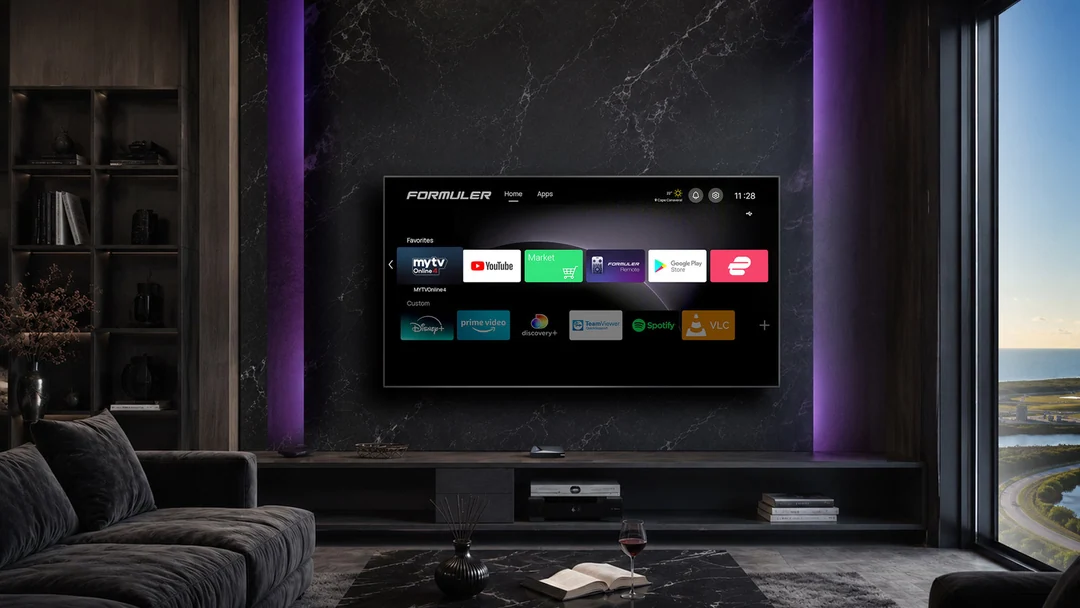
4. Reconnaître le format de votre source
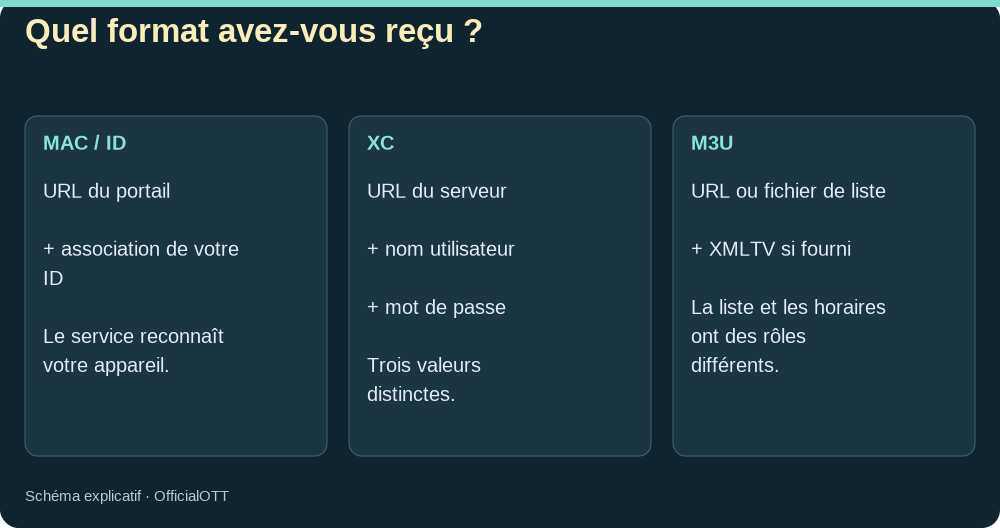
Ouvrez MYTVOnline 4, puis Menu → Settings → App Settings → Content Sources. Comparez les informations reçues au tableau. Ajoutez d’abord une seule source pour garder un diagnostic simple.
| Format | Ce que vous recevez | Point à vérifier |
|---|---|---|
| Portail MAC/ID — Stalker | Adresse du portail ; le service associe votre ID MYTVOnline. | Utiliser l’ID de l’application demandé par le service, pas une adresse réseau choisie au hasard. |
| XC — Xtream Codes | Adresse du serveur, nom d’utilisateur et mot de passe. | Respecter les trois champs distincts. |
| M3U | URL ou fichier de liste ; une URL XMLTV peut être fournie pour l’EPG. | Une longue URL de liste peut déjà contenir des identifiants. |
Le nom donné à la source sert à la reconnaître. Un nom comme « Salon » ne remplace aucun identifiant. Conservez exactement le protocole, le port et le chemin fournis : n’ajoutez pas automatiquement /c, ne supprimez pas un port et ne convertissez pas une adresse de votre propre initiative.
5A. Configurer un portail associé au MAC/ID

- Dans Content Sources, choisissez l’ajout d’un portail.
- Repérez l’ID MYTVOnline utilisé pour cette connexion. La documentation Formuler indique un identifiant commençant par
00:1A. - Si le service doit enregistrer cet ID, transmettez-le uniquement par son canal de soutien privé et attendez la confirmation d’association.
- Saisissez l’adresse exacte du portail dans le champ prévu, puis validez la connexion.
Si l’association vient d’être faite, vérifiez avec le service qu’elle concerne le bon appareil et le bon compte. Répéter la saisie sur plusieurs sources ne corrige pas une association erronée. Ne remplacez pas l’ID par celui d’un autre boîtier.
5B. Configurer un accès XC

- Choisissez la connexion par portail avec identifiants, selon les options affichées dans votre version.
- Renseignez séparément l’URL du serveur, le nom d’utilisateur et le mot de passe.
- Vérifiez les majuscules, les chiffres et l’absence d’espaces au début ou à la fin.
- Validez puis attendez la fin du chargement.
Ne collez pas une URL M3U complète dans le champ de base du serveur XC. En cas d’échec, comparez chaque valeur au message d’origine dans un endroit privé. Un mot de passe d’espace client peut être différent du mot de passe destiné à l’application.
Dans l’écran d’ajout décrit par Formuler, cochez Login required? lorsque cette option est proposée, saisissez les identifiants dans leurs champs respectifs, puis utilisez Connect. Le nom du portail sert seulement à le reconnaître.
5C. Configurer une liste M3U et son EPG
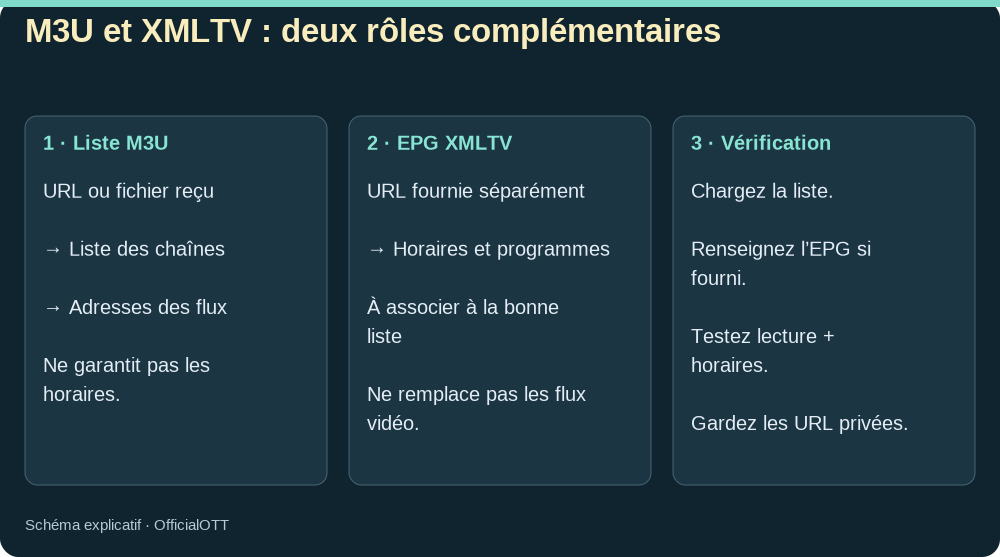
- Choisissez l’ajout d’une liste et indiquez l’URL ou le fichier M3U reçu.
- Si votre service fournit une URL XMLTV, renseignez-la dans le champ EPG prévu pour cette liste.
- Validez le chargement, puis ouvrez une chaîne connue.
Gardez la liste et l’EPG ensemble dans votre relevé privé : ils ont des rôles différents. Une liste peut charger des chaînes sans apporter d’horaires. N’inventez pas une URL EPG et ne la reconstruisez pas à partir d’un exemple sans confirmation du service.
Les URL M3U peuvent contenir le nom d’utilisateur et le mot de passe. Une capture de l’adresse complète peut donc divulguer l’accès. Masquez-la entièrement avant de demander de l’aide dans un forum public.
6. Valider la lecture avant de tout personnaliser
Commencez par une chaîne connue, puis par un second contenu de la même source. Vérifiez l’image, le son, le changement de chaîne et, lorsqu’ils sont proposés, une piste audio et des sous-titres. Testez ensuite la VOD ou les séries seulement si votre accès les comprend.
Notez ce qui fonctionne et ce qui échoue. « Une chaîne sans son » et « toutes les chaînes refusent de démarrer » sont deux problèmes différents. Si un seul contenu échoue, ne supprimez pas immédiatement une source qui fonctionne pour les autres.
Gardez d’abord des réglages d’affichage et de son compatibles avec le téléviseur. Une mention 4K, HDR ou Dolby sur le boîtier ne prouve pas que chaque programme utilise ce format. Changez un réglage à la fois et revenez à la valeur précédente si le résultat se dégrade.
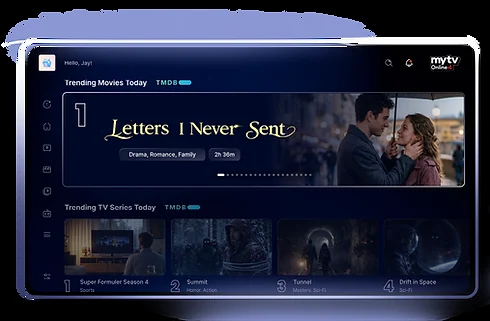
7. Corriger un EPG vide ou décalé
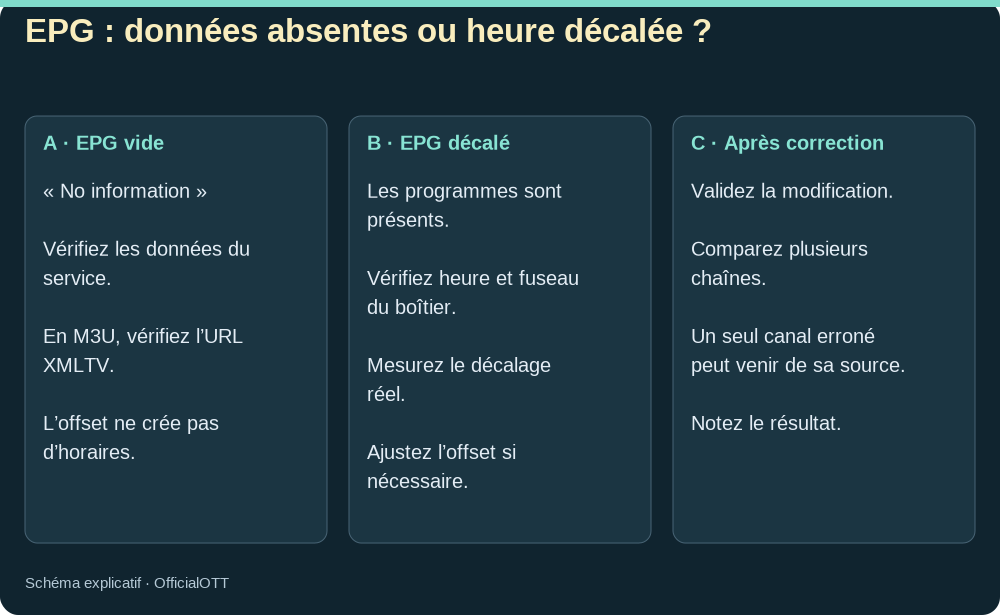
Si les horaires sont présents mais décalés
Vérifiez d’abord l’heure et le fuseau du boîtier. Dans MYTVOnline 4, ouvrez Menu → Settings → App Settings → Content Sources → votre portail → Edit. Ajustez EPG offset seulement si nécessaire, validez avec UPDATE, puis comparez plusieurs programmes dont l’heure est connue.
Ne choisissez pas arbitrairement +1 ou −1 heure : observez le décalage avant de le corriger. Si un seul canal est concerné, le problème peut venir de ses données plutôt que du réglage global.
Si l’EPG affiche « No information »
Vérifiez que la source fournit des horaires pour les chaînes concernées. Pour une liste M3U, contrôlez aussi l’URL XMLTV reçue. Un décalage horaire ne crée pas des données absentes. Comparez plusieurs chaînes et demandez au service si l’information est disponible.
Formuler : décalage de l’EPG · Formuler : EPG sans information
8. Actualiser le catalogue et ajouter des favoris
Pour actualiser une source : Menu → Settings → App Settings → Content Sources → votre portail → Refresh Content. Pour un rafraîchissement de la rubrique courante, Formuler décrit le raccourci OK → deux pressions à gauche → « … », puis l’actualisation de Live, VOD ou Series.
Dans la liste des chaînes, sélectionnez la chaîne voulue puis utilisez la touche bleue pour l’ajouter aux favoris. Commencez par quelques chaînes et vérifiez le résultat. Ne présumez pas que toutes les commandes de classement de MYTVOnline 3 existent à l’identique dans MYTVOnline 4.
Un rafraîchissement récupère les données disponibles ; il ne prolonge pas un accès expiré. Si une nouvelle chaîne annoncée reste absente, vérifiez le catalogue de votre offre avant de modifier d’autres paramètres.
Formuler : actualiser les contenus · Formuler : favoris MYTVOnline 4
9. Créer et choisir les profils
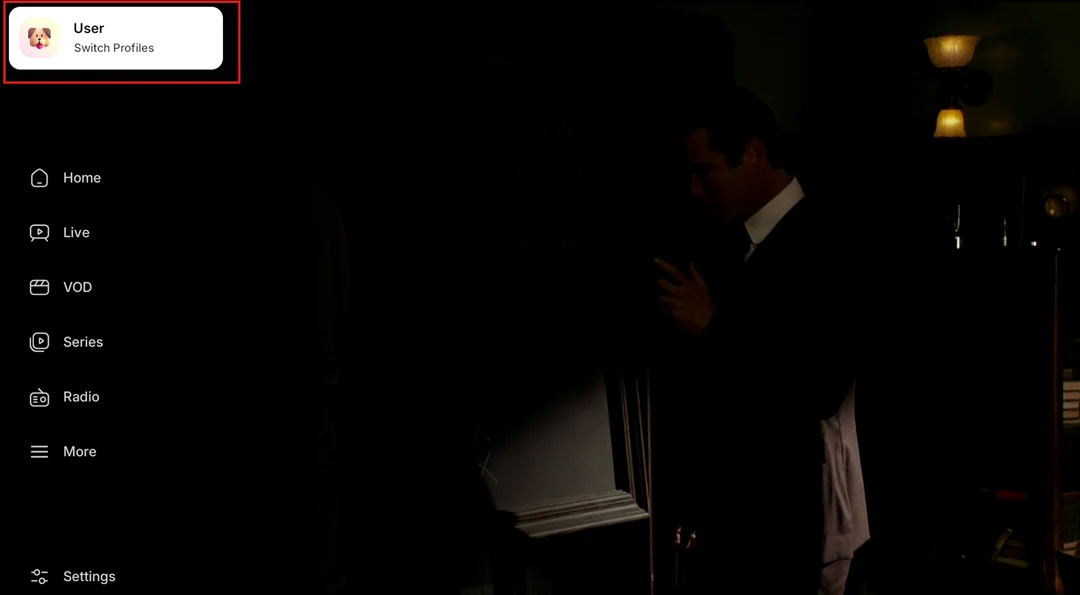
Ouvrez Menu, puis l’icône de profil en haut. C’est le point d’entrée pour choisir un profil, modifier le profil courant ou en créer un autre, jusqu’à quatre au total.
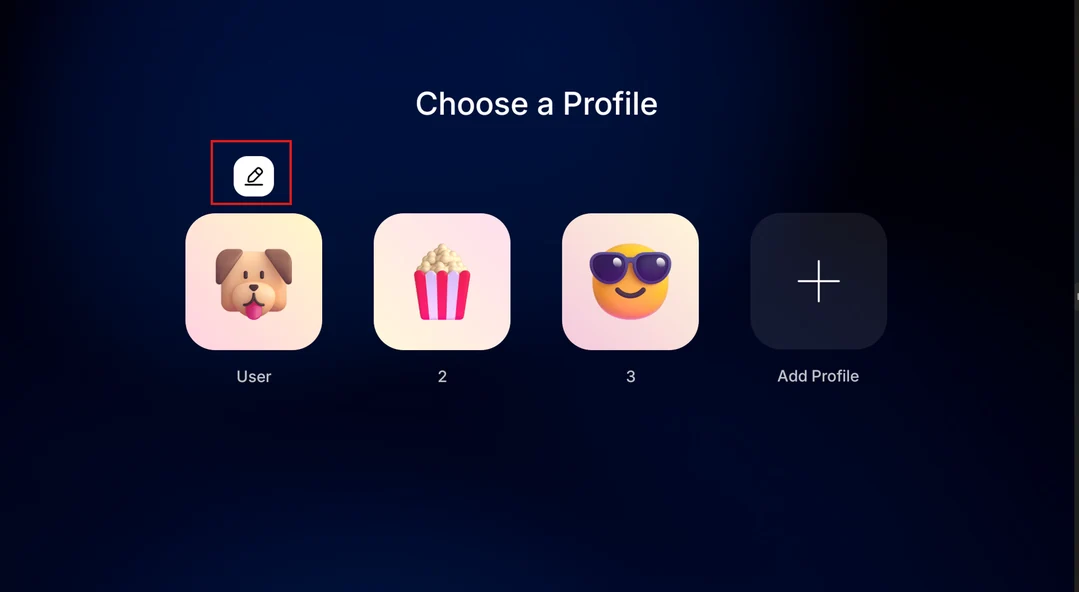
Dans l’écran de choix, utilisez l’ajout de profil lorsqu’une place est disponible. Donnez un nom reconnaissable et choisissez un avatar. Les captures ci-dessous proviennent de l’aide Formuler ; l’apparence peut évoluer avec une mise à jour.
Faites un test simple : ouvrez un contenu dans un profil, changez de profil et examinez l’historique. Expliquez aux autres utilisateurs comment revenir à leur profil. Créer des profils n’augmente pas les connexions simultanées autorisées par le service.
10. Régler les catégories sensibles et les protections
Dans le menu, ouvrez l’icône utilisateur, puis l’icône de modification du profil. Repérez Sensitive Categories. L’aide officielle montre les options de masquage des catégories sensibles et de verrouillage des catégories adultes.
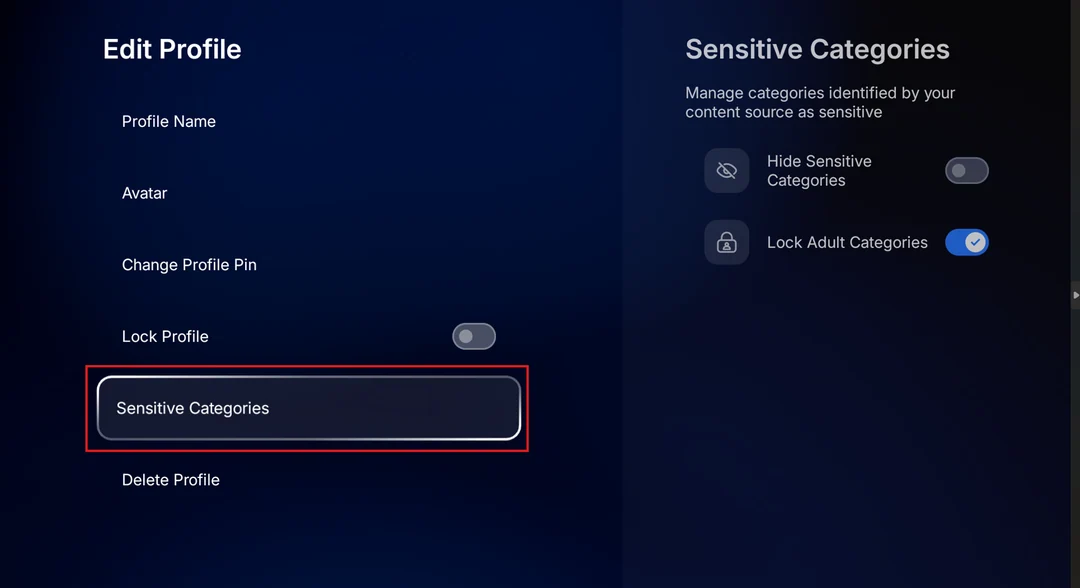
Choisissez les options adaptées au profil, puis testez le résultat depuis ce profil. La capture du fabricant montre également le réglage de verrouillage du profil et le changement de son PIN : distinguez ce PIN de la protection des réglages de l’application.
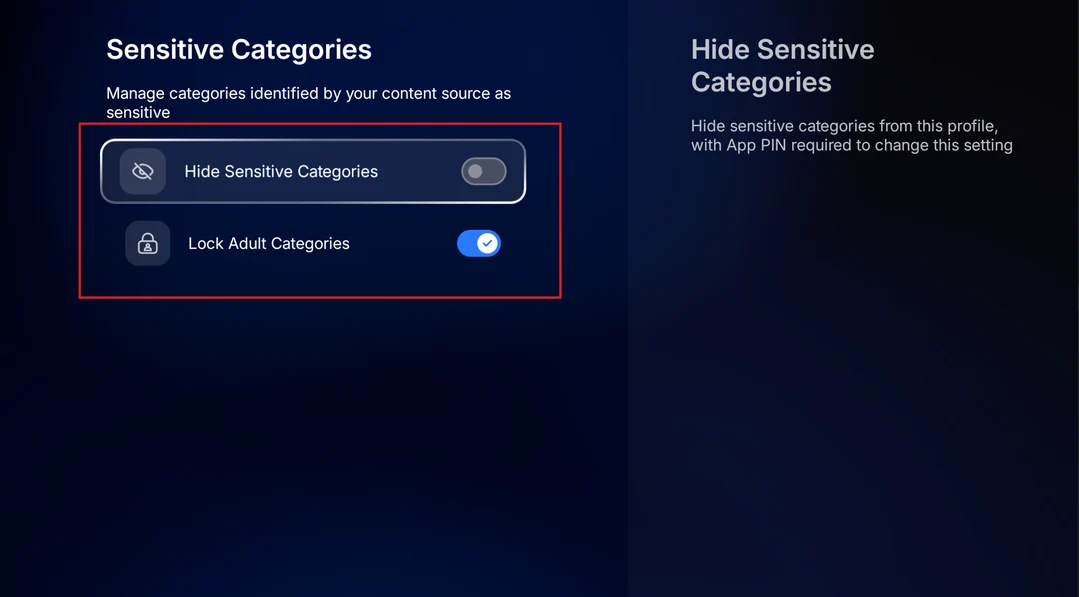
Pour la protection des réglages, Formuler indique Menu → Settings → App Settings → Protection → App Setting Lock. Conservez vos codes dans un endroit privé. Vérifiez aussi les autres profils et applications accessibles : masquer une catégorie dans un profil ne protège pas automatiquement l’ensemble du boîtier.
Formuler : catégories sensibles, avec captures · Formuler : codes PIN et protection
11. Vérifier l’enregistrement et la pause du direct
Ces fonctions demandent un contrôle distinct de la lecture. Les fiches des Z12 Ultra et Ultra SE annoncent du stockage interne pour l’enregistrement et le timeshift. Le Z12 Pro possède moins de stockage ; vérifiez les possibilités proposées par votre modèle et votre version avant de choisir un support.
Contrôlez l’espace libre, la destination des enregistrements et les possibilités de votre accès. Faites un court essai, arrêtez-le normalement et relisez le fichier. Ne formatez jamais un support contenant des données utiles sans les avoir sauvegardées.
La pause locale du direct, l’enregistrement et le replay fourni par un service sont trois fonctions différentes. Le replay dépend notamment de la source ; il n’apparaît pas automatiquement parce qu’un disque est branché. Pour enregistrer une chaîne et en regarder une autre, vérifiez les limites de connexions et le fonctionnement réel de votre accès.
12. Dépanner selon le symptôme
| Symptôme | Premier contrôle | À éviter |
|---|---|---|
| Aucune connexion au portail | Format de source, adresse exacte, accès actif et association ID si nécessaire. | Créer plusieurs doublons de la même source. |
| Liste chargée, lecture impossible partout | Validité de l’accès, limites de connexions et incident du service. | Conclure immédiatement à une panne du boîtier. |
| Une seule chaîne échoue | Comparer avec deux autres contenus et noter la chaîne et l’heure. | Effacer toute la configuration. |
| Coupures en Wi-Fi | Faire un essai Ethernet si possible, avec le même contenu. | Modifier simultanément réseau, lecteur et source. |
| EPG vide | Présence des données du service et URL XMLTV si applicable. | Multiplier les corrections de fuseau sans données. |
| EPG décalé | Heure du boîtier, puis offset mesuré. | Appliquer une correction globale à un seul canal erroné. |
| Historique ou catégories inattendus | Profil actif et options de ce profil. | Confondre personnalisation et droits du compte. |
| Mise à jour bloquée | Connexion, modèle, version proposée et annonces officielles. | Couper l’alimentation pendant une installation en cours. |
Pour le soutien, préparez le modèle, les versions, le type de connexion réseau, le format de source et le message d’erreur exact. Décrivez les étapes qui reproduisent le problème. Retirez les mots de passe, URL complètes de liste et autres identifiants des captures partagées publiquement.
Votre installation est-elle prête ?
- Le modèle et la version de MYTVOnline sont identifiés.
- La source autorisée charge et deux contenus distincts se lisent.
- L’image et le son fonctionnent avec le téléviseur.
- L’EPG est cohérent sur plusieurs chaînes qui fournissent des horaires.
- Les favoris sont retrouvés et chaque personne sait choisir son profil.
- Les protections souhaitées ont été testées.
- Les identifiants sont conservés en privé et les réglages utiles sont notés.
Une fois ces points vérifiés, personnalisez progressivement. Gardez une trace du réglage précédent pour pouvoir comprendre l’effet de chaque changement.
Questions fréquentes
Quelle méthode de connexion dois-je choisir ?
Reprenez le format reçu : portail associé au MAC/ID, accès XC ou liste M3U. Ces méthodes ne sont pas interchangeables. Si votre message de configuration ne précise pas le format, demandez une confirmation à la source avant de remplir les champs.
Puis-je configurer les trois méthodes à la fois ?
Commencez par une seule source valide et testez-la. Multiplier les entrées pour le même accès complique le diagnostic et ne crée pas de connexions supplémentaires.
Pourquoi les chaînes fonctionnent-elles sans programme TV ?
Le flux vidéo et les données EPG sont distincts. Vérifiez que votre source fournit les horaires et, pour une liste M3U, que l’adresse XMLTV correcte a été renseignée si elle est nécessaire.
Quatre profils permettent-ils quatre lectures simultanées ?
Non. Les profils personnalisent l’usage ; le nombre de lectures simultanées autorisées dépend de votre accès.
Dois-je réinitialiser le boîtier si une chaîne ne fonctionne pas ?
Commencez par tester d’autres chaînes et noter l’heure du problème. Une seule chaîne défaillante ne justifie pas d’effacer une installation qui fonctionne par ailleurs.
Puis-je restaurer directement la sauvegarde d’un Z11 ?
Ne présumez pas qu’une sauvegarde est compatible entre modèles. Consultez les restrictions de restauration Formuler et conservez les informations de configuration nécessaires avant une migration.
Conclusion : valider avant de personnaliser
Une bonne configuration MYTVOnline 4 commence par une source du bon format et une lecture stable. Vérifiez ensuite l’EPG, les favoris, les profils et les protections. L’enregistrement et la pause du direct se testent séparément, selon le modèle, l’espace libre et les possibilités de votre accès.
Une fois l’installation validée, changez un réglage à la fois et conservez les informations utiles en privé. En cas de problème, partez du symptôme observé et des tests déjà réalisés pour éviter une reconfiguration complète inutile.
Pour approfondir la méthode de diagnostic, suivez le parcours avancé de l’Academy.
Portée et limites du guide
Ce guide repose sur les fiches produit et l’aide officielles Formuler consultées le 10 octobre 2026. Il ne constitue pas un essai matériel en laboratoire. Les menus cités comme propres à MYTVOnline 4 ont été vérifiés dans la documentation de cette version. Les conseils de préparation et de diagnostic sont une méthode éditoriale ; les possibilités de votre source restent à vérifier auprès de son fournisseur.
Les captures servent à reconnaître les écrans ; leur aspect et les libellés peuvent changer avec une mise à jour. Vérifiez toujours le modèle et la version affichés sur votre propre appareil.
Sources et méthode éditoriale
Informations vérifiées dans la documentation officielle Formuler le 10 octobre 2026.
- Formuler : limites des restaurations entre modèles
- Formuler : EPG sans information
- Formuler : décalage de l’EPG
- Formuler : favoris MYTVOnline 4
- Formuler : catégories sensibles, avec captures
- Formuler : codes PIN et protection
- Formuler : données des connexions MAC/ID, XC et M3U
- Formuler : types de sources et menus
- Formuler : créer plusieurs profils
- Formuler : actualiser les contenus
- Annonce officielle du 31 août 2026
- Fiche Formuler Z12 Ultra SE
- Fiche Formuler Z12 Ultra
- Formuler : champs de connexion XC
Visuels de produits, présentations simulées et captures d’interface du fabricant, cités à des fins d’identification et d’explication. Ils ne constituent pas une recommandation ou une approbation de Formuler envers OfficialOTT. Les légendes distinguent les captures de l’aide des présentations promotionnelles.