
Réponse rapide
Ouvrez Settings → Profile Settings. Menu Language règle les menus ; Audio and Subtitle contient les préférences audio et sous-titres ; Start Screen choisit la rubrique de lancement. Validez chaque choix avec OK et vérifiez la valeur conservée.
Le tutoriel en vidéo
MYTVOnline4 : régler la langue, les sous-titres et l’écran de démarrage
Ouvrir sur YouTubeAvant de commencer
- Choisissez la langue que vous souhaitez pour l’interface, puis celle du contenu. Un programme doit proposer la piste audio ou les sous-titres correspondants.
- L’extrait ne montre pas toutes les validations : Français est seulement surligné dans le menu de langue, et les listes audio et sous-titres ne sont pas filmées. Le choix VOD est en revanche visible sous Start Screen.
Les repères utiles · GTV-BT3
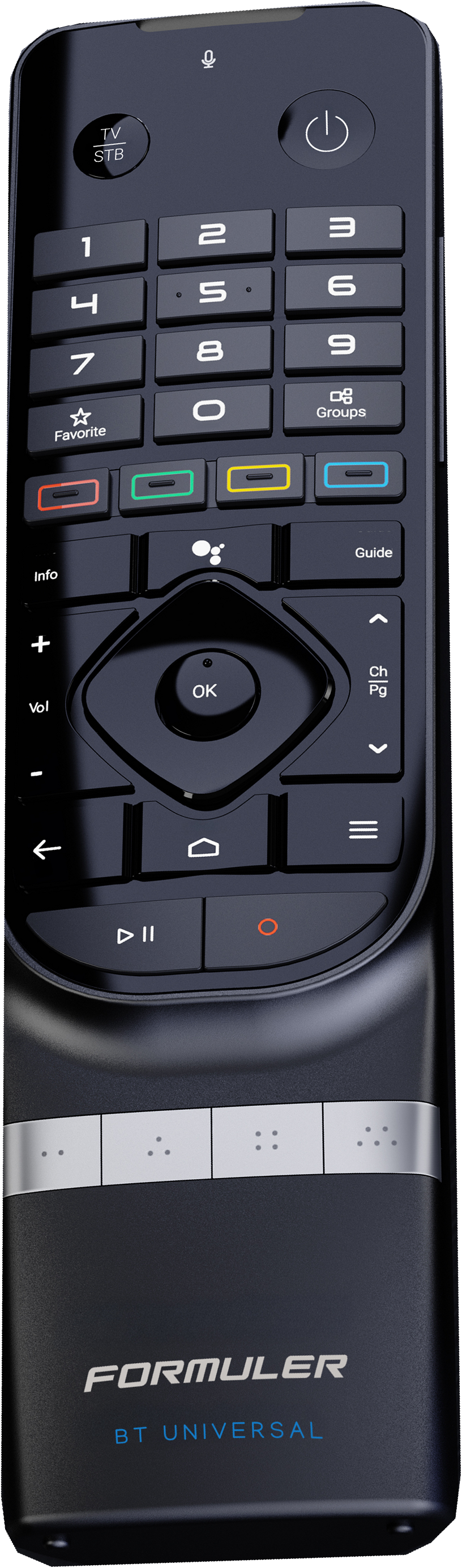
Ouvrir Profile Settings
Choisir et valider la langue
Choisir l’écran de démarrage
Les étapes
Choisir la langue des menus
Ouvrez le menu latéral, Settings, puis Profile Settings. Sélectionnez Menu Language avec OK, choisissez votre langue et validez sur votre appareil. Revenez aux menus pour vérifier le résultat. La langue de l’interface ne change pas automatiquement celle des films.
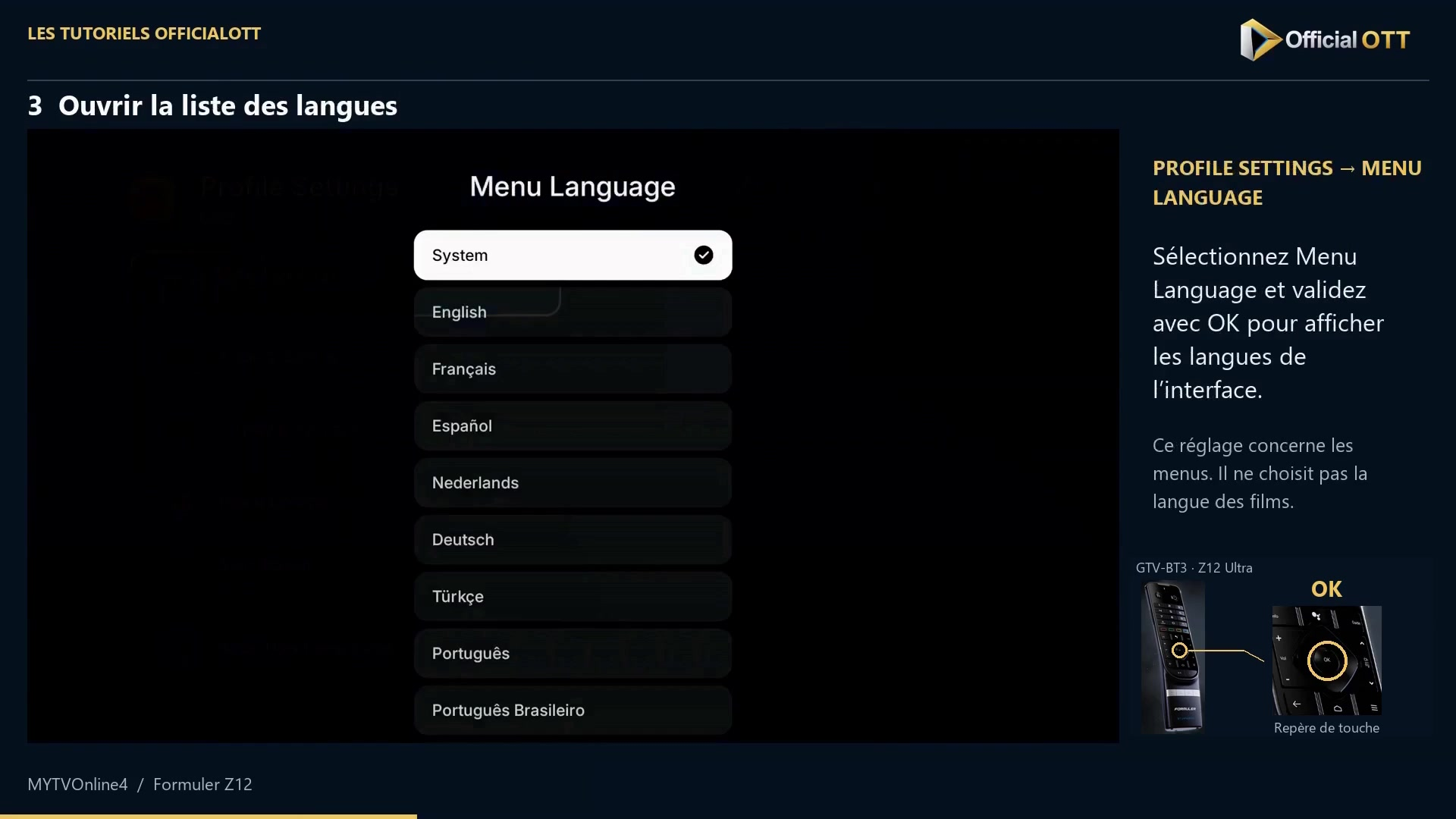
Extrait de la démonstration simulée Formuler · 00:36 — Liste Menu Language avec System coché. Régler la préférence audio
Avec Retour, revenez à Profile Settings et ouvrez Audio and Subtitle. Choisissez Audio Language, sélectionnez la langue souhaitée et confirmez. Testez ensuite un programme qui offre effectivement cette piste.
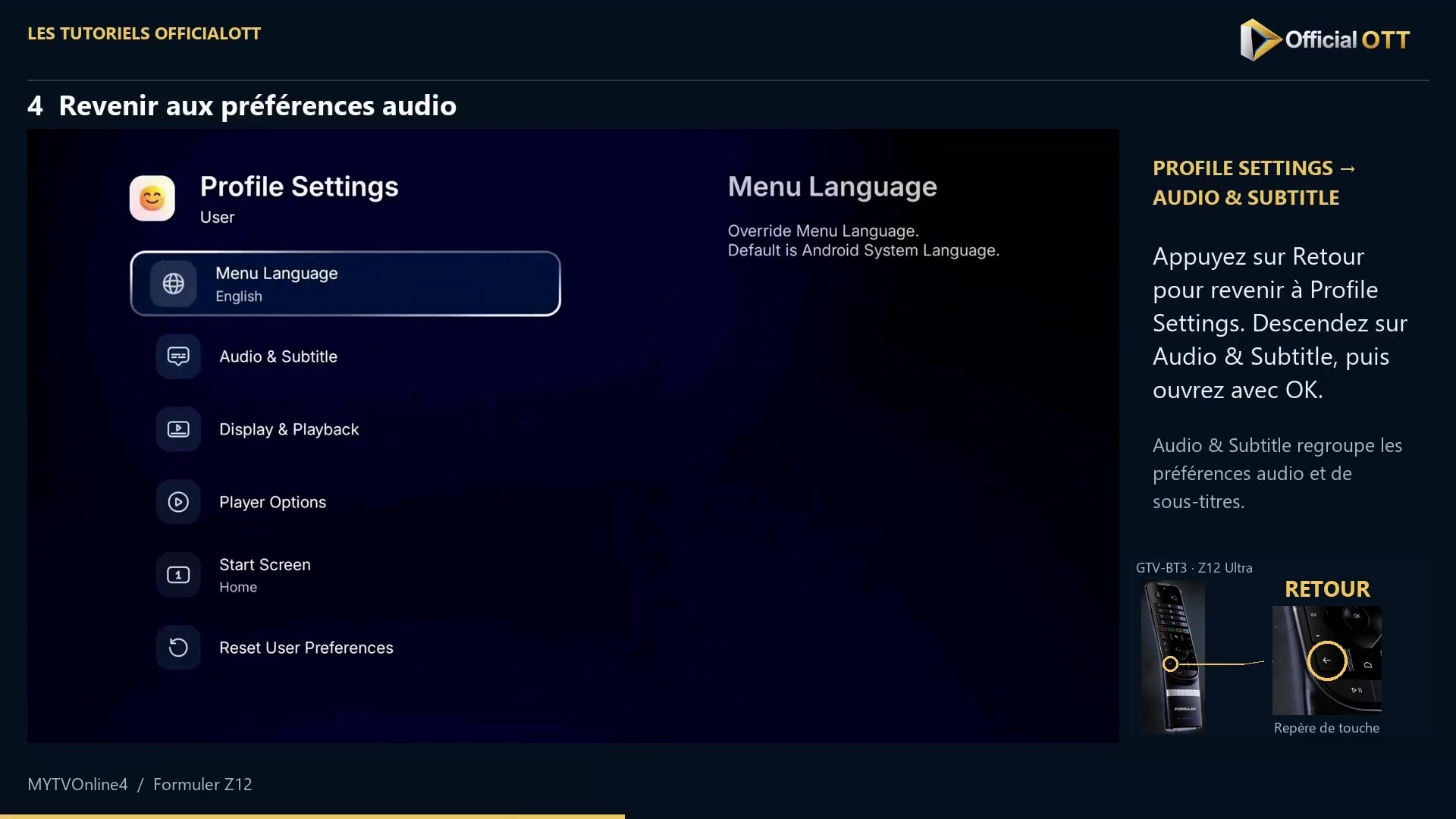
Extrait de la démonstration simulée Formuler · 01:01 — Retour à Profile Settings : Menu Language affiche English et Audio & Subtitle est visible juste dessous. Régler les sous-titres
Dans Subtitle Language, Off désactive les sous-titres. Pour les activer, choisissez une langue disponible et validez. Contrôlez le résultat sur un programme qui propose des sous-titres correspondants ; la préférence ne crée pas une piste absente.
Choisir la rubrique de démarrage
Revenez à Profile Settings et ouvrez Start Screen. Parcourez les rubriques avec Gauche et Droite : Home pour l’accueil, Live pour le direct, VOD pour les films ; le carrousel montré propose aussi séries et radio. Validez avec OK, puis contrôlez la valeur sous Start Screen. VOD est le choix retenu dans l’exemple, pas une obligation.
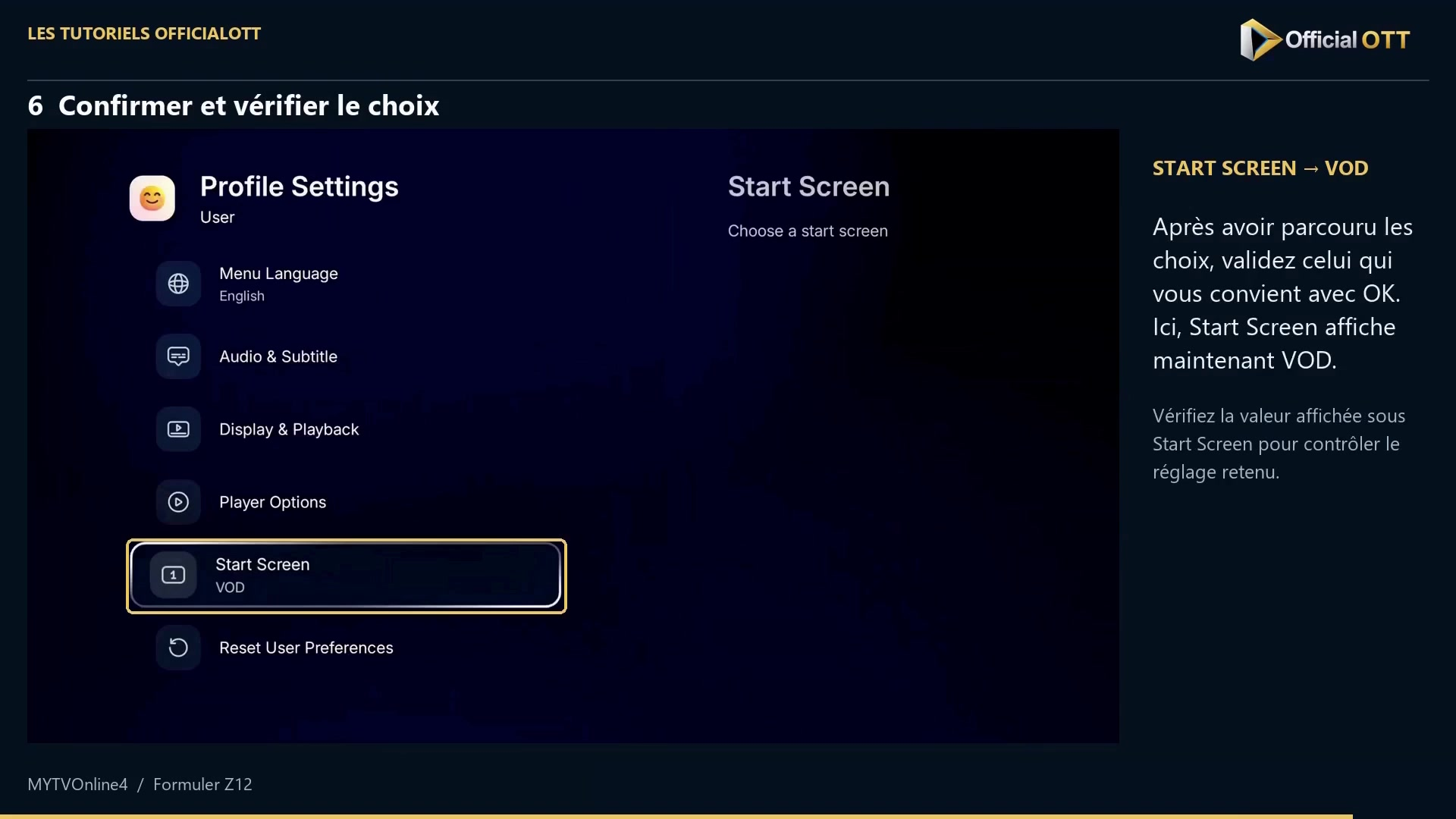
Extrait de la démonstration simulée Formuler · 02:31 — Start Screen affiche VOD après la validation montrée dans la démonstration.
Vérifier le résultat
Vérifiez les menus après le changement de langue, puis audio et sous-titres sur un contenu adapté. Pour Start Screen, lisez d’abord la valeur enregistrée, puis contrôlez la rubrique lors du prochain lancement de l’application.
Si le résultat diffère
Les films restent dans une autre langue
Menu Language ne règle que l’interface. Vérifiez Audio Language et les pistes disponibles sur le programme.
Aucun sous-titre n’apparaît
Vérifiez que la préférence n’est pas Off et que le programme propose la langue choisie.
Le démarrage reste différent du choix attendu
Relisez la valeur sous Start Screen après validation avec OK. Distinguez une carte simplement parcourue du choix enregistré.
Questions fréquentes
Faut-il choisir VOD comme dans la vidéo ?
Non. Sélectionnez la rubrique que vous souhaitez retrouver au lancement.
Choisir Français traduit-il tous les contenus ?
Non. La langue des menus et les pistes disponibles dans les contenus sont distinctes.
Pour la suite
Contrôlez une préférence à la fois. Vous saurez ainsi si la différence vient des menus, du programme ou du choix de rubrique au lancement.
Portée et limites
Ce tutoriel s’appuie sur la vidéo OfficialOTT publiée et sur les sources Formuler citées. Il ne constitue pas un essai matériel sur votre appareil. Les menus, données et possibilités dépendent de la version, du matériel et de votre source. Les exemples et les limites des séquences sont précisés dans les étapes.
Sources et méthode
Narration de la vidéo associée et documentation Formuler revérifiée le 1er novembre 2026. Chaque extrait porte son repère temporel ; les schémas sont identifiés.