
Réponse rapide
Ouvrez Settings → App Settings → Content Sources → Add, puis l’ajout d’un portail. Avec un nom d’utilisateur et un mot de passe, activez Login required. Avec un MAC-ID enregistré par le service, laissez cette option désactivée. Connectez-vous, puis contrôlez le chargement et une lecture avec image et son.
Le tutoriel en vidéo
MYTVOnline4 : ajouter un portail avec identifiants ou MAC-ID
Ouvrir sur YouTubeAvant de commencer
- Préparez l’adresse exacte du portail et demandez au service quelle méthode correspond à votre accès si cela n’est pas clair. A et B sont deux alternatives, pas deux opérations à enchaîner.
- Pour la méthode MAC-ID, utilisez l’identifiant affiché dans MYTVOnline4. Ne le remplacez pas par l’adresse MAC Wi-Fi ou Ethernet, et ne modifiez pas un identifiant pour imiter un autre appareil.
Les repères utiles · GTV-BT3
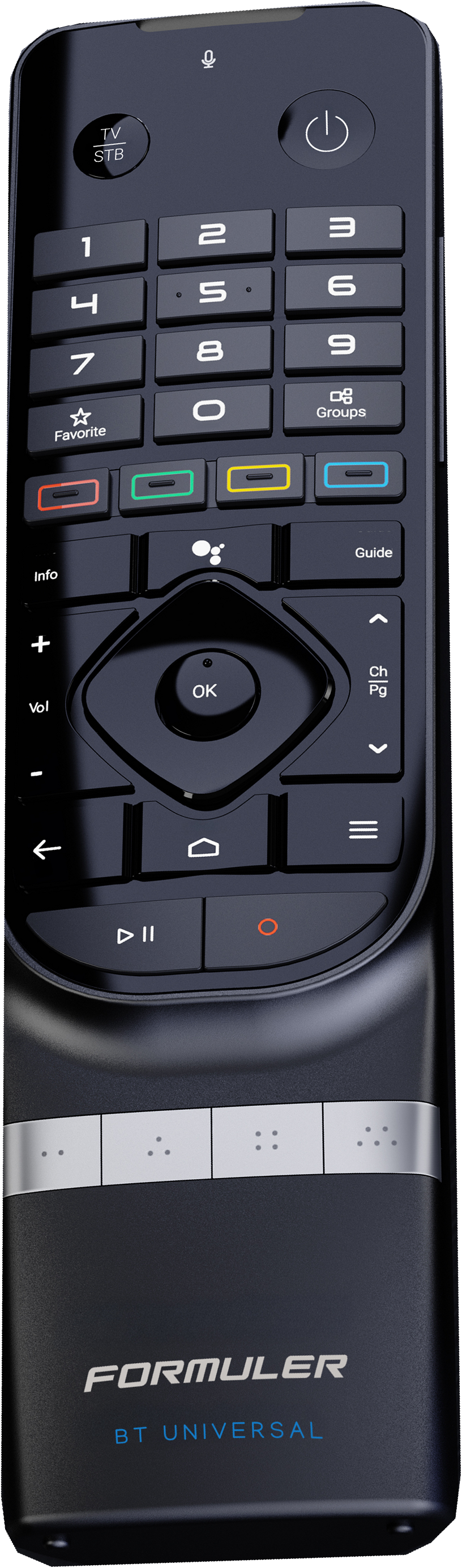
App Settings → Content Sources
Selon la méthode de votre service
Connexion puis lecture à vérifier
Les étapes
Atteindre l’ajout de portail
Dans Settings, ouvrez App Settings avec OK. Choisissez Content Sources pour voir les connexions enregistrées, puis Add et l’ajout d’un portail. La suite de la vidéo est schématique : elle explique les champs sans prétendre montrer leur saisie réelle.
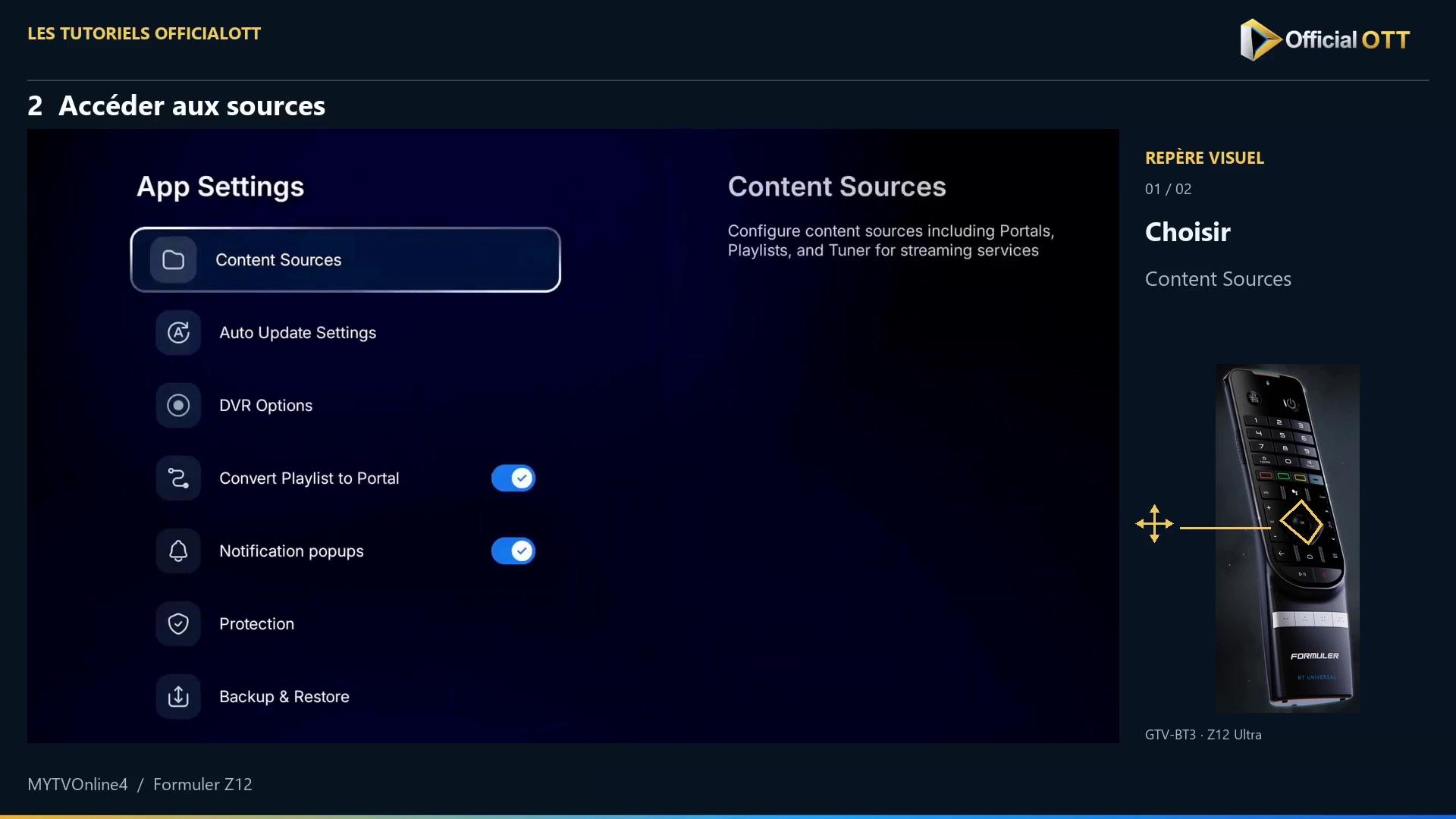
Extrait de la démonstration simulée Formuler · 00:22 — Content Sources sélectionné dans App Settings. Méthode A : utiliser les identifiants reçus
Donnez un nom reconnaissable dans Portal Nickname. Recopiez Portal URL exactement, avec son protocole, son port et son chemin, sans espace ajouté. Activez Login required, puis saisissez le nom d’utilisateur dans User ID et le mot de passe dans Password. Utilisez les identifiants du service, pas ceux de Google.
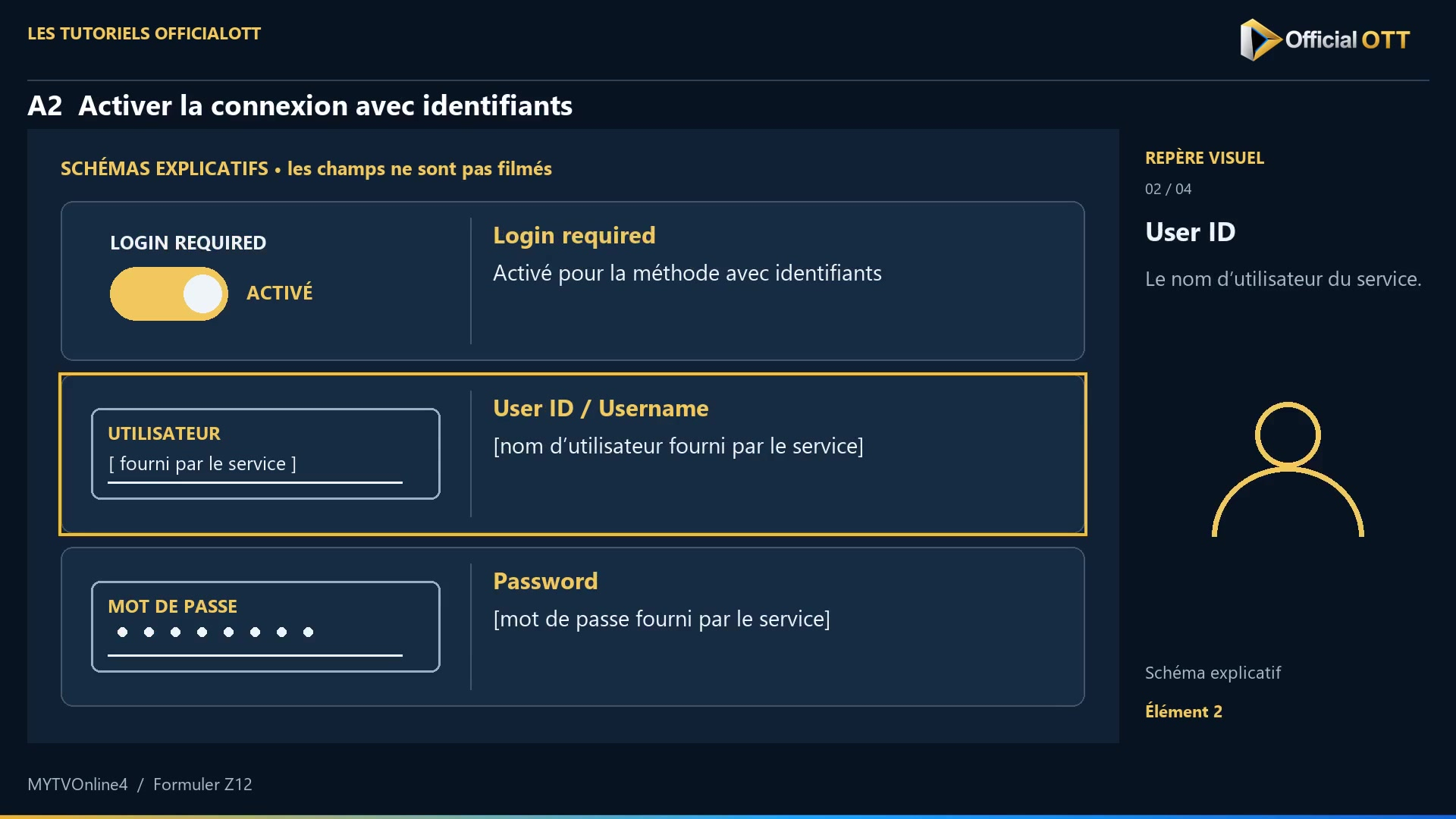
Schéma explicatif extrait de la vidéo, pas une capture de saisie réelle · 01:17 — Schéma des champs de connexion : Login required activé, User ID et Password ; aucune saisie réelle n’est filmée. Méthode B : faire enregistrer le MAC-ID
Si votre accès suit cette méthode, relevez le MAC-ID de MYTVOnline4 et faites confirmer son enregistrement par le service. Nommez le portail, entrez l’adresse reçue et laissez Login required désactivé pour cette méthode sans identifiants. Attendez la confirmation du service avant de vous connecter.
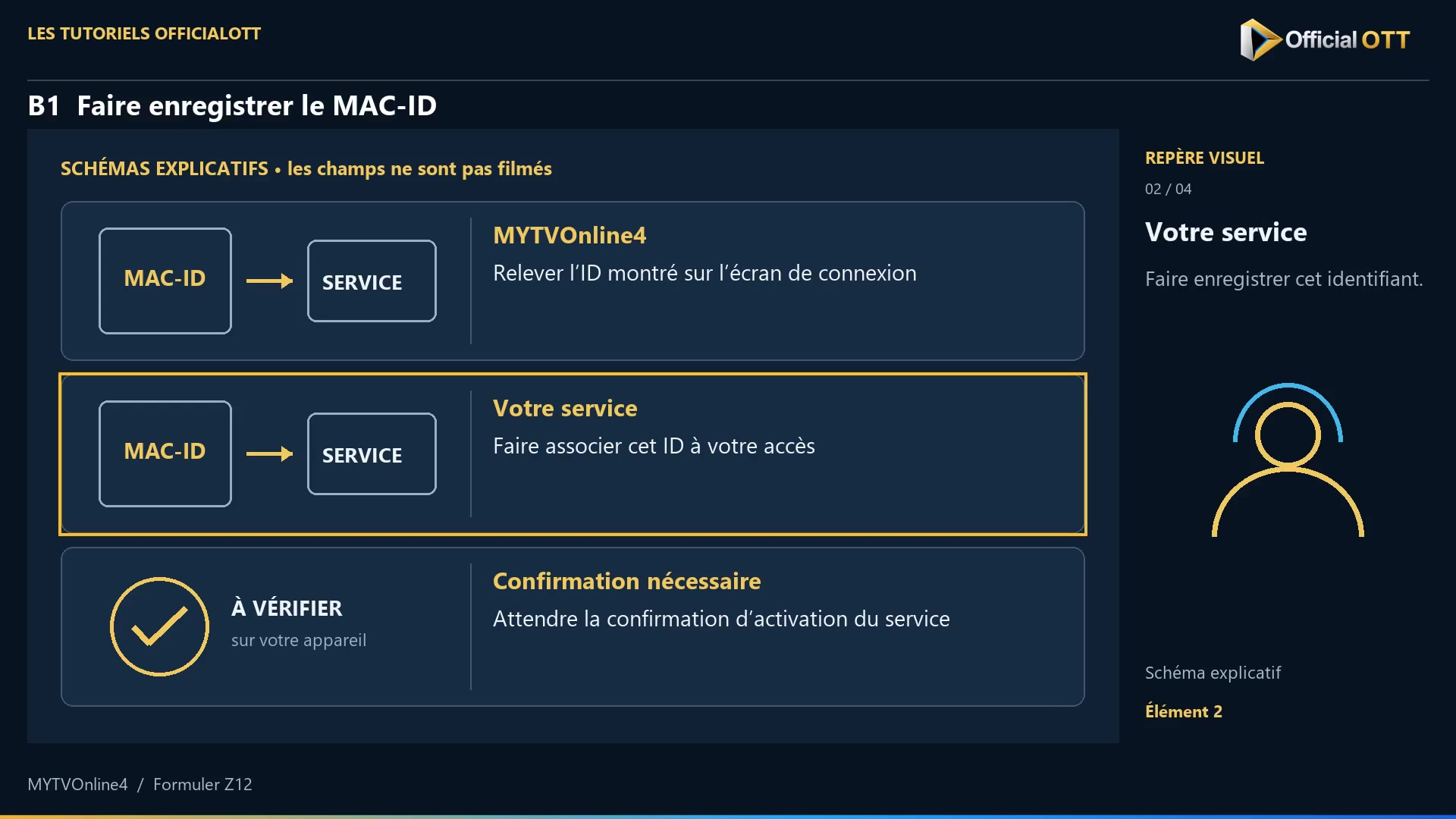
Schéma explicatif extrait de la vidéo, pas une capture de saisie réelle · 01:48 — Schéma expliquant l’association du MAC-ID auprès du service ; aucune activation réelle n’est confirmée. Connecter la méthode choisie et tester
Relisez les informations, choisissez Connect et attendez le chargement. Ouvrez ensuite un programme disponible pour vérifier image et son. La vidéo ne montre aucun résultat réel de connexion : réalisez ces contrôles sur votre installation.
Vérifier le résultat
Vérifiez successivement la réponse du portail, le chargement du contenu et la lecture. Un catalogue visible ne suffit pas à confirmer que le programme fonctionne. Conservez le message exact si une étape échoue.
Si le résultat diffère
Le portail ne se connecte pas
Vérifiez Internet et l’adresse complète. Pour A, contrôlez les identifiants ; pour B, l’enregistrement du MAC-ID. Transmettez l’erreur au service si nécessaire.
Vous ne savez pas quel identifiant fournir
Utilisez celui affiché dans MYTVOnline4 et faites préciser au service ce qu’il attend. Une adresse réseau du boîtier n’est pas automatiquement l’identifiant de l’application.
Le catalogue apparaît, mais sans lecture
Testez un programme disponible, notez le résultat et contactez le service avec le message obtenu. Ne considérez pas la seule liste comme une connexion entièrement vérifiée.
Questions fréquentes
Faut-il entrer mon compte Google ?
Non. La méthode A emploie le nom d’utilisateur et le mot de passe fournis pour le portail.
Pourquoi la vidéo utilise-t-elle des schémas ?
La saisie du formulaire n’a pas été filmée. Les schémas expliquent les champs et les méthodes sans constituer une capture de résultat réel.
Pour la suite
Lorsque la connexion et une lecture sont vérifiées, poursuivez avec les préférences de langue et d’écran de démarrage. Gardez les informations d’accès privées.
Portée et limites
Ce tutoriel s’appuie sur la vidéo OfficialOTT publiée et sur les sources Formuler citées. Il ne constitue pas un essai matériel sur votre appareil. Les menus, données et possibilités dépendent de la version, du matériel et de votre source. Les exemples et les limites des séquences sont précisés dans les étapes.
Sources et méthode
Narration de la vidéo associée et documentation Formuler revérifiée le 1er novembre 2026. Chaque extrait porte son repère temporel ; les schémas sont identifiés.