

Le guide en vidéo
Voir la vidéo et sa transcription sur une page dédiée →
Lire la transcription complète
À première vue, un boîtier noir ressemble à beaucoup d’autres. Une installation fiable commence donc par bien identifier l’appareil. Pour cette vérification OfficialOTT, les repères sont précis : Formuler Z12 Ultra, finition noire et or rose, avec télécommande GTV-BT3.
Avant d’ouvrir les menus, vérifiez les branchements. L’adaptateur alimente le boîtier, la sortie HDMI rejoint le téléviseur et, pour une connexion filaire, le port Ethernet relie l’appareil au réseau.
Avant d’aller plus loin, vérifiez également que le système est à jour. Ouvrez ensuite MYTVOnline 3, puis Content Manager. Ajoutez uniquement une source que vous êtes autorisé à utiliser, en gardant hors champ l’adresse du portail, l’identifiant, le mot de passe et l’adresse MAC.
Terminez par quatre vérifications : image, son, télécommande et réseau. Si le matériel ou les menus diffèrent de ceux montrés, consultez la documentation correspondant exactement à votre modèle.
Autre option : lecteur YouTube
Le guide en vidéo sur YouTube
Formuler et MYTVOnline 3
YouTube reste désactivé tant que vous ne cliquez pas. En chargeant le lecteur, vous autorisez une connexion à YouTube, qui reçoit notamment votre adresse IP.
Quel appareil utilisez-vous et quel sujet aimeriez-vous voir ensuite ? Partagez votre question dans les commentaires YouTube. Si cette vidéo vous aide, aimez-la et abonnez-vous à OTT Canada.
Un boîtier Formuler combine un appareil Android orienté vers le téléviseur, une télécommande et, selon la génération, une version de MYTVOnline. Une configuration fiable commence par le modèle exact. Une procédure destinée au Z11 Pro Max et à MYTVOnline 3 ne doit pas être appliquée automatiquement à un Z10, à un GTV ou à une autre version de l’application.
Ce guide approfondit les séries Z11 et Z12 utilisées avec MYTVOnline 3, notamment le Z11 Pro, le Z11 Pro Max et le Z12 Ultra. Il ne fournit ni portail, ni chaîne, ni liste. Formuler précise lui-même qu’il fabrique l’appareil et ne fournit pas de contenu. Utilisez uniquement une source pour laquelle vous possédez les droits requis.
1. Identifier le modèle avant toute action
Regardez l’étiquette sous le boîtier, l’emballage et la page système. Notez le nom complet, la version Android, la version du logiciel Formuler et la version de MYTVOnline. Masquez numéro de série, MAC et autres identifiants dans votre dossier de soutien. Si l’étiquette et le menu ne correspondent pas, arrêtez la configuration jusqu’à ce que le vendeur explique l’écart.
Le site Formuler présente le Z11 Pro Max avec Android 11, 4 Go de mémoire vive, 32 Go de stockage, Wi‑Fi AX, Ethernet Gigabit et MYTVOnline 3. Le Z12 Ultra est présenté avec Android 12, 4 Go de mémoire vive, 128 Go de stockage, Wi‑Fi 6E, Ethernet Gigabit, Dolby Vision, Dolby Atmos et MYTVOnline 3. Ces caractéristiques décrivent ces modèles précis, pas toute la marque.
| Contrôle | Z11 Pro Max | Z12 Ultra |
|---|---|---|
| Système annoncé | Android 11 | Android 12 |
| Mémoire / stockage | 4 Go / 32 Go | 4 Go / 128 Go |
| Réseau filaire | Ethernet Gigabit | Ethernet Gigabit |
| Sans-fil annoncé | Wi‑Fi AX | Wi‑Fi 6E tri-bande |
| Application | MYTVOnline 3 | MYTVOnline 3 |
| Contrôle décisif | Vérifier l’étiquette et les menus du boîtier réellement reçu | |
Le Z11 Pro possède une capacité différente du Z11 Pro Max. Le Z12 Ultra est également distinct du Z mini. Ne transposez donc pas stockage, télécommande, ports ou accessoires d’un modèle à l’autre. La page de comparaison Formuler reste la source à vérifier lorsque la gamme évolue.
2. Examiner le matériel et les accessoires

Déballez le boîtier sur une surface stable. Comparez le contenu avec la fiche du modèle : récepteur, télécommande, câble HDMI, alimentation, piles et guide. Une alimentation d’un autre appareil peut avoir une tension ou une polarité différente. Utilisez l’adaptateur fourni ou un remplacement officiellement compatible.
Installez le boîtier dans un espace ventilé, sans le coincer derrière une source de chaleur. Branchez le câble HDMI au téléviseur ou au récepteur audio, puis choisissez l’entrée correspondante. Pour le premier démarrage, Ethernet est utile lorsqu’il est disponible : il réduit le nombre de variables pendant les mises à jour et la connexion initiale.
Le Z12 Ultra officiel montre notamment USB 3.0, USB 2.0, HDMI, Ethernet Gigabit, microSD, S/PDIF optique et alimentation. Les ports du Z11 ne sont pas identiques. Lisez l’étiquette avant d’insérer un câble et n’utilisez pas un port IR comme bouton de réinitialisation sauf si la procédure Formuler du modèle l’exige explicitement.
3. Premier démarrage et mise à jour
- Brancher HDMI, réseau et alimentation sans périphérique USB inutile.
- Choisir langue, pays Canada, fuseau et heure automatiques.
- Vérifier la résolution en mode automatique.
- Ouvrir la fonction de mise à jour officielle du boîtier.
- Installer une mise à jour stable et laisser l’appareil redémarrer.
- Vérifier de nouveau modèle, versions, date et espace libre.
- Tester la télécommande avant d’ouvrir MYTVOnline 3.
Ne débranchez pas l’alimentation pendant une mise à jour. N’installez pas un fichier de micrologiciel trouvé sur un forum ou destiné à un autre modèle. Si la mise à jour échoue, photographiez uniquement le message d’erreur et les versions non sensibles, puis consultez le centre d’aide Formuler.
4. Télécommande, Bluetooth et contrôle du téléviseur
Les télécommandes et éditions peuvent varier. La documentation Formuler indique que les modèles récents peuvent jumeler un accessoire Bluetooth par les réglages Remotes & Accessories; la combinaison et les menus doivent être confirmés pour la télécommande reçue. Ne supposez pas qu’une BT1 et une BT3 utilisent toutes les mêmes fonctions.
Pour le contrôle du téléviseur, une télécommande compatible peut apprendre des commandes infrarouges ou être configurée dans l’application Formuler Remote. Testez alimentation et volume sans effacer les réglages de la télécommande du téléviseur. HDMI‑CEC peut aussi intervenir; activez une fonction à la fois afin d’éviter des doubles commandes.
5. Comprendre MYTVOnline 3
MYTVOnline 3 est le client multimédia intégré aux modèles compatibles. Formuler le présente comme une interface permettant notamment la gestion de sources, la recherche, l’organisation des chaînes, le guide et des fonctions de visionnement selon la source. L’application ne crée pas de contenu et ne rend pas légal un accès qui ne l’est pas.
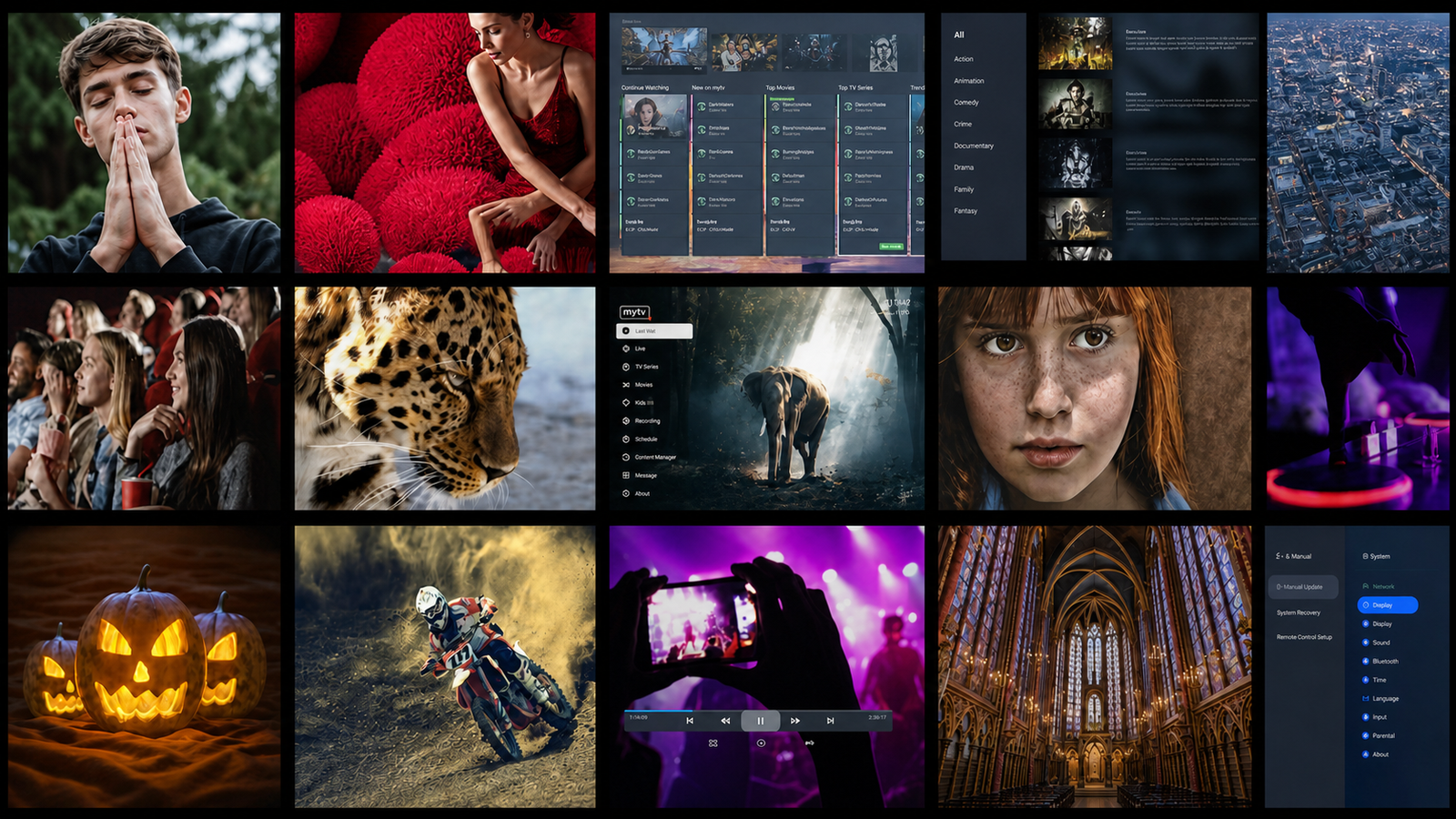
Sur MYTVOnline 3, le centre de gestion se trouve généralement sous Menu > Content Manager > Content Sources. Les noms peuvent varier après une mise à jour ou selon la langue. Avant de suivre une capture ancienne, comparez le numéro de version et utilisez l’aide intégrée ou le centre Formuler.
6. Ajouter une source autorisée
Le centre d’aide Formuler décrit trois catégories techniques : MAC-ID, connexion structurée avec URL et identifiants, ou liste M3U. Elles ne sont pas interchangeables. Utilisez le type indiqué par votre fournisseur autorisé et ne convertissez pas des renseignements au hasard. Ce guide ne reproduit aucun exemple d’URL afin d’éviter qu’un secret réel soit confondu avec un modèle.
- Ouvrir MYTVOnline 3 et Content Manager.
- Choisir Content Sources, puis ajouter une nouvelle source.
- Sélectionner le type exact remis par le fournisseur autorisé.
- Donner un nom générique qui ne révèle pas d’identifiant.
- Saisir les renseignements hors de la vue d’une caméra ou d’un partage d’écran.
- Vérifier chaque caractère avant d’enregistrer.
- Laisser la première synchronisation se terminer sans la relancer.
Pour une connexion MAC-ID, fournissez uniquement l’identifiant demandé par l’organisation autorisée et confirmez lequel des identifiants affichés doit être utilisé. Pour une connexion avec compte, protégez URL, utilisateur et mot de passe ensemble. Pour une liste M3U, protégez le fichier et son adresse comme des identifiants, car ceux-ci peuvent être intégrés au lien.
7. Protéger les identifiants et les captures
- Ne jamais filmer l’écran pendant la saisie.
- Masquer complètement MAC-ID, URL, nom d’utilisateur et mot de passe.
- Ne pas envoyer une sauvegarde MYTVOnline par courriel non chiffré.
- Utiliser un canal de soutien confirmé sur le domaine officiel.
- Retirer tout accès à distance à la fin d’une intervention.
- Révoquer les anciens appareils après une migration réussie.
Un masquage partiel peut être insuffisant si une URL ou un code reste reconnaissable. Recadrez la capture sur le message d’erreur. Si le soutien doit connaître une valeur précise, transmettez-la séparément dans le canal approuvé et demandez sa suppression à la fin du dossier.
8. Organiser l’interface et le guide

Commencez par quelques favoris plutôt que de réorganiser tout le catalogue. Vérifiez la recherche, l’ordre des catégories, le guide et la langue. Une grille vide peut venir de données EPG absentes, d’un fuseau incorrect ou d’une synchronisation incomplète; elle ne prouve pas une panne de l’appareil.
Au Canada, laissez heure et fuseau automatiques avant d’appliquer un décalage manuel. Comparez une émission dont l’heure est connue. Ne corrigez pas simultanément le système, l’application et la source. Dans un foyer bilingue, testez séparément langue de l’interface, métadonnées, piste audio et sous-titres.
9. Régler image et son
Gardez résolution, fréquence et plage dynamique en automatique au premier test. La 4K ou le HDR exige un contenu, un lecteur, un boîtier, un câble, un port et un écran compatibles. Le Z12 Ultra prend en charge des formats avancés selon Formuler, mais cela ne signifie pas que chaque téléviseur, application ou contenu les fournit.
En cas d’écran noir, revenez à un mode connu et vérifiez entrée, câble et chaîne HDMI. En cas de silence, testez temporairement une sortie stéréo afin d’isoler le format audio. Notez le réglage original avant chaque essai et rétablissez-le si le changement n’aide pas.
10. Réseau : Ethernet, Wi‑Fi et Wi‑Fi 6E
Ethernet Gigabit offre une liaison prévisible lorsque le câblage est pratique. Le Wi‑Fi 6E du Z12 Ultra peut utiliser 6 GHz avec un routeur et une réglementation compatibles, mais la portée à travers les murs est souvent plus courte. Un nom de norme ne remplace pas une mesure au téléviseur.
Testez la lecture au même moment avec le même contenu autorisé. Mesurez débit, latence et stabilité près du boîtier. Évitez de changer DNS, canal Wi‑Fi, résolution et source en une seule opération. Le guide réseau OfficialOTT décrit une méthode plus complète pour les interruptions.
11. Enregistrement et pause du direct
Les capacités dépendent du modèle, de MYTVOnline, du stockage et du service. Formuler indique que le Z12 Ultra peut utiliser son stockage intégré pour l’enregistrement et la pause, tandis que certaines générations demandent un support USB ou un NAS. Les droits du contenu et le nombre de connexions autorisées restent applicables.
Avant un enregistrement important, testez cinq minutes, la lecture du fichier, l’espace libre, la veille et l’heure. Ne retirez jamais un support pendant l’écriture. Une pause du direct dans le nuage peut dépendre du service et du guide; l’absence de l’icône correspondante n’est pas réparée par une réinitialisation du boîtier.
12. Sauvegarde et restauration MYTVOnline 3
La fiche Formuler sur la sauvegarde et la restauration de MYTVOnline 3 et 4 contient deux indications contradictoires : son introduction permet une restauration sur l’appareil d’origine ou un autre appareil, tandis que son encadré important la limite au même appareil. Avant une restauration ou une migration, faites confirmer par le soutien Formuler la compatibilité des modèles et versions concernés. Conservez l’ancien appareil et une copie de la sauvegarde jusqu’à validation. Préparez un support distinct, débranchez les autres accessoires et protégez le fichier obtenu. Consulter la fiche officielle Formuler.
Une sauvegarde peut contenir des informations sensibles. Ne l’ouvrez pas dans un service en ligne et ne la joignez pas à un forum. Testez la restauration uniquement sur l’appareil prévu et conservez une copie chiffrée hors du boîtier. Une sauvegarde ne remplace pas la confirmation que le fournisseur autorise la migration.
13. Diagnostic méthodique
| Symptôme | Contrôle | Action réversible |
|---|---|---|
| Pas d’image au démarrage | Entrée, HDMI, alimentation | Port et câble connus |
| Télécommande inactive | Piles, jumelage, ligne de visée | Rejumeler selon le modèle |
| Source refusée | Type, caractères, compte | Retaper sans publier les données |
| Guide vide | EPG, heure, synchronisation | Actualiser une fois et attendre |
| Lecture interrompue | Autre contenu et réseau | Comparer Ethernet et Wi‑Fi |
| Pas de son | Piste et format de sortie | Tester temporairement stéréo |
| Stockage non reconnu | Format, port, alimentation | Tester un support compatible vide |
Ne faites une réinitialisation d’usine qu’après avoir documenté le modèle, les versions, la sauvegarde et la possibilité de réactiver la source. Formuler publie des procédures différentes selon les modèles; une manipulation avec un bouton de récupération ne doit pas être improvisée.
14. Questions fréquentes
Le boîtier Formuler contient-il des chaînes?
Non. Formuler indique qu’il fabrique l’appareil et ne fournit pas de contenu.
MYTVOnline 3 fonctionne-t-il sur tous les Formuler?
Non. La version intégrée dépend de la génération. Vérifiez la fiche et le menu du modèle exact.
Puis-je publier ma MAC-ID pour obtenir de l’aide?
Non. Transmettez-la uniquement au fournisseur autorisé par un canal privé lorsque cela est nécessaire.
Le Z12 Ultra garantit-il une image 4K?
Non. La chaîne complète, le contenu et les réglages doivent être compatibles.
Dois-je réinitialiser si le guide est vide?
Non. Vérifiez d’abord données EPG, heure, fuseau et état de synchronisation.
15. Vérifications avant l’achat d’un Formuler
Demandez le nom complet du modèle, l’édition de la télécommande, le contenu de la boîte, la garantie et la politique de retour. Comparez la fiche au site Formuler plutôt qu’à un titre de place de marché. Une annonce qui mélange des photos de Z11, Z12 et Z mini ne permet pas de savoir ce qui sera livré.
Confirmez que l’alimentation et les prises conviennent au Canada. Vérifiez la présence des ports nécessaires, la longueur du câble HDMI, la possibilité de câbler Ethernet et l’espace autour du téléviseur. N’achetez pas un boîtier uniquement pour une promesse de catalogue : l’appareil et MYTVOnline ne fournissent pas le contenu.
16. Boîtier d’occasion et ancien propriétaire
Un appareil d’occasion peut conserver comptes, sources, favoris et identifiants. Demandez une réinitialisation officielle et vérifiez que le vendeur a retiré ses associations. Ne tentez jamais d’utiliser une source qui apparaît après l’achat si elle ne vous appartient pas. Notez le modèle et confirmez qu’il reçoit encore les mises à jour nécessaires.
Après réception, configurez le réseau, mettez à jour le système, puis vérifiez les applications avant d’entrer vos comptes. Une réinitialisation ne doit pas utiliser l’image d’un autre modèle. Si l’appareil demande un compte organisationnel ou reste géré à distance, retournez-le plutôt que de contourner le verrouillage.
17. Choisir et entretenir le stockage
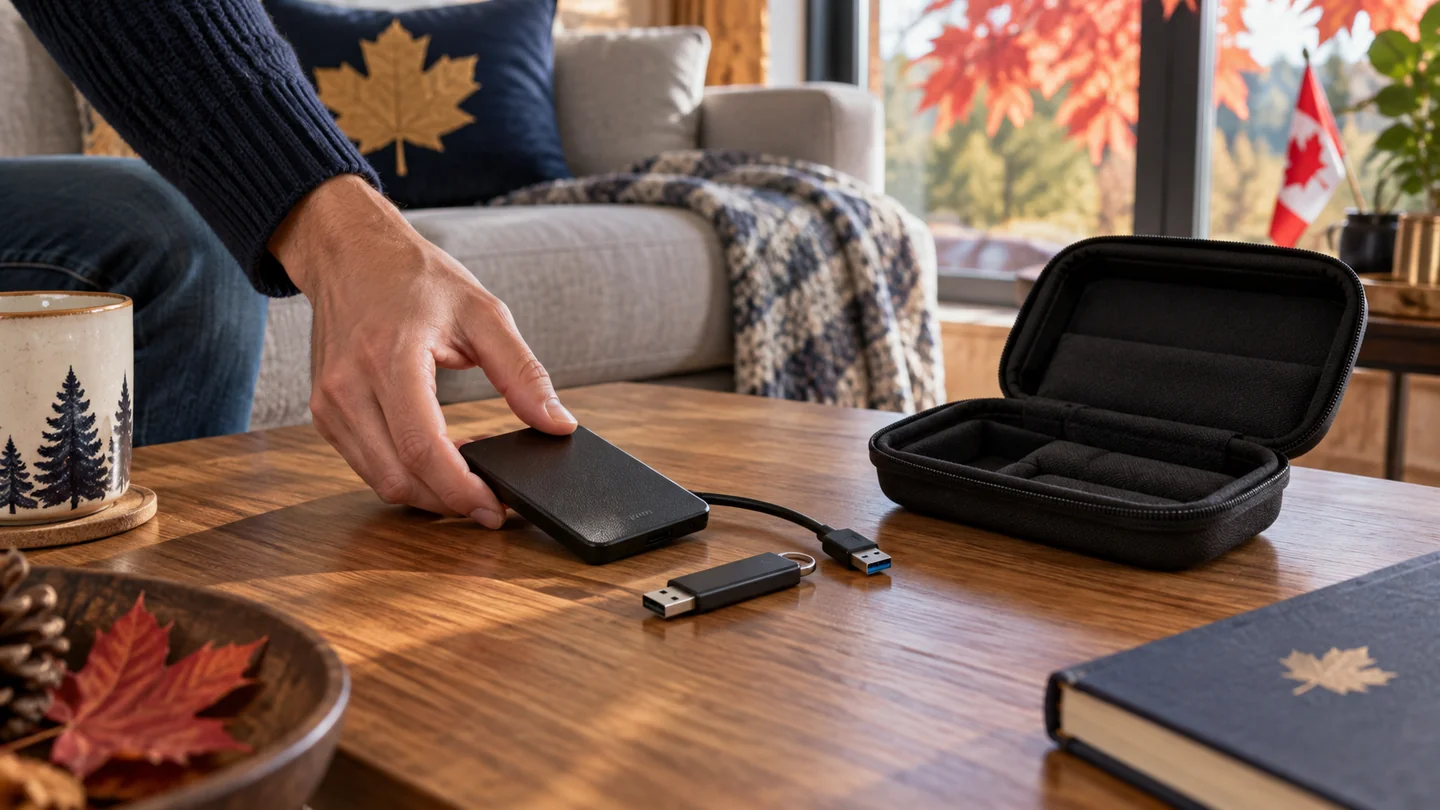
Pour USB ou microSD, utilisez un support fiable et un format officiellement pris en charge. Une capacité affichée diffère de l’espace utilisable. Les enregistrements, applications, caches et mises à jour se partagent le stockage. Maintenez une marge libre et contrôlez périodiquement l’état du support.
Avant de reformater, copiez les fichiers autorisés et vérifiez la sauvegarde. Le formatage efface les données. N’utilisez pas le même support pour une sauvegarde unique et des enregistrements quotidiens. Un disque externe peut aussi demander davantage d’alimentation qu’un port USB ne fournit.
18. Favoris, Watchlist et planification
Formuler décrit une Watchlist MYTVOnline 3 qui dépend des données EPG. Une émission peut être ajoutée depuis le guide et apparaître dans une catégorie dynamique lorsqu’elle commence. Si le guide ne contient pas l’émission, la Watchlist ne peut pas inventer l’horaire.
Distinguez favori, rappel, Watchlist, enregistrement et reprise. Un favori organise une entrée; un rappel signale un horaire; un enregistrement crée un fichier lorsque la fonction, la source et les droits le permettent. Testez chaque comportement avant de l’expliquer à un autre membre du foyer.
19. Accessibilité et usage familial
Vérifiez l’interface à la distance du canapé : taille des textes, contraste, indication du focus, ordre des menus et sous-titres. Les images officielles sont promotionnelles et ne garantissent pas que chaque écran sera identique à votre version. Testez aussi le bouton Retour et la récupération après une fausse manipulation.
Pour un foyer bilingue, créez une fiche simple FR‑CA/EN‑CA indiquant comment ouvrir MYTVOnline 3, retrouver les favoris et joindre le soutien sans exposer de données. Le contrôle parental peut dépendre de l’application et de la source; confirmez sa portée avec un contenu de test.
20. Protocole de validation sur sept jours
- Jour 1 : matériel, mise à jour, Ethernet et télécommande.
- Jour 2 : première synchronisation, guide et favoris.
- Jour 3 : Wi‑Fi à l’emplacement réel et heures de pointe.
- Jour 4 : audio, sous-titres, 4K/HDR avec contenu compatible.
- Jour 5 : pause, enregistrement court et stockage si autorisés.
- Jour 6 : veille, redémarrage et conservation des réglages.
- Jour 7 : sauvegarde, dossier de soutien et décision finale.
Notez le même ensemble de mesures chaque jour : heure, réseau, contenu de test, délai de démarrage, interruptions, température perçue et résultat. Cette discipline distingue une panne répétable d’un incident isolé.
21. Après une mise à jour de MYTVOnline 3
Lisez les notes de version officielles avant de modifier vos réglages. Après redémarrage, contrôlez Content Sources, EPG, favoris, audio, sous-titres, stockage et télécommande. N’effacez pas les données uniquement parce qu’un menu a changé de place.
Si le comportement régresse, notez la version et l’heure, reproduisez le problème sur un contenu autorisé, puis consultez Formuler. Évitez les versions bêta sur l’appareil principal sauf si vous avez explicitement accepté ce risque et savez restaurer une version stable.
22. Migrer d’un Z11 vers un Z12
Installez le nouveau boîtier en parallèle. Ne supprimez aucune source de l’ancien avant d’avoir confirmé les règles du fournisseur et la compatibilité de restauration auprès de Formuler pour les modèles et versions exacts. La fiche officielle contient des indications contradictoires; elle ne permet pas de garantir une migration complète.
Recréez les réglages progressivement, testez le réseau, l’image, le son et la télécommande, puis révoquez l’ancien appareil. Réinitialisez-le seulement après une période d’acceptation. La plus grande capacité du Z12 Ultra ne résout pas automatiquement une source instable ou un Wi‑Fi mal couvert.
23. Dossier de soutien sans données sensibles
| À fournir | À masquer |
|---|---|
| Modèle exact | Numéro de série complet |
| Versions système et MYTVOnline | MAC-ID et adresse réseau |
| Date, heure et message | URL du portail |
| Ethernet ou Wi‑Fi | Utilisateur et mot de passe |
| Tests déjà effectués | Fichier M3U ou sauvegarde |
Utilisez le domaine de soutien Formuler pour les questions de matériel et d’application. Utilisez le fournisseur autorisé pour la disponibilité de sa source et ses identifiants. Ne demandez pas à l’un de résoudre une responsabilité de l’autre sans preuve.
24. Plan de retour arrière
- Photographier le câblage sans identifiants.
- Noter les réglages initiaux.
- Créer une sauvegarde MYTVOnline 3 lorsque approprié.
- Modifier une seule variable.
- Répéter le test de référence.
- Rétablir le réglage si le résultat se dégrade.
- Réinitialiser seulement avec une procédure du modèle exact.
25. Contrôle visuel complet de l’installation

Examinez l’installation depuis l’avant et l’arrière du meuble. À l’avant, le capteur de télécommande et les voyants ne doivent pas être masqués. À l’arrière, les câbles doivent former une courbe souple, sans traction sur HDMI ou alimentation. Laissez un espace autour des évents et évitez d’empiler le boîtier avec un routeur, un amplificateur chaud ou un disque sans ventilation.
Étiquetez les deux extrémités du câble Ethernet et du HDMI si le meuble contient plusieurs appareils. Une panne intermittente est plus facile à reproduire lorsque le port et le câble testés sont connus. Ne fixez pas le boîtier avec un adhésif qui couvre l’étiquette du modèle ou empêche la dissipation thermique.
Vérifiez enfin le chemin du signal : Formuler vers téléviseur directement, ou Formuler vers récepteur puis téléviseur. Notez quel appareil contrôle le volume et quelle télécommande change l’entrée. Cette carte simple évite de diagnostiquer MYTVOnline 3 lorsqu’un récepteur est simplement sur la mauvaise entrée.
26. Chaleur, alimentation et stabilité à long terme
Une navigation qui ralentit après une heure peut venir de la chaleur, d’un stockage saturé, d’un support USB défaillant ou d’un processus en arrière-plan. Touchez prudemment le boîtier sans bloquer les aérations et comparez son comportement à froid et après trente minutes. N’ouvrez pas l’appareil et n’ajoutez pas de ventilateur alimenté par un port sans vérifier les exigences.
Si le boîtier redémarre seul, contrôlez d’abord la prise, l’adaptateur fourni et le connecteur. Évitez une multiprise surchargée. Testez sans disque externe, hub USB ou accessoire non essentiel. Si la panne disparaît, réintroduisez un accessoire à la fois. Une alimentation stable est nécessaire avant d’accuser l’application ou le réseau.
Maintenez de l’espace libre pour les mises à jour et les caches. Sur le Z12 Ultra, 128 Go annoncés ne signifient pas que tout l’espace est disponible pour les enregistrements; le système et les applications en utilisent une partie. Supprimez seulement des fichiers identifiés et sauvegardés, jamais des dossiers système au hasard.
27. Diagnostic avancé de l’EPG et des horaires
Lorsque certaines chaînes ont un guide et d’autres non, comparez les identifiants et données fournis par la source plutôt que de modifier l’heure globale. Lorsque toute la grille est décalée du même nombre d’heures, vérifiez système, fuseau et réglage EPG. Lorsque le décalage change autour d’un passage à l’heure avancée, confirmez que l’heure automatique et les données ont été actualisées.
Une actualisation complète peut prendre du temps sur une grande base. Laissez MYTVOnline 3 terminer avant de fermer l’application. Notez l’heure de la dernière mise à jour. Si le problème revient après chaque démarrage, fournissez au soutien la version, le fuseau et un exemple non sensible plutôt qu’une capture de Content Sources.
Les fonctions Watchlist, recherche et résumé dépendent de cette base. Validez d’abord une journée et quelques entrées connues. Une image, un résumé ou un logo manquant n’a pas la même cause qu’une émission placée à la mauvaise heure. Décrire précisément le symptôme accélère le diagnostic.
28. Sécurité du compte et fin de vie de l’appareil
Utilisez un mot de passe distinct lorsque le fournisseur autorisé offre un compte. Ne réutilisez pas le mot de passe du courriel ou du Wi‑Fi. Si une authentification renforcée existe sur le compte de soutien ou d’achat, activez-la. Examinez périodiquement les appareils associés et retirez ceux qui ne sont plus utilisés.
Avant de vendre, donner ou recycler un Formuler, sauvegardez uniquement les données nécessaires, révoquez la source, déconnectez les comptes, retirez les supports et effectuez la procédure de réinitialisation du modèle exact. Après redémarrage, vérifiez qu’aucune source, aucun profil et aucun compte n’apparaît. Ne remettez jamais une clé USB de sauvegarde avec l’appareil.
Si le modèle ne reçoit plus de correctifs, évaluez son remplacement même s’il lit encore les médias. Un boîtier connecté manipule des comptes et des données réseau. Le garder uniquement pour des fichiers locaux isolés peut réduire l’exposition, mais cette décision doit être documentée et adaptée au foyer.
29. Constituer un relevé de qualité reproductible
Conservez une fiche indiquant le modèle, les versions, le téléviseur, le chemin HDMI, le réseau, le type de source sans identifiants, la date et le résultat attendu. Réutilisez les mêmes courts contenus autorisés pour comparer démarrage, changement de chaîne, audio, sous-titres et reprise après une mise à jour.
Notez les délais d’ouverture de MYTVOnline 3, de chargement du guide, de lecture et de sortie de veille, ainsi que les interruptions pendant trente minutes. Si Ethernet fonctionne et le Wi-Fi échoue, documentez les conditions du signal avant de remplacer le boîtier. Gardez les captures sans identifiants avec les renseignements d’achat et de garantie, dans un emplacement privé.
30. Accompagner le foyer sans exposer l’administration
Montrez comment ouvrir MYTVOnline 3, retrouver les favoris, choisir une piste audio ou des sous-titres et revenir à l’accueil. Conservez séparément les procédures concernant les portails, sauvegardes, réglages avancés et réinitialisations dans le dossier sécurisé du propriétaire.
Testez la télécommande à la distance du canapé. Distinguez Retour et Accueil, puis notez la fonction des touches programmées. En cas d’erreur, les utilisateurs doivent noter le message et l’heure, éviter les tentatives répétées et ne jamais photographier les identifiants ni accepter l’accès à distance d’un appelant non sollicité.
31. Dernière vérification avant l’usage quotidien
Après les réglages retenus, redémarrez une fois. Confirmez l’accueil, la reconnexion de la télécommande, le chargement de la source autorisée, l’heure et le guide. Lancez un contenu connu, testez audio et sous-titres disponibles, revenez au guide puis vérifiez la sortie de veille.
Notez les versions et la date acceptées. Conservez le dossier de soutien, les sauvegardes et les renseignements d’achat en lieu sûr. Si le comportement change, comparez-le à cet état de référence avant une réinitialisation ou une migration.
Conclusion : valider avant l’usage quotidien
Gardez une configuration simple et documentée : modèle confirmé, logiciel officiel, source autorisée et identifiants protégés. Validez l’image, le son, les sous-titres, l’EPG et la sortie de veille dans votre installation réelle. En cas de panne, changez une seule variable et conservez les résultats avant de contacter le soutien ou de réinitialiser.
Comparer les appareils · Comprendre les applications · Obtenir du soutien
Portée et limites du guide
Ce guide documentaire ne constitue pas un essai matériel de chaque modèle ni une garantie de compatibilité de votre source. Les menus, fonctions et accessoires varient selon le boîtier, la version et le service autorisé. Les visuels servent à identifier ou illustrer les éléments décrits. Confirmez les fonctions sur votre appareil et les conditions auprès de leur éditeur. La configuration ne fournit aucun contenu ni droit d’accès.
Complément éditorial du 14 septembre 2026 : réponse rapide, conclusion, limites, couverture bilingue et navigation vérifiées. Les références techniques ci-dessous conservent leur date de consultation indiquée; ce complément ne prétend pas à un nouvel essai matériel.
Sources et méthode éditoriale
Sources Formuler de première partie consultées le 4 août 2026 : Z12 Ultra; Z11 Pro Max et MYTVOnline 3; comparateur de modèles; types de sources MYTVOnline; sauvegarde MYTVOnline 3; programmation de la télécommande. Les visuels Formuler et MYTVOnline 3 sont attribués au fabricant; leurs droits doivent être confirmés avant publication commerciale.