

Déjà équipé ? Retrouvez le guide de configuration de votre appareil.
Le guide en vidéo
Voir la vidéo et sa transcription sur une page dédiée →
Lire la transcription
Avant de choisir un appareil de diffusion, vérifiez votre usage, pas seulement le logo sur la boîte. Commencez par le modèle complet, la génération et le système installé. Deux appareils d’une même marque peuvent différer. Recherchez ensuite l’application dans la boutique canadienne du modèle exact. Une application mobile n’est pas automatiquement adaptée au téléviseur. Pour un boîtier externe, vérifiez l’alimentation prescrite, le port HDMI et les connexions réellement disponibles. Testez le réseau dans la pièce d’utilisation. Comparez le Wi-Fi et Ethernet lorsque le modèle le permet. Contrôlez aussi le stockage disponible et les mises à jour. Une installation qui fonctionne aujourd’hui peut évoluer. Avec Fire TV, évitez un achat fondé sur le maintien garanti d’une application hors boutique ou déjà bloquée. Depuis le canapé, testez la télécommande, l’image, le son et les sous-titres avec un contenu autorisé. La méthode Official OTT : choisir selon des preuves, noter les résultats et consulter le guide de votre plateforme.
Chapitres de la vidéo
Autre option : lecteur YouTube
Le guide en vidéo sur YouTube
Appareils compatibles
YouTube reste désactivé tant que vous ne cliquez pas. En chargeant le lecteur, vous autorisez une connexion à YouTube, qui reçoit notamment votre adresse IP.
Quel appareil utilisez-vous et quel sujet aimeriez-vous voir ensuite ? Partagez votre question dans les commentaires YouTube. Si cette vidéo vous aide, aimez-la et abonnez-vous à OTT Canada.
Réponse rapide
Le meilleur appareil compatible est celui dont le modèle exact, le système, la boutique canadienne, l’application, le réseau et la chaîne HDMI fonctionnent ensemble. Vérifiez ces six éléments avant d’acheter ou d’installer; un logo de plateforme ne suffit pas.
Un appareil peut afficher « 4K », posséder une boutique d’applications et pourtant ne pas convenir à l’usage prévu. Le modèle exact, son année, sa région, sa version système, les applications disponibles au Canada, la mémoire, les codecs, les ports et la durée de soutien font la différence. Ce guide couvre exclusivement les appareils déjà retenus pour OfficialOTT : Fire TV; Android TV; Google TV; Google TV Streamer; Apple TV; Samsung TV; LG TV; Hisense VIDAA; Titan OS; Roku; NVIDIA Shield; Formuler; Dreamlink; BuzzTV; MAG; TVIP; Windows; macOS; iPhone; iPad; Android mobile.
1. La méthode de compatibilité en sept contrôles
- Identité : marque, modèle complet, année, version matérielle et pays de vente.
- Système : nom, version actuelle et possibilité de mise à jour.
- Application : présence dans la boutique officielle canadienne sur cet appareil.
- Vidéo et audio : résolution, HDR, codecs, sous-titres et formats audio nécessaires.
- Affichage : HDMI, HDCP, port du téléviseur, câble et récepteur audio.
- Réseau : Wi‑Fi, Ethernet, vitesse du port et qualité à l’emplacement réel.
- Soutien : mises à jour, garantie, documentation et méthode de retour arrière.
Consignez le résultat dans une fiche datée. La disponibilité d’une application peut varier par région et par génération. Google indique que les développeurs peuvent cibler appareils, version, écran et emplacement dans Google Play. Samsung Canada précise qu’une application peut ne pas apparaître si le matériel d’un ancien téléviseur ne satisfait plus les exigences. Ces limites expliquent pourquoi une liste générique ne remplace pas une vérification.
2. Les critères qui changent réellement l’expérience
Stockage et mémoire
Un stockage presque plein peut empêcher mises à jour et installations. La mémoire influence le passage entre applications et la stabilité. Les chiffres bruts ne sont pas toujours comparables, car le système réserve une partie de l’espace. Vérifiez l’espace disponible après configuration.
Décodage matériel
Le décodage des formats vidéo et audio évite de surcharger le processeur. La prise en charge d’un codec dans une fiche technique ne garantit pas chaque profil, niveau ou conteneur. L’application doit aussi l’utiliser correctement.
HDMI, HDCP et HDR
Pour obtenir 4K ou HDR, l’appareil, le contenu, l’application, le câble, le port, le téléviseur et parfois le récepteur doivent tous prendre en charge le mode. Google rappelle que la résolution finale ne dépasse pas celle commune au Google TV Streamer et à l’écran. Roku indique également qu’un lecteur 4K fonctionne sur un téléviseur HDMI, mais que les fonctions 4K/HDR exigent un écran compatible.
Le guide IPTV Canada en 4K : vérifier la qualité réelle détaille les contrôles du contenu, de l’application, du réseau et de la chaîne HDMI.
Réseau
Ethernet apporte une liaison stable, mais certains ports de téléviseurs sont limités. Le Wi‑Fi peut être plus rapide à proximité tout en étant plus variable. Mesurez sur l’appareil réel. Un adaptateur USB-Ethernet doit être officiellement compatible et correctement alimenté.
Télécommande et accessibilité
Vérifiez les touches, la recherche vocale, le lecteur d’écran, le grossissement, les sous-titres, la sortie audio et la possibilité de contrôler volume et alimentation. Une fonction peut dépendre du pays, de la langue ou du modèle de télécommande.
Comparer les appareils réels, pas seulement les logos


3. Fire TV

La famille Fire TV comprend des lecteurs HDMI et des téléviseurs intégrés, avec des capacités différentes selon la génération. Le système dépend du modèle : Fire OS et Vega OS ne doivent pas être confondus. Une application Android mobile n’est pas automatiquement compatible avec le téléviseur. Recherchez l’application dans l’Appstore du modèle. Vérifiez résolution, HDR, audio, Wi‑Fi, stockage et alimentation.
Suivez la méthode d’alimentation prescrite pour le modèle exact; ne généralisez pas les accessoires d’un ancien Stick aux nouvelles générations. Une rallonge HDMI peut améliorer l’espace, la ventilation et parfois la réception. Amazon publie des fiches détaillées par génération; ne transposez pas les spécifications du Fire TV Stick 4K Max à un autre Stick.
4. Android TV et Google TV
Android TV et Google TV partagent une plateforme d’applications TV, mais l’interface, les versions et les fonctions du fabricant varient. Google Play n’affiche normalement que les applications déclarées compatibles. Une application Android conçue pour téléphone peut ne pas fonctionner correctement à la télécommande, même si un fichier peut être installé par une autre méthode.
Privilégiez la boutique officielle. Vérifiez le nom de l’éditeur, la version système minimale, le stockage et les permissions. Les téléviseurs de plusieurs fabricants peuvent utiliser Android TV ou Google TV; le système commun n’efface pas les différences de processeur, mémoire, codecs, mises à jour ou télécommande. Suivez le guide Android TV et Google TV pour le parcours propre à la plateforme.
5. Google TV Streamer
Google indique que le Google TV Streamer fonctionne avec un écran possédant HDMI et recommande un téléviseur 4K pour la meilleure expérience. La fiche officielle mentionne notamment 32 Go de stockage, Ethernet intégré et la prise en charge de formats HDR, mais la vidéo reste limitée par le contenu et l’écran. Un câble HDMI certifié approprié est vendu séparément.
Choisissez ce boîtier si l’écosystème Google TV, Ethernet, l’espace d’applications et les fonctions de télécommande correspondent au foyer. Ne supposez pas qu’une application disponible sur téléphone existe automatiquement sur Google TV.
6. Apple TV
Apple TV offre une plateforme distincte avec sa propre boutique et ses propres exigences. Vérifiez la génération, le stockage, la présence d’Ethernet selon le modèle, les formats et l’application recherchée. Les spécifications officielles Apple indiquent les exigences d’écran 4K/HDR et de câble HDMI pour les fonctions correspondantes.
Apple TV peut être approprié dans un foyer utilisant iPhone, iPad et macOS, mais l’écosystème n’annule pas les limites de l’application, du contenu ou de l’écran. AirPlay n’est pas toujours équivalent à une application native : il ajoute un appareil source, un trajet réseau et parfois des restrictions de contenu.
Pour préparer l’installation du modèle retenu, suivez le guide de configuration Apple TV 4K au Canada.
7. Samsung TV, LG TV, Hisense VIDAA et Titan OS

Samsung TV
Les téléviseurs Samsung utilisent une boutique et un système qui varient selon année et région. Samsung Canada demande un compte Samsung pour accéder au Smart Hub actuel et rappelle qu’une application absente peut être incompatible avec le modèle. Notez le code modèle complet, puis consultez le guide Samsung Tizen et Smart Hub.
LG TV
Les téléviseurs LG webOS utilisent le LG Content Store. La présence d’une application dépend du modèle, de webOS et de la région. Vérifiez directement sur le téléviseur vendu au Canada, mettez le système à jour et conservez de l’espace. Le guide LG webOS présente le parcours propre au modèle.
Hisense VIDAA
Certains téléviseurs Hisense utilisent VIDAA tandis que d’autres modèles peuvent employer une autre plateforme. Le nom Hisense seul ne confirme donc pas la boutique. Ouvrez les renseignements système, notez VIDAA et sa version, puis vérifiez l’application dans la boutique intégrée.
Titan OS
Titan OS est une plateforme de téléviseur dont le catalogue dépend des ententes, du pays et du modèle. Vérifiez l’application depuis l’interface du téléviseur avant l’achat. Si elle est absente, un lecteur HDMI externe compatible peut être plus réaliste que d’essayer d’installer une application conçue pour un autre système.
Un téléviseur intelligent limite les boîtes et télécommandes, mais son matériel interne vieillit avec l’écran. Un lecteur externe peut prolonger l’usage du panneau lorsque la boutique cesse de servir une application essentielle.
Guide complémentaire : Identifier la plateforme et vérifier sa boutique avec le guide Hisense VIDAA, Titan OS et Roku.
8. Roku

Roku existe comme lecteur externe et comme système intégré au téléviseur. Roku Canada confirme que les lecteurs fonctionnent avec un écran HDMI, tandis que 4K et HDR exigent une chaîne compatible. La disponibilité des chaînes/applications varie selon le pays et le modèle. Utilisez Réglages > Système > À propos pour relever modèle et version.
N’installez que des canaux officiels disponibles sur le Roku canadien. La présence d’une application mobile Roku ne signifie pas que n’importe quelle application de contenu existe sur Roku OS. Les fonctions de télécommande et AirPlay varient par modèle et version; consultez les listes officielles actuelles.
9. NVIDIA Shield

NVIDIA Shield utilise Android TV avec un matériel orienté vers la lecture multimédia. NVIDIA indique notamment Gigabit Ethernet, Wi‑Fi double bande, HDMI 2.0b, HDCP 2.2 et plusieurs formats selon le modèle Shield TV. Le Guide officiel détaille 4K HDR, Dolby Vision, formats audio et stockage.
Shield peut convenir à une installation avancée avec Ethernet, récepteur audio et fichiers locaux, mais vérifiez l’application, le format précis et les mises à jour. L’augmentation d’échelle n’ajoute pas de détails authentiques au contenu et ne remplace pas une source de bonne qualité.
Guide complémentaire : Poursuivre la configuration selon le modèle avec le guide NVIDIA Shield TV.
10. Formuler, Dreamlink et BuzzTV

Formuler
Les boîtiers Formuler associent Android à une expérience TV et, selon le modèle, à MyTVOnline. Identifiez la génération exacte — par exemple Z11 ou Z12 — car le système, les fonctions et l’application intégrée diffèrent. Utilisez le portail de soutien et les mises à jour du fabricant. Une instruction pour une version MyTVOnline ne doit pas être appliquée à une autre sans vérification.
Pour la génération Z12, consultez le guide des modèles Formuler Z12 et de MYTVOnline 4 avant de choisir le boîtier.
Dreamlink
Dreamlink comprend plusieurs générations de boîtiers. Relevez modèle, version Android, application TV intégrée, stockage et état du soutien. Une ancienne procédure peut mentionner des menus qui n’existent plus. Sauvegardez les paramètres non secrets avant une réinitialisation.
BuzzTV
BuzzTV propose différentes familles et versions de son application TV. Le numéro du boîtier et la version logicielle sont indispensables au soutien. Vérifiez réseau, télécommande, formats et politique de mise à jour. N’utilisez pas une image de micrologiciel destinée à une autre variante.
Pour ces trois familles, le matériel ne fournit pas à lui seul des droits de contenu. Le boîtier, l’application de lecture et le fournisseur du contenu sont des rôles distincts.
Guide complémentaire : Pour un boîtier Formuler, suivre le guide Z11/Z12 et MYTVOnline 3.
11. MAG et TVIP

MAG
Les boîtiers MAG d’Infomir ont plusieurs modèles, architectures et versions de logiciel. Certaines configurations utilisent un portail, d’autres des applications ou un middleware particulier. Vérifiez le modèle, le micrologiciel officiel, le mode de provisionnement et les formats. Ne partagez pas l’adresse MAC complète publiquement.
TVIP
Les boîtiers TVIP varient par série, système et interface. Relevez la référence sous l’appareil et dans les renseignements système. Confirmez la méthode de configuration avec la documentation du modèle. Un menu similaire n’implique pas un micrologiciel interchangeable.
MAG et TVIP peuvent être gérés dans des contextes professionnels. Une réinitialisation peut supprimer le portail, les certificats ou les paramètres réseau. Documentez avant d’effacer et demandez au fournisseur autorisé les données nécessaires.
Consultez le guide des boîtiers spécialisés Dreamlink, BuzzTV, MAG et TVIP pour identifier le modèle, le système, le réseau et la télécommande avant toute modification.
12. Windows et macOS
Windows
Windows peut utiliser une application de bureau, une application de boutique ou un navigateur, selon le service. Vérifiez la version du système, le processeur graphique, le décodage, le navigateur et la sortie HDMI. Microsoft permet la projection Miracast vers un écran compatible, mais une liaison HDMI est généralement plus prévisible pour un poste fixe.
Le soutien gratuit de Windows 10 a pris fin le 14 octobre 2025 selon Microsoft. Un appareil qui reste sur un système non soutenu augmente les risques. Évitez les lecteurs téléchargés depuis des sites non vérifiés.
macOS
Un Mac peut utiliser une application compatible ou le navigateur, puis se connecter au téléviseur par HDMI/USB‑C avec adaptateur approprié ou par AirPlay. Apple précise que le câble doit correspondre aux ports et que les réglages d’affichage déterminent duplication ou extension. Vérifiez résolution, HDR, audio et protection du contenu.
13. iPhone, iPad et Android mobile
iPhone et iPad
Installez l’application depuis l’App Store canadien et vérifiez la version iOS/iPadOS requise. Pour le grand écran, AirPlay ou un adaptateur peut fonctionner selon l’application et les droits de sortie. La recopie ne garantit pas la pleine résolution ni chaque contenu protégé.
Android mobile
Google Play filtre les applications selon l’appareil, la version, l’écran et la région. Une application mobile n’est pas nécessairement une application Android TV. Le téléphone peut servir d’écran ou de commande, mais la diffusion vers le téléviseur exige une méthode compatible des deux côtés.
Sur mobile, surveillez données cellulaires, batterie, chaleur, permissions et notifications. Un long visionnement sur données mobiles peut consommer rapidement le forfait. Téléchargez uniquement depuis la boutique officielle ou la source vérifiée de l’éditeur lorsque l’installation manuelle est explicitement nécessaire.
14. Choisir par usage plutôt que par marque
| Besoin | Catégorie à évaluer | Contrôle décisif |
|---|---|---|
| Simplicité sans boîtier | Samsung, LG, VIDAA, Titan OS | Application sur le modèle exact |
| Souplesse d’applications TV | Fire TV (avec réserves), Android TV, Google TV, Shield | Boutique, stockage, mises à jour |
| Écosystème Apple | Apple TV, iPhone, iPad, macOS | App native ou AirPlay autorisé |
| Interface TV spécialisée | Formuler, Dreamlink, BuzzTV, MAG, TVIP | Modèle, application intégrée, soutien |
| Usage polyvalent | Windows ou macOS | Sortie vidéo, navigateur, sécurité |
| Mobilité | iPhone, iPad, Android mobile | Données, batterie, sortie vers écran |
15. Questions fréquentes
Un téléviseur 4K suffit-il pour voir en 4K?
Non. Il faut un contenu 4K, une application et un appareil compatibles, une connexion adaptée et une chaîne HDMI/HDCP correcte.
Pourquoi l’application n’apparaît-elle pas?
Elle peut ne pas être offerte au Canada, viser un autre type d’appareil, exiger une version plus récente ou avoir été retirée. Vérifiez la boutique sur le modèle exact.
Un boîtier externe est-il meilleur qu’une Smart TV?
Il peut recevoir des mises à jour plus longtemps ou offrir davantage d’applications. Une application native évite un boîtier. Comparez soutien, performance, télécommande et accessibilité.
Puis-je installer une application mobile sur Android TV?
Pas automatiquement. L’interface, l’architecture et les commandes diffèrent. Privilégiez la version TV distribuée officiellement.
Dois-je donner mon adresse MAC au soutien?
Seulement au fournisseur autorisé et par son canal officiel lorsque nécessaire. Masquez-la dans les captures publiques.
16. Fiche d’inventaire avant configuration
Photographiez l’étiquette sans publier les numéros. Relevez marque, modèle, version, stockage libre, connexion, adresse MAC masquée, port HDMI et application. Pour le téléviseur, ajoutez son code modèle, le port utilisé et les modes HDR activés. Pour un récepteur, notez aussi la chaîne audio.
| Champ | Exemple de donnée | Pourquoi |
|---|---|---|
| Modèle complet | Code exact, pas seulement la famille | Évite une mauvaise procédure |
| Version système | Numéro dans À propos | Compatibilité et mises à jour |
| Application | Nom, éditeur, version | Distingue les homonymes |
| Réseau | Ethernet ou bande Wi‑Fi | Diagnostic |
| Affichage | Port, résolution, HDR | Chaîne vidéo |
| Validation | Date et résultat | Suivi après mise à jour |
17. Installation sûre et réversible
- Mettre à jour le système depuis le menu officiel.
- Installer l’application depuis la boutique officielle du modèle.
- Vérifier éditeur et permissions avant connexion.
- Tester en réglages automatiques d’image et de son.
- Comparer Wi‑Fi et Ethernet si une interruption existe.
- Noter les changements avant de vider cache ou données.
- Éviter la réinitialisation d’usine tant que les tests réversibles ne sont pas épuisés.
Une installation manuelle augmente les responsabilités. Confirmez la source, l’intégrité, la signature et la nécessité. Ne désactivez pas durablement une protection du système pour conserver une application non vérifiée.
18. Test de performance commun à toutes les plateformes
Utilisez le même contenu autorisé, le même réseau, le même écran et la même heure. Mesurez démarrage, navigation, lecture pendant trente minutes, changement de contenu, direct, sous-titres, audio et reprise après veille. Répétez avec les autres usages du foyer actifs.
Une comparaison équitable sépare la qualité du téléviseur de celle du lecteur. Branchez deux boîtiers au même écran et utilisez des modes d’image identiques. Une entrée HDMI peut avoir un réglage différent d’une autre.
19. Résoudre image et audio sans accuser le réseau
| Symptôme | Vérification | Action réversible |
|---|---|---|
| Écran noir | Entrée, câble, HDCP, résolution | Mode automatique et port connu |
| Image sans son | Format audio et récepteur | Sortie stéréo temporaire |
| Son sans image | Codec, HDR, négociation HDMI | Réduire temporairement le mode |
| Saccades régulières | Cadence et fréquence | Correspondance de cadence si soutenue |
| Roue de chargement | Débit, Wi‑Fi, service | Autre contenu puis Ethernet |
20. Accessibilité et profils familiaux
Testez lecteur d’écran, taille du texte, contraste, sous-titres, description audio, commande vocale, profils et code d’achat. Une fonction du système ne garantit pas qu’une application l’utilise correctement. Vérifiez avec le contenu et la langue réellement nécessaires.
Dans un foyer FR‑CA/EN‑CA, testez séparément interface, clavier, recherche vocale, audio et sous-titres. Un titre traduit ne confirme pas une piste audio. Pour les enfants, vérifiez si les restrictions s’appliquent à l’ensemble du système ou seulement à un profil.
21. Cycle de soutien et fin de vie
Avant l’achat, cherchez la politique de mises à jour et la date de lancement. Un téléviseur peut durer bien plus longtemps que sa plateforme d’applications. Prévoir un lecteur externe remplaçable peut prolonger la vie de l’écran. Ne jetez pas un panneau fonctionnel uniquement parce qu’une application disparaît.
Lorsqu’un appareil cesse de recevoir des correctifs, retirez les comptes sensibles, évaluez son isolement ou remplacez-le. Avant la vente ou le recyclage, déconnectez les comptes, réinitialisez selon le fabricant et retirez cartes mémoire et accessoires.
22. Comptes, identifiants et vie privée
- Utiliser un mot de passe unique et l’authentification renforcée disponible.
- Examiner personnalisation publicitaire, historique vocal et diagnostics facultatifs.
- Ne jamais photographier un écran contenant mot de passe, URL privée ou code d’activation.
- Supprimer les appareils inutilisés des comptes.
- Créer des profils distincts lorsque cela améliore les contrôles et la confidentialité.
- Révoquer une session de soutien à distance dès la fin de l’intervention.
23. Grille de décision pondérée
Attribuez une importance à chaque dimension avant de comparer. Une personne ayant besoin d’un lecteur d’écran peut donner priorité à l’accessibilité; une installation cinéma maison privilégiera les formats audio; un chalet peut privilégier Ethernet et faible consommation.
| Dimension | Question | Preuve |
|---|---|---|
| Application | Est-elle disponible maintenant? | Boutique du modèle |
| Soutien | Le système reçoit-il des mises à jour? | Documentation fabricant |
| Réseau | La liaison est-elle stable au salon? | Mesures comparatives |
| Image/son | Les formats du foyer fonctionnent-ils? | Test de lecture |
| Usage | La télécommande et l’interface conviennent-elles? | Essai pratique |
| Coût | Matériel, app, accessoires et remplacement? | Total sur la durée |
24. Voyages, séjours et région
Un appareil configuré au Canada peut rencontrer un autre catalogue ou une connexion avec portail de connexion en voyage. Un réseau invité isolé peut empêcher la découverte entre appareils. Vérifiez la région, l’heure et les conditions du service; ne changez pas le pays du compte au hasard et ne contournez pas les restrictions de contenu.
25. Alimentation et emplacement
Utilisez l’alimentation spécifiée pour le modèle et laissez les évents dégagés. Des connecteurs semblables ne garantissent pas des tensions compatibles. Un appareil derrière un écran peut manquer de ventilation ou recevoir un signal Wi-Fi différent de celui mesuré sur téléphone. Vérifiez d’abord l’installation physique, sans modifier simultanément le logiciel.
26. Dossier de soutien minimal
Fournissez modèle, version système, version de l’application, type de connexion, heure du problème, symptôme et tests déjà effectués. Masquez adresse MAC, IP publique, URL de portail et identifiants. Demandez un numéro de dossier et notez toute modification proposée.
27. Vérification en magasin ou avant une commande
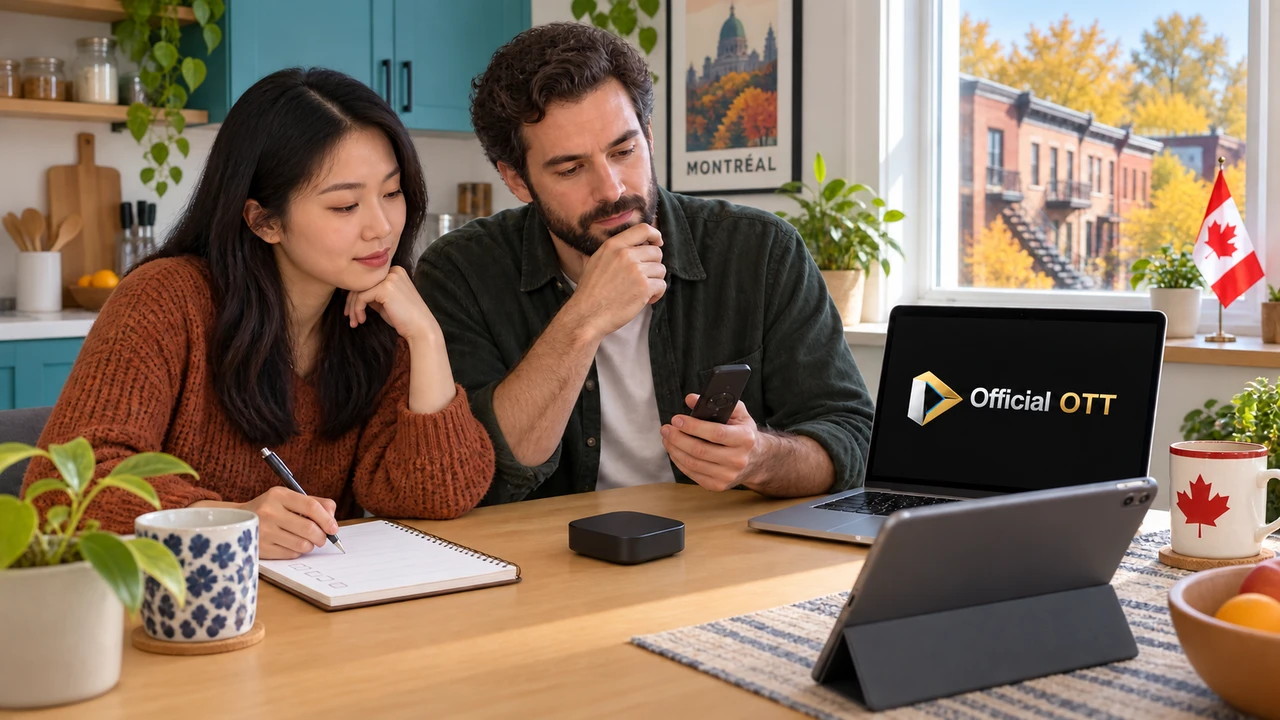
Demandez le code modèle complet et une confirmation écrite de la plateforme. Pour un téléviseur, vérifiez l’année, la boutique, la version système et l’application sur une unité configurée pour le Canada lorsque cela est possible. Une fiche qui dit seulement « Smart TV » ne suffit pas. Pour un boîtier, confirmez contenu de la boîte, alimentation, télécommande, câble, stockage et ports.
Conservez la politique de retour applicable aux appareils ouverts et activés. Une incompatibilité d’application peut n’apparaître qu’après connexion au compte. Vérifiez aussi si une activation, un achat d’application ou une licence distincte est requis; le prix du matériel ne les inclut pas automatiquement.
28. Acheter un appareil d’occasion
Demandez le modèle et une photo de la page système, avec les identifiants masqués. Vérifiez la fin de soutien, l’état de la télécommande, l’alimentation d’origine et la possibilité de réinitialiser. N’achetez pas un appareil encore verrouillé au compte du vendeur ou administré par une organisation.
Après l’achat, effectuez une réinitialisation selon le fabricant, mettez à jour avant de saisir vos comptes et inspectez les applications. Pour MAG, TVIP, Formuler, Dreamlink ou BuzzTV, assurez-vous qu’aucun portail ou identifiant de l’ancien propriétaire ne subsiste. Ne tentez pas d’utiliser un accès qui ne vous appartient pas.
29. Télécommandes, HDMI‑CEC et commandes mobiles
Une télécommande infrarouge exige souvent une ligne de visée; une télécommande Bluetooth ou radio doit être jumelée. HDMI‑CEC peut permettre alimentation, volume et changement d’entrée, mais chaque fabricant utilise ses propres menus. Activez une fonction à la fois et notez le réglage initial.
Une application mobile de télécommande exige généralement que le téléphone et l’appareil soient sur le même réseau. Un réseau invité isolé peut empêcher la découverte. Protégez l’accès au réseau et choisissez le niveau de contrôle le moins permissif qui fonctionne.
30. Protection du contenu et écran externe
Un menu visible ne garantit pas la lecture d’un contenu protégé. Vérifiez la chaîne HDMI/HDCP, l’adaptateur et la méthode autorisée par le service. Ne cherchez pas à neutraliser la protection. AirPlay, Miracast, Google Cast et recopie d’écran ne décrivent pas le même trajet : le téléphone peut commander la lecture ou transmettre son écran selon la méthode.
31. Migrer vers un nouvel appareil sans perdre le contrôle
- Inventorier applications, comptes, favoris et réglages d’accessibilité.
- Installer le nouvel appareil en parallèle sans effacer l’ancien.
- Mettre à jour et tester chaque application officielle.
- Comparer image, son, sous-titres, réseau et télécommande.
- Révoquer les sessions de l’ancien appareil après acceptation.
- Réinitialiser l’ancien appareil avant vente ou recyclage.
Les favoris et historiques ne se transfèrent pas toujours entre plateformes. Ne copiez pas de dossiers système ou de fichiers d’application d’une architecture à une autre. Utilisez les fonctions de synchronisation officielles lorsqu’elles existent.
32. Ordre de récupération après une panne
- Tester un autre contenu autorisé et vérifier le service.
- Fermer puis rouvrir l’application; redémarrer normalement l’appareil.
- Vérifier mises à jour, heure, espace libre et réseau.
- Vider le cache seulement si le système le distingue des données du compte.
- Réinstaller uniquement si la récupération des accès est confirmée.
- Réserver la réinitialisation d’usine à un plan de restauration documenté.
Si l’application a disparu de la boutique, une archive non vérifiée n’est pas une solution sûre. Demandez à l’éditeur quelle plateforme reste prise en charge.
33. Répartir les appareils selon les personnes et les pièces
Le salon peut privilégier télécommande simple, sous-titres et audio; une chambre, faible luminosité et minuterie; les déplacements, mobilité. Vérifiez l’accessibilité avec la personne concernée. Désignez qui gère les achats, les comptes et les mises à jour; ne partagez pas un compte administrateur sans restriction avec enfants ou visiteurs.
34. Conclusion : décider avec des preuves
Confirmez le modèle, la boutique canadienne, le lecteur et la source autorisée avant toute activation. Testez ensuite image, audio, sous-titres et commande dans la vraie pièce. En cas de doute sur l’identité ou le soutien, arrêtez la configuration et demandez une confirmation plutôt que de multiplier les changements.
Poursuivre avec le guide des applications compatibles · Centre des appareils · Soutien
Portée et limites du guide
Ce guide propose une méthode pour vérifier la compatibilité des appareils de diffusion. Il ne constitue pas un essai de chaque produit ni une garantie de disponibilité au Canada. La compatibilité dépend du modèle exact, du système, de sa version, de la boutique, du compte, du contenu et des appareils connectés. Vérifiez les sources officielles et votre configuration réelle avant une installation ou un achat. Une application ou un appareil ne fournit pas automatiquement un abonnement, du contenu ou des droits d’accès.
35. Sources et méthode éditoriale
Références officielles consultées et revérifiées le 4 septembre 2026 : Amazon — spécifications Fire TV; Google — applications Android TV; Google — Google TV Streamer; Apple — spécifications Apple TV; Samsung Canada — applications TV; LG — installer des applications webOS (en français); Roku Canada — exigences TV; NVIDIA — Shield TV; Microsoft — projection Windows; Apple — Mac vers téléviseur. Vérifiez toujours la documentation du modèle exact et la boutique canadienne.
Limites : les photos et écrans réutilisés identifient seulement les modèles ou versions indiqués. Ce guide n’est pas un essai matériel de chaque appareil ou lecteur. Les disponibilités canadiennes et conditions d’activation doivent être confirmées sur l’appareil au moment de l’installation.
Mise à jour éditoriale et liens complémentaires :