

Le guide en vidéo
Lire la transcription
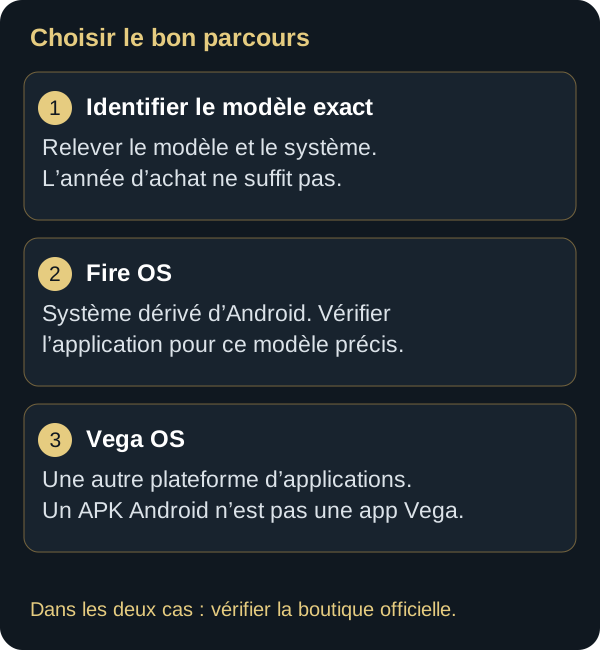
Avant d’acheter ou de configurer un Fire TV, vérifiez le modèle exact. Les anciens appareils utilisent Fire OS, dérivé d’Android, tandis que certains modèles récents utilisent Vega OS. Une application Android compatible avec un ancien Stick ne fonctionne donc pas automatiquement sur un modèle Vega. Commencez par l’installation physique : alimentation adaptée, connexion HDMI, bonne entrée du téléviseur et télécommande correspondante. Ensuite, mettez le système à jour, vérifiez le réseau et recherchez l’application légitime dans l’Appstore du modèle. Amazon contrôle la boutique, les mises à jour et les règles d’exécution. L’entreprise a désactivé certaines applications jugées malveillantes et peut limiter des applications qui contreviennent à ses règles, y compris certaines installations externes. Les services et applications légitimes restent distincts de ces restrictions. Pour cette raison, OfficialOTT ne recommande plus Fire TV comme premier choix lorsqu’une installation durable dépend d’un lecteur tiers précis ou d’un fichier APK. Même si une solution fonctionne aujourd’hui, Amazon peut la retirer, la bloquer ou la rendre incompatible. Choisissez de préférence un appareil où votre application légitime est officiellement disponible et maintenue.
Chapitres
Voir la vidéo et sa transcription sur une page dédiée →
Autre option : lecteur YouTube
Le guide en vidéo sur YouTube
Fire TV : Fire OS et Vega OS
YouTube reste désactivé tant que vous ne cliquez pas. En chargeant le lecteur, vous autorisez une connexion à YouTube, qui reçoit notamment votre adresse IP.
Quel appareil utilisez-vous et quel sujet aimeriez-vous voir ensuite ? Partagez votre question dans les commentaires YouTube. Si cette vidéo vous aide, aimez-la et abonnez-vous à OTT Canada.
Réponse rapide
Identifiez d’abord le modèle et son système — Fire OS ou Vega OS selon l’appareil — puis suivez l’alimentation prévue pour ce modèle, l’entrée HDMI correspondante, l’association de la télécommande, le réseau et les mises à jour. Une procédure d’un ancien Fire TV ne doit pas être appliquée automatiquement à un modèle 2025 ou 2026.
À retenir avant de choisir Fire TV
- La compatibilité dépend du modèle, du système et de l’application; le nom Fire TV ne suffit pas.
- Une application compatible aujourd’hui ne bénéficie pas d’une garantie de disponibilité future.
- Un abonnement ou une licence de lecteur ne rend pas compatible une application absente du modèle.
- Pour dépanner, conservez les réglages initiaux et testez une seule modification à la fois.
Identifier le modèle réel avant toute procédure


1. Préparer l’installation
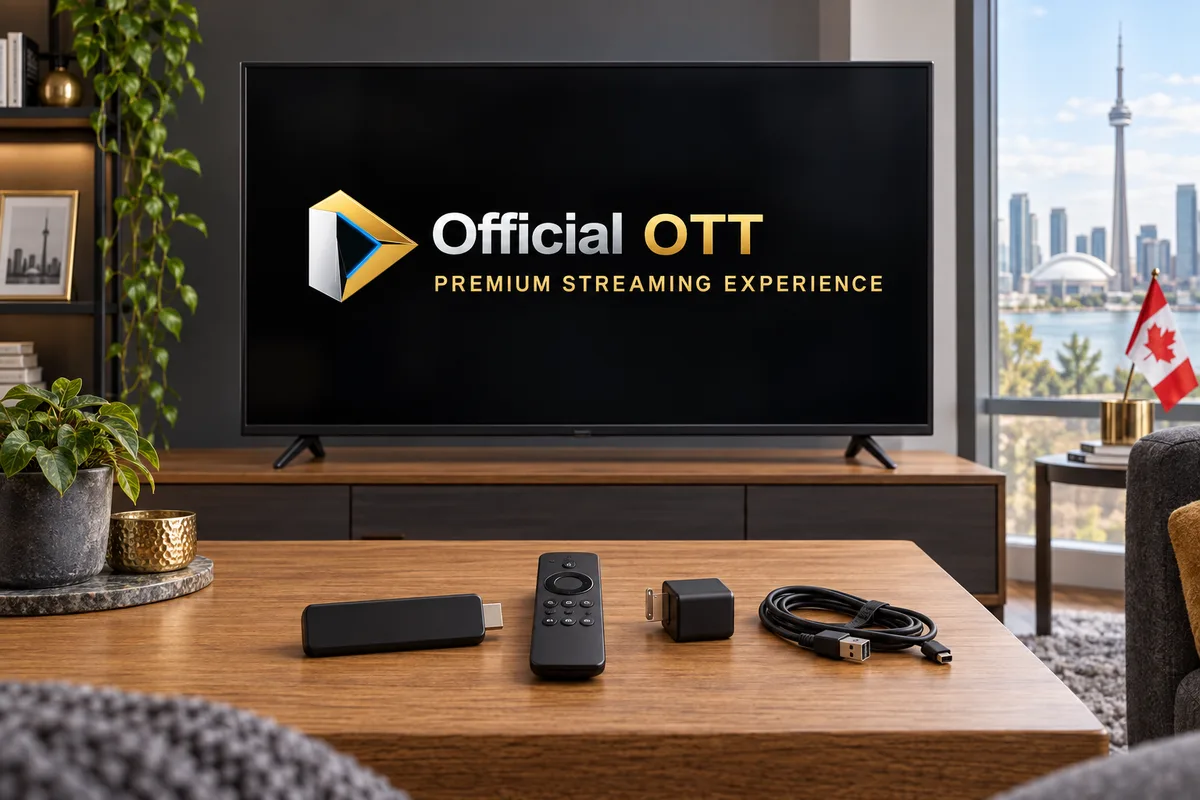
- Fire TV et télécommande compatibles, avec piles en bon état.
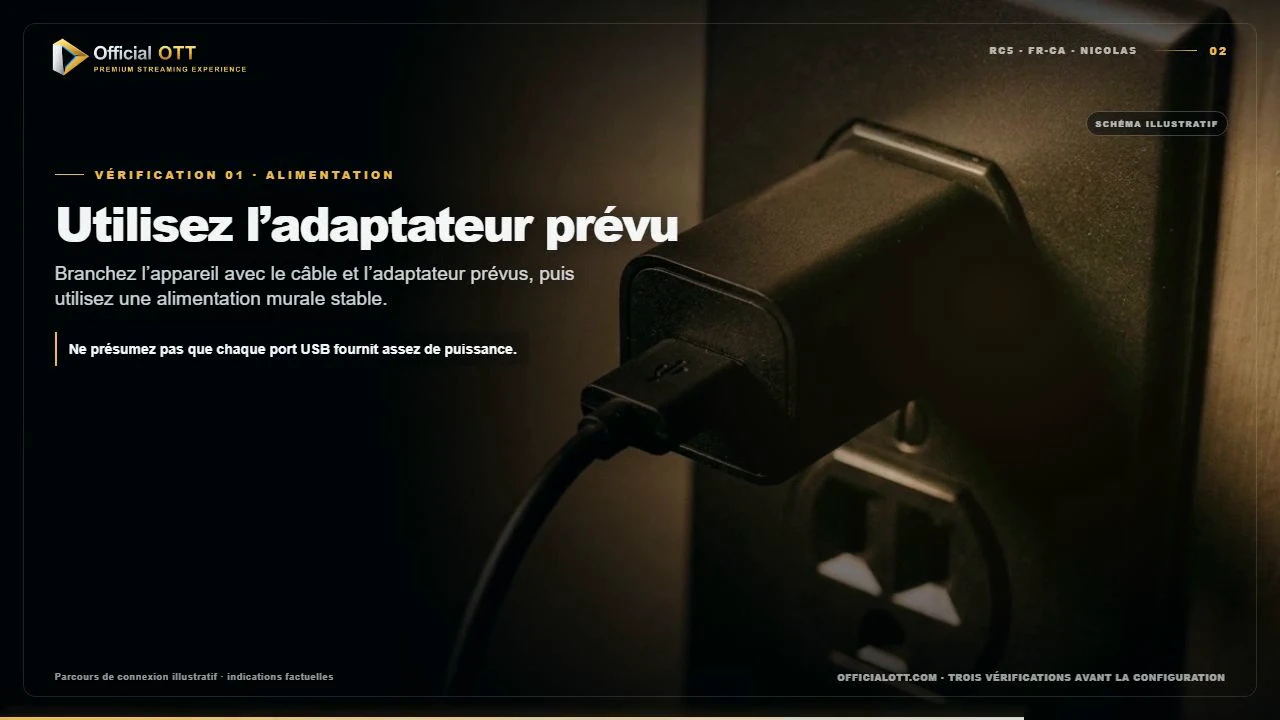
- L’alimentation prévue pour le modèle exact : adaptateur recommandé, ou Direct Power sur un port USB de téléviseur adapté lorsque cette méthode est prise en charge par Amazon.
- Port HDMI disponible et entrée correspondante sélectionnée sur le téléviseur.
- Nom et mot de passe du réseau Wi‑Fi, ou adaptateur Ethernet compatible.
- Compte requis par la plateforme et accès à une application compatible obtenue auprès d’une source officielle.
Placez le boîtier de façon à laisser circuler l’air. Un appareil serré entre le mur et le téléviseur peut chauffer et ralentir. Si le signal Wi‑Fi est faible derrière l’écran, utilisez l’extension HDMI fournie avec certains modèles pour éloigner légèrement le boîtier.
2. Brancher et effectuer la configuration initiale
- Reliez Fire TV au port HDMI du téléviseur.
- Branchez l’alimentation selon la fiche du modèle : adaptateur secteur lorsqu’il est requis, ou connexion Direct Power documentée sur un modèle compatible.
- Sélectionnez l’entrée HDMI appropriée.
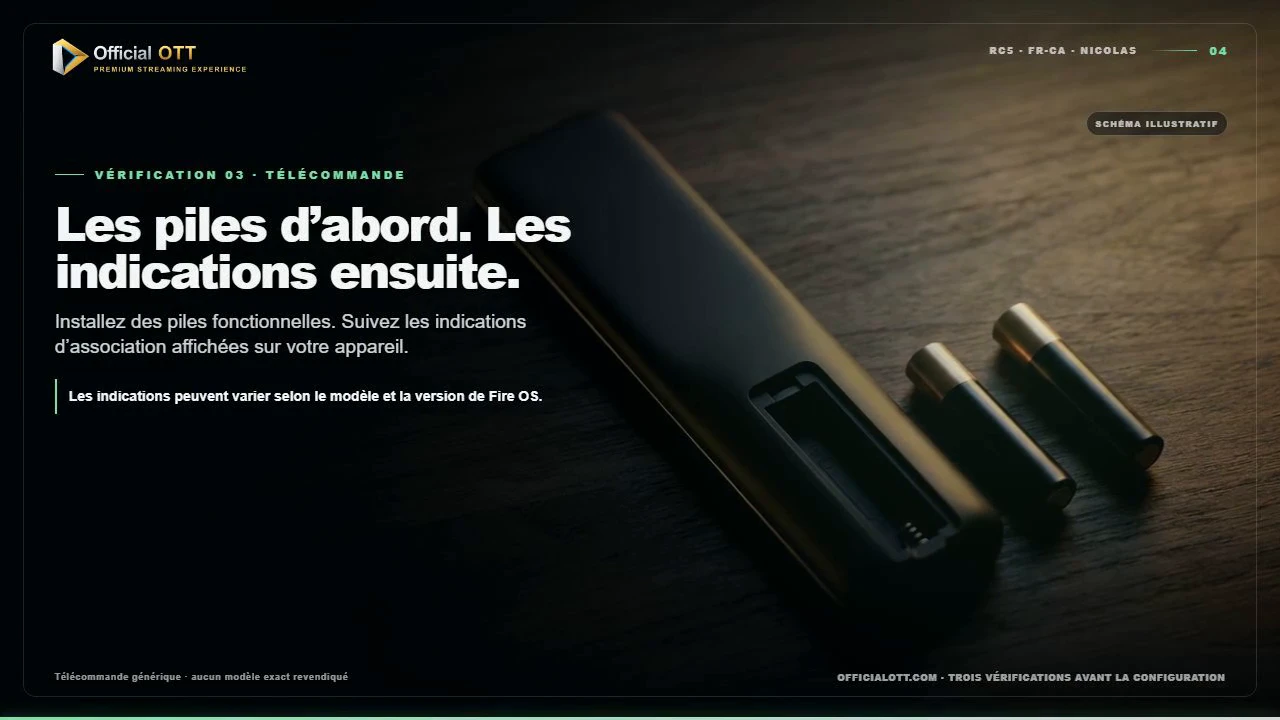
- Associez la télécommande si l’écran le demande.
- Choisissez la langue, la région et le réseau.
- Installez les mises à jour proposées avant les applications.
Laissez la mise à jour se terminer sans couper l’alimentation. Les mises à jour dépendent du modèle exact et de son système; leur calendrier peut varier.
Vérifier le branchement et la télécommande
3. Choisir Wi‑Fi ou Ethernet
Pour un téléviseur fixe, Ethernet peut offrir une liaison plus régulière. En Wi‑Fi, testez la bande 5 GHz à courte ou moyenne distance et la bande 2,4 GHz lorsque les obstacles sont nombreux. Ne supposez pas qu’une bande est toujours supérieure : mesurez à l’emplacement réel.
Avant d’installer une application, ouvrez un service disponible légalement sur l’appareil et vérifiez que la lecture est stable. Cette référence évite d’attribuer à une application un problème déjà présent sur le réseau.
Mesurer le réseau, puis vérifier l’application sur l’écran réel

4. Installer une application compatible
Fire OS est dérivé d’Android; une installation native sur Vega OS nécessite une application compatible Vega. Renommer un fichier APK ne le transforme pas en application Vega. Pour un usage courant, vérifiez la boutique sur l’appareil réel. Les procédures d’installation destinées au développement ne garantissent pas la compatibilité pour le grand public.
Une autre possibilité existe pour certaines applications sélectionnées par Amazon : le programme Amazon Cloud App utilise une application relais sur Vega et exécute l’application Fire OS dans le cloud. La fiche Appstore porte alors la mention « Amazon cloud-hosted app ». Ce mécanisme ne permet pas d’installer librement un APK et ne garantit pas la disponibilité d’un lecteur précis au Canada. Vérifiez la fiche sur votre appareil.
Recherchez d’abord l’application dans l’Amazon Appstore. Vérifiez le nom de l’éditeur, les permissions, la date de mise à jour et la compatibilité avec votre modèle. OfficialOTT prend notamment en charge IBO Player, IBO Player Pro / IBO Pro, IBO Pro TV, HOT Player, TiviMate, IPTV Smarters Pro, XCIPTV, OTT Navigator, Televizo, VLC, Kodi et SmartOne IPTV, selon la disponibilité réelle sur l’appareil.
L’activation d’application incluse par OfficialOTT demeure limitée à IBO Player, IBO Player Pro / IBO Pro, IBO Pro TV et HOT Player. Cette règle ne s’étend pas automatiquement aux autres applications compatibles.
5. Ajouter les renseignements de connexion
Ouvrez l’application choisie et utilisez uniquement les renseignements fournis pour votre compte. Selon l’application, le formulaire peut demander un nom de profil, une adresse de portail ou une méthode de connexion autorisée. Saisissez les données avec la télécommande ou une méthode de saisie reconnue par le fabricant.
Ne publiez pas de capture montrant une adresse MAC complète, des identifiants, une URL privée ou un code d’activation. Si vous demandez du soutien, masquez les renseignements qui ne sont pas nécessaires au diagnostic.
6. Vérifier la qualité après installation
- Lancez un contenu dont vous connaissez la stabilité.
- Vérifiez le démarrage, le son, l’image et la réponse de la télécommande.
- Changez de contenu pour éviter une conclusion basée sur une seule source.
- Testez pendant dix minutes avant de modifier un réglage.
- Notez toute modification de qualité, cadence d’image ou réseau.
Si l’image est coupée aux bords, vérifiez les réglages d’affichage du téléviseur avant de modifier l’application. Si l’écran devient noir sans symbole de chargement, examinez plutôt le câble HDMI, le port, le mode HDR ou les capacités du téléviseur.
Dépanner une variable à la fois
7. Dépanner dans le bon ordre
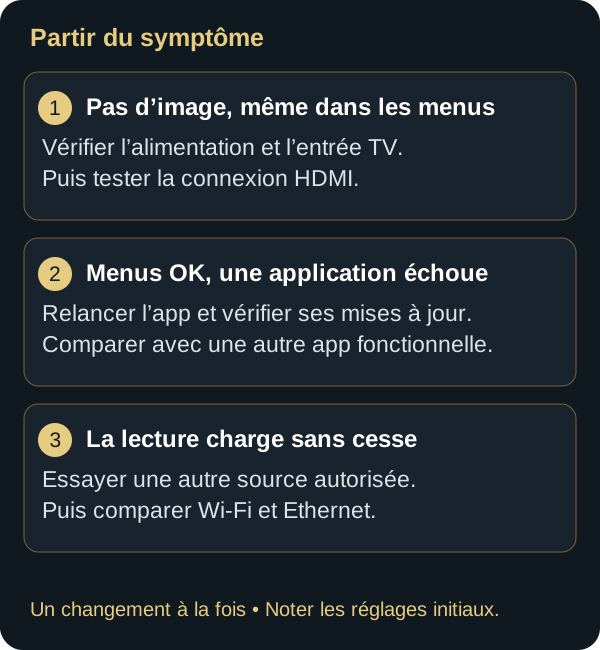
| Problème | Première action | Action suivante |
|---|---|---|
| L’application ne s’ouvre pas | Forcer l’arrêt puis relancer | Vérifier mise à jour et espace libre |
| Lecture qui s’interrompt | Tester un autre contenu | Comparer Wi‑Fi et Ethernet |
| Wi‑Fi absent | Vérifier le bon réseau et redémarrer Fire TV | Redémarrer le routeur |
| Télécommande inactive | Remplacer les piles | Reprendre l’association selon Amazon |
| Appareil lent | Fermer les applications inutilisées | Libérer de l’espace et redémarrer |
Forcer l’arrêt ou vider le cache
Dans les réglages des applications, sélectionnez l’application concernée. Commencez par forcer l’arrêt. Le vidage du cache est généralement moins destructif que l’effacement des données. L’effacement des données peut supprimer les identifiants et préférences; conservez-les avant d’agir.
Redémarrer Fire TV
Utilisez la commande de redémarrage dans les réglages lorsque possible. Débrancher brutalement pendant une mise à jour peut endommager l’installation. Amazon documente également le redémarrage comme étape de dépannage lorsque la communication réseau échoue.
Vérifier le réseau
Comparez le résultat près du routeur avec celui de l’appareil. Amazon propose aussi un conseiller réseau dans certains outils et versions, capable d’examiner la force de connexion et le canal. Pour une méthode complète, consultez notre guide de mise en mémoire tampon.
8. Entretien mensuel
- Vérifiez les mises à jour du système installé (Fire OS ou Vega OS) et celles des applications.
- Supprimez les applications inutilisées plutôt que les laisser occuper le stockage.
- Inspectez l’alimentation, l’extension HDMI et la ventilation.
- Vérifiez que le réseau utilise un mot de passe fort et un chiffrement pris en charge.
- Ne laissez pas les options de développement actives si elles ne sont pas nécessaires.
9. Procédure de retour arrière
Avant chaque changement, photographiez ou notez la valeur actuelle. Si la lecture se détériore, restaurez la valeur, redémarrez l’application et répétez le même test. Si une nouvelle application crée des problèmes, désinstallez uniquement cette application. La réinitialisation d’usine reste la dernière option, car elle efface le compte et la configuration.
Les nouveaux produits et interfaces confirment le changement de plateforme


Fire TV en 2026 : ce qui a réellement changé
| Fait vérifié | Conséquence pratique |
|---|---|
| Amazon a confirmé en juin 2025 avoir désactivé plusieurs applications tierces pour comportement malveillant. | Une application déjà installée peut devenir inutilisable à distance. |
| En novembre 2025, Amazon a annoncé avec l’ACE le blocage d’applications identifiées comme donnant accès à du contenu piraté, y compris hors Appstore. | L’installation externe ne garantit plus que l’application pourra être lancée. |
| La documentation Amazon répertorie le Fire TV Stick 4K Select 2025 et le Fire TV Stick HD 2026 sous Vega OS 1.1. | Un APK conçu pour Fire OS/Android n’est pas automatiquement compatible avec ces modèles. |
| Les critères détaillés et la liste complète ne sont pas publiés de façon transparente. | OfficialOTT ne peut garantir la continuité d’un lecteur tiers précis après une mise à jour ou une décision de plateforme. |
Fire OS dérive du projet Android open source, mais l’expérience Fire TV distribuée au public demeure contrôlée par Amazon. Vega repose sur une architecture distincte. La presse spécialisée — Android Authority, TechRadar, PCWorld, iGeneration, Ars Technica et Cord Busters — confirme la progression des blocages ciblés et la transition des nouveaux Sticks vers Vega, tout en montrant que le phénomène ne doit pas être décrit comme une interdiction générale de l’IPTV.
Conclusion éditoriale OfficialOTT : Fire TV reste convenable pour les services légitimes officiellement disponibles sur le modèle exact. Nous ne le recommandons toutefois plus comme premier choix lorsqu’une installation durable dépend d’un lecteur IPTV tiers précis, d’un APK Android ou d’une méthode externe. Une solution opérationnelle aujourd’hui peut être retirée, bloquée ou rendue incompatible demain.
Ne contournez pas un blocage. Neutraliser une liste de blocage, empêcher les mises à jour ou affaiblir la sécurité n’offre aucune continuité garantie. Préférez un appareil où l’application légitime est officiellement disponible et maintenue.
- Amazon — politique de contenu Appstore
- Amazon — appareils Fire OS et Vega OS
- Amazon — mode développeur Vega authentifié
- Android Authority — désactivation confirmée par Amazon, juin 2025
- TechRadar — déclaration Amazon sur le programme ACE, novembre 2025
- PCWorld — portée et incertitudes du mécanisme
- iGeneration — constat sur des appareils Fire OS, février 2026
- Ars Technica — nouveaux Sticks Vega, avril 2026
- Cord Busters — transition Vega et disponibilité des applications, avril 2026
10. Adapter Fire TV au foyer
Une installation réussie doit rester simple pour les personnes qui l’utilisent chaque jour. Placez les applications essentielles dans un ordre prévisible, retirez les raccourcis inutiles lorsque le système le permet et expliquez la différence entre l’accueil Fire TV, l’application de lecture et le menu du téléviseur. Beaucoup de demandes de soutien proviennent d’un changement involontaire d’entrée HDMI plutôt que de l’application.
Profils, contrôle parental et achats
Configurez les profils et restrictions avec le propriétaire du compte. Utilisez un NIP différent du mot de passe principal et conservez-le dans un gestionnaire sécurisé. Vérifiez les règles d’achat et les classifications adaptées au foyer. Un contrôle parental ne remplace pas la supervision et peut varier selon l’application.
Accessibilité
Explorez les réglages de sous-titres, lecteur d’écran, contraste et taille d’affichage offerts par la version installée. Testez-les dans l’application réellement utilisée, car une application peut gérer ses propres options. Pour les sous-titres, vérifiez la langue, la synchronisation, la taille et le contraste sur plusieurs contenus.
11. Sécuriser l’appareil et le compte
Installez les applications depuis la boutique officielle lorsque possible et vérifiez le nom de l’éditeur. Une demande de permissions sans rapport avec la fonction de l’application mérite un examen. N’activez pas durablement les options de développement ou l’installation depuis des sources inconnues simplement parce qu’un tutoriel le demande.
Le réseau sans fil doit utiliser un chiffrement pris en charge et un mot de passe unique. Évitez de connecter le boîtier à un réseau public pour saisir des identifiants. Si vous devez demander de l’aide, ne partagez jamais le mot de passe Amazon, un code de vérification, une URL privée ou une capture complète contenant des données de compte.
Reconnaître une demande de soutien suspecte
Un soutien légitime n’a pas besoin du mot de passe de votre compte principal. Méfiez-vous des demandes d’installation d’un outil de contrôle à distance, de paiement urgent ou de désactivation des protections. Utilisez les coordonnées publiées sur le site officiel et vérifiez le domaine avant d’ouvrir un fichier.
12. Maintenir les performances
Conservez de l’espace libre pour les mises à jour et les caches. Désinstallez les applications inutilisées plutôt que d’effacer aveuglément toutes les données. Un redémarrage mensuel n’est pas obligatoire, mais peut être utilisé après une mise à jour ou lorsqu’un comportement anormal est confirmé. Un besoin de redémarrage fréquent indique un problème de stockage, d’alimentation, de chaleur, d’application ou de réseau à diagnostiquer.
Vérifiez la ventilation derrière le téléviseur. Les surfaces très chaudes, les câbles tendus et une alimentation insuffisante peuvent provoquer des ralentissements ou des redémarrages. Utilisez une rallonge HDMI approuvée lorsque le boîtier est comprimé entre le téléviseur et le mur. Ne posez pas l’adaptateur sur une source de chaleur.
Après une mise à jour
Les menus ou autorisations peuvent changer. Vérifiez d’abord les notes officielles et redémarrez proprement. Testez une application connue avant de modifier plusieurs réglages. Si le problème commence immédiatement après une mise à jour, notez la version et consultez les avis du fabricant; une réinitialisation d’usine ne restaure pas nécessairement l’ancienne version.
Après la mise à jour, reprenez le même titre de référence et vérifiez navigation, image, son, sous-titres et reprise de lecture. Si une seule application échoue, consultez son éditeur avant de modifier le routeur. Si toutes échouent, comparez avec un autre appareil du foyer. Si l’interface fonctionne mais que l’écran devient noir au lancement, poursuivez les vérifications du chemin HDMI dans la section suivante. Notez chaque résultat dans la fiche de soutien pour éviter de changer plusieurs réglages sans savoir lequel a aidé.
13. Image, son et HDMI
Pour une image noire, des clignotements ou une perte de son, séparez le problème HDMI du problème réseau. Vérifiez l’entrée sélectionnée, essayez un autre port compatible et inspectez le câble ou la rallonge. Les modes HDR, fréquence d’image et résolution doivent être pris en charge par le téléviseur, le port utilisé et le contenu.
Commencez avec un mode automatique recommandé. Si vous forcez une résolution ou une fréquence, notez la valeur initiale. Un écran qui disparaît après un changement peut nécessiter le mode de récupération documenté par Amazon. N’enchaînez pas des combinaisons de touches provenant d’une source non vérifiée.
Son absent ou décalé
Testez d’abord les haut-parleurs du téléviseur, puis la barre de son ou le récepteur. Vérifiez le format audio automatique et la connexion HDMI ARC/eARC lorsque présents. Si une seule application est touchée, comparez une autre piste et un autre contenu avant de modifier le téléviseur.
14. Fiche de soutien Fire TV
Préparez le modèle exact, le nom et la version du système (Fire OS ou Vega OS), l’application et sa version, l’espace libre, le type de connexion, la méthode d’alimentation et l’heure du problème. Décrivez ce qui apparaît à l’écran plutôt que d’écrire seulement « ça ne fonctionne pas ». Une photo peut aider si elle ne montre aucun renseignement privé.
15. Identifier précisément le modèle et le système
« Fire TV » désigne une famille d’appareils et non une configuration unique. Deux clés qui se ressemblent peuvent utiliser un matériel, une télécommande, une capacité vidéo et une version du système différents. Amazon documente plusieurs générations de Fire OS et certains appareils récents sous Vega OS. Avant de suivre un tutoriel, ouvrez les informations de l’appareil et notez le nom du modèle, la version logicielle et l’espace disponible. Une instruction conçue pour une autre génération peut afficher un menu absent ou proposer une fonction non prise en charge.
Ne déduisez pas la capacité 4K, HDR, Dolby Vision ou Wi‑Fi d’après la forme du boîtier. Vérifiez la fiche officielle du modèle et les capacités du téléviseur. La chaîne complète doit être compatible : appareil, port HDMI, téléviseur ou récepteur, format du contenu et réglages. Pour un achat, comparez aussi la disponibilité des applications nécessaires dans l’Amazon Appstore associé à la région du compte.
| Information | Pourquoi la noter | Décision qu’elle éclaire |
|---|---|---|
| Modèle exact | Les fonctions et limites varient | Compatibilité vidéo et accessoires |
| Version du système | Les menus peuvent changer | Procédure de mise à jour ou de soutien |
| Espace libre | Les applications et caches en dépendent | Nettoyage ciblé avant installation |
| Type de réseau | Wi‑Fi et Ethernet n’isolent pas les mêmes causes | Test de stabilité |
| Alimentation | Un port USB peut être insuffisant | Utilisation de l’adaptateur recommandé |
16. Choisir parmi les applications compatibles
Consultez le guide des applications compatibles pour comparer les lecteurs, puis vérifiez leur disponibilité sur votre modèle Fire TV exact. La compatibilité avec OfficialOTT ne signifie pas qu’une application est offerte sur chaque appareil Fire OS ou Vega OS. Confirmez l’éditeur, la région et la fiche actuelle avant l’installation.
L’activation incluse concerne uniquement IBO Player, IBO Player Pro / IBO Pro, IBO Pro TV et HOT Player. Pour les autres applications, une licence, un achat ou une activation distincte peut être exigé par son éditeur. Vérifiez les conditions de licence de l’éditeur avant l’achat. Conservez le reçu et l’identité du compte ayant effectué l’achat sans inscrire de mot de passe dans la fiche de soutien.
Boutique officielle en premier
Recherchez d’abord l’application dans l’Amazon Appstore de l’appareil. Plusieurs applications peuvent utiliser des noms ou icônes proches; confirmez toujours l’éditeur. Si une application compatible n’est pas offerte pour ce modèle, ne contournez pas automatiquement la boutique. Demandez une procédure documentée et vérifiez l’authenticité du fichier, sa provenance et sa nécessité. Amazon décrit le chargement direct surtout comme un mécanisme de développement et de test; ce n’est pas une garantie de sûreté pour un fichier trouvé sur le Web.
Avant de saisir les renseignements
Confirmez que l’écran appartient à l’application attendue et que la connexion réseau est privée. N’envoyez pas une photographie contenant une URL complète, un identifiant, un mot de passe, une adresse MAC ou un code d’activation. Si un soutien doit vérifier une erreur, masquez les secrets et montrez seulement le message, l’heure, le modèle et l’étape reproduite. Une adresse MAC peut identifier l’appareil dans un processus de configuration; elle doit être traitée comme un renseignement opérationnel à accès limité.
17. Liste de contrôle : vérifier l’installation effectuée
- Photographier les branchements. Gardez une image locale des ports HDMI, de l’alimentation et du réseau, sans montrer de secrets.
- Mettre à jour proprement. Recherchez une mise à jour officielle, laissez l’appareil redémarrer et attendez que l’accueil soit stable.
- Mesurer l’espace. Retirez seulement les applications reconnues comme inutiles; ne videz pas toutes les données.
- Installer une seule application. Utilisez la boutique officielle et vérifiez l’éditeur avant de confirmer.
- Ouvrir avant de configurer. Vérifiez l’orientation, la lisibilité, la télécommande et l’absence d’erreur système.
- Saisir le minimum. Ajoutez uniquement les renseignements demandés par la méthode approuvée.
- Tester dix minutes. Vérifiez lancement, navigation, image, son, sous-titres et reprise.
- Documenter. Notez la version installée et le résultat afin de pouvoir revenir en arrière.
Ne modifiez pas simultanément le DNS, le routeur, le mode vidéo et les données de l’application. Si plusieurs variables changent, une amélioration ou une panne devient impossible à attribuer. Une bonne procédure transforme chaque action en expérience réversible : un état initial, un changement, un test, un résultat et une décision.
18. Télécommande, navigation et saisie
Avant de conclure que Fire TV est bloqué, vérifiez les piles, la ligne de visée si l’équipement externe utilise l’infrarouge et l’association de la télécommande. Distinguez les commandes Fire TV des commandes de volume et d’alimentation du téléviseur. Une télécommande peut naviguer dans l’interface tout en échouant à régler le volume si le profil d’équipement n’est pas configuré.
Pour saisir une longue adresse, utilisez une méthode approuvée par Amazon et vérifiez le texte caractère par caractère. Les erreurs fréquentes sont les espaces ajoutés, les lettres confondues, la mauvaise casse et les tirets. N’utilisez pas un clavier public ou un appareil partagé pour saisir un secret. Après la configuration, fermez tout écran affichant les renseignements de connexion.
Conserver une navigation familiale
Placez une application principale dans un emplacement stable et montrez comment revenir à l’accueil avec la télécommande. Créez une fiche très courte : choisir la bonne entrée HDMI, ouvrir l’application, reprendre le contenu, régler les sous-titres et quitter. Une personne ne devrait pas devoir connaître le réseau, le DNS ou les menus de développement pour regarder un contenu autorisé.
19. Diagnostiquer le réseau à l’endroit du téléviseur
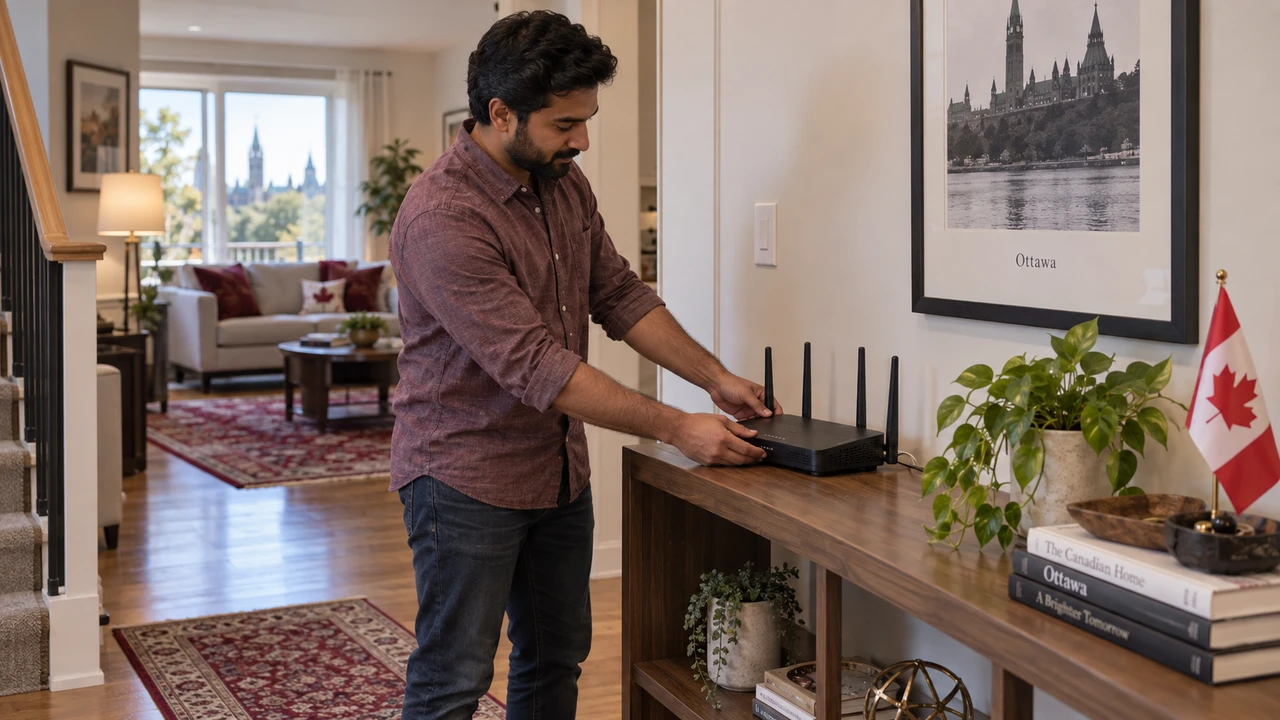
Un test rapide sur un téléphone près du routeur ne décrit pas nécessairement la connexion derrière le téléviseur. Le panneau, le support mural, un meuble fermé et la distance peuvent atténuer le signal. Mesurez à l’endroit réel du Fire TV, puis comparez avec une mesure près du routeur. Utilisez le même serveur de test, trois essais et la médiane. Notez l’heure, car une congestion intermittente peut disparaître le matin.
Le 2,4 GHz offre généralement une meilleure portée, tandis que le 5 GHz peut offrir plus de capacité à courte distance. Le bon choix dépend des murs, des interférences et du modèle. Un répéteur placé dans une zone déjà faible ne crée pas une bonne liaison. Pour un réseau maillé, vérifiez aussi la qualité de la liaison entre la borne secondaire et la borne principale.
Test filaire temporaire
Lorsque l’adaptateur compatible et le câblage le permettent, un test Ethernet temporaire sépare le Wi‑Fi du service Internet. Il ne faut pas conclure que l’Ethernet sera toujours plus rapide : la vitesse du port ou de l’adaptateur peut être limitée. Sa valeur principale est la stabilité et la capacité d’isoler la radio. Si le problème demeure avec un câble connu comme fonctionnel, examinez le service, l’application, l’appareil et la source.
Utiliser le diagnostic intégré avec prudence
Amazon documente un outil Network Advisor dans certains environnements de développement, capable d’examiner la force et le canal du réseau. Sa disponibilité dépend du système. Un outil absent n’indique pas une panne. Ne laissez pas ADB, un proxy réseau ou des options de développement activés sur un appareil familial après un test; ils servent au diagnostic spécialisé et peuvent exposer davantage de données.
20. Isoler image, son et lecture
Un cercle de chargement évoque un problème différent d’un écran noir. Pour un chargement, comparez un deuxième contenu et une deuxième application légitime. Pour un écran noir, vérifiez l’entrée HDMI, le port, la résolution et la chaîne HDR. Pour un son absent, commencez avec les haut-parleurs du téléviseur avant la barre de son. Pour un décalage audio, vérifiez si toutes les applications sont touchées ou une seule.
| Symptôme | Test le plus discriminant | Action à éviter d’abord |
|---|---|---|
| Chargement fréquent | Deuxième contenu et mesure au téléviseur | Réinitialisation d’usine |
| Écran noir | Autre port HDMI compatible | Changer le routeur |
| Son absent | Haut-parleurs du téléviseur | Effacer les données de l’application |
| Application qui ferme | Espace libre et version | Modifier le DNS |
| Télécommande partielle | Piles, association et profil équipement | Réinstaller l’application |
Après chaque essai, revenez au même contenu, au même passage et au même niveau de qualité. Dix minutes de lecture stable donnent plus d’information qu’un démarrage de quelques secondes. Si le problème est intermittent, consignez trois occurrences avant d’appliquer une modification durable.
21. Scénarios canadiens courants
Appartement dense
Plusieurs réseaux voisins peuvent partager les mêmes canaux. Gardez le routeur dégagé, comparez les bandes et évitez d’acheter immédiatement un répéteur. Une courte liaison Ethernet peut être la solution la plus simple si le téléviseur est près du routeur.
Maison sur plusieurs étages
Un routeur au sous-sol doit traverser planchers, conduits et électroménagers. Testez chaque étage. Une borne maillée avec une bonne liaison ou un point d’accès câblé peut améliorer la couverture, mais elle doit être placée avant la zone morte.
Connexion rurale ou fixe sans fil
La capacité peut varier avec la charge, la météo ou la visibilité radio selon la technologie. Comparez les heures de pointe et creuses. Gardez une mesure filaire au routeur et une mesure au Fire TV pour distinguer le lien extérieur du réseau intérieur.
Résidence partagée ou location
Obtenez l’autorisation avant de modifier le routeur ou de percer pour un câble. Utilisez un profil approprié, protégez les achats par NIP et déconnectez le compte avant de rendre un appareil. Une réinitialisation finale peut être pertinente après sauvegarde, mais seulement lorsque le propriétaire du compte confirme que les données utiles ne sont plus nécessaires.
22. Escalader avec un dossier exploitable
Un dossier de soutien utile contient le modèle exact, le numéro de version, l’application et sa version, le type de connexion, l’heure et le fuseau horaire, le message exact, les essais déjà effectués et leur résultat. Ajoutez une photographie seulement si elle ne révèle aucun identifiant. Indiquez si le problème touche un contenu, une application, un appareil ou tout le foyer.
Pour Amazon, utilisez le soutien officiel pour les problèmes de compte, système, télécommande ou matériel. Pour l’éditeur de l’application, donnez la version et le comportement reproduit. Pour le fournisseur Internet, donnez les mesures filaires et Wi‑Fi à plusieurs heures. Pour OfficialOTT, utilisez uniquement les coordonnées officielles et ne transmettez jamais le mot de passe principal du compte Amazon.
23. Plan d’acceptation et retour arrière
- Confirmer le modèle, la version et les capacités attendues.
- Vérifier alimentation, ventilation, HDMI et télécommande.
- Confirmer le réseau au lieu réel d’utilisation.
- Installer une seule application depuis une source vérifiée.
- Vérifier que la règle d’activation correspond à l’application choisie.
- Tester navigation, lecture, image, son et sous-titres.
- Redémarrer et confirmer que la configuration persiste.
- Retirer tout outil de diagnostic temporaire.
- Conserver les valeurs initiales et la fiche de soutien.
Le retour arrière consiste à remettre le réseau, le mode vidéo et les préférences de l’application aux valeurs notées, puis à désinstaller uniquement l’application ajoutée si elle est la cause confirmée. La réinitialisation d’usine reste une dernière étape : elle supprime les comptes, profils et réglages et ne garantit pas le retour à une ancienne version du système.
Sources complémentaires
Les distinctions entre Fire OS, Vega OS et les modèles proviennent de l’aperçu officiel Fire OS et des ressources Fire TV d’Amazon. Les procédures de test d’applications et le rôle du chargement direct sont décrits dans Install and Run Your App. Les outils Network Advisor et options de développement sont documentés dans le Developer Tools Menu. Les interfaces évoluent : vérifiez toujours la documentation correspondant au modèle avant une action irréversible.
24. Questions fréquentes sur Fire TV au Canada
Comment savoir si mon Fire TV utilise Fire OS ou Vega OS?
Relevez le modèle exact et la version du système dans les informations de l’appareil, puis comparez-les au tableau officiel Amazon. Des noms proches ne signifient pas un système identique : Fire TV Stick 4K Plus (2025) utilise Fire OS 8, alors que 4K Select (2025) utilise Vega OS 1.1. Identifier le modèle.
Une application compatible avec un ancien Fire TV fonctionne-t-elle sur tous les modèles?
Non. Vérifiez le système, la version de l’application, son éditeur et sa disponibilité dans la boutique du modèle avec votre région canadienne. Une application Android/APK ne devient pas compatible avec Vega OS simplement parce qu’elle fonctionne sur Fire OS. Vérifier l’application.
Puis-je alimenter mon Fire TV avec le port USB du téléviseur?
Cela dépend du modèle. Utilisez l’alimentation prévue dans sa fiche officielle Amazon. Certains modèles prennent en charge Direct Power; les autres doivent suivre leur méthode d’alimentation documentée. Ne généralisez pas les instructions d’un autre Stick. Vérifier les branchements.
Ethernet est-il obligatoire pour une lecture stable?
Non. Une liaison Wi-Fi suffisamment stable peut convenir. Un test Ethernet avec un adaptateur compatible aide surtout à isoler un problème radio. Comparez au lieu réel du téléviseur, avec le même contenu et dans des conditions proches. Comparer Wi-Fi et Ethernet.
Faut-il réinitialiser Fire TV dès qu’une application bloque?
Non. Commencez par isoler l’application, vérifier sa version et l’espace libre, puis comparer une autre lecture. Une réinitialisation d’usine supprime comptes et réglages; elle reste une dernière étape après avoir conservé les informations utiles. Suivre le diagnostic.
Quelles informations transmettre au soutien?
Indiquez le modèle, le système et sa version, l’application, le message exact, l’heure, le réseau et les essais déjà effectués. Masquez les identifiants, codes de vérification, adresses privées et renseignements de compte dans les captures. Préparer le dossier de soutien.
Réponses ajoutées et références Amazon consultées le 21 septembre 2026.
Conclusion : valider une configuration durable
Confirmez le modèle et le système exacts, puis vérifiez la disponibilité de votre application sur cet appareil. Terminez par un essai de lecture avec une source autorisée : image, son, sous-titres, télécommande et sortie de veille. Conservez les réglages acceptés et le dossier de soutien. En cas de problème, changez une seule variable et suivez le retour arrière documenté.
Comparer les appareils · Vérifier les applications · Soutien
Portée et limites du guide
Ce guide documentaire ne constitue pas un essai de chaque modèle ni une garantie de compatibilité future. Les applications, menus et règles de la plateforme peuvent varier selon le modèle, le système, la région et les mises à jour. Vérifiez les informations officielles applicables à votre appareil. Une installation réussie ne fournit ni contenu ni droits d’accès; utilisez uniquement vos sources autorisées.
Vérification technique : 16 septembre 2026. Documentation des fabricants et contrôles des pages publiées; aucun essai matériel de chaque appareil revendiqué.
Sources
- Amazon — modèles exacts et systèmes Fire OS / Vega OS
- Amazon — Fire TV Stick HD et Direct Power (annonce régionale; vérifier le modèle canadien)
La chronologie des blocages ci-dessus cite des articles de presse rapportant les déclarations d’Amazon. Elle est distincte des caractéristiques constructeur vérifiées ici et ne prouve pas le blocage d’une application particulière chez un client.
Références consultées : documentation officielle Amazon, mise à jour le 4 septembre 2026, sur les versions et mises à jour Fire OS, la gestion des applications et les outils de diagnostic réseau. Les noms de menus peuvent changer.
Mise à jour éditoriale et liens complémentaires :