

Réponse rapide
Commencez par décrire précisément l’interruption et noter l’appareil, l’application, le titre et l’heure. Comparez ensuite une autre lecture et, si possible, une connexion Ethernet avec le Wi-Fi. Changez une seule variable à la fois et conservez les résultats pour distinguer un problème de réseau, d’appareil, d’application ou de service avant de réinitialiser quoi que ce soit.
Une image qui s’arrête n’indique pas automatiquement que le forfait Internet est trop lent. Le problème peut venir d’une congestion temporaire, d’un signal Wi‑Fi affaibli, d’un appareil surchargé, d’un câble défectueux, d’un serveur distant ou d’un réglage d’application. La bonne méthode consiste à isoler les variables une par une, à noter le résultat et à conserver une marche arrière.
1. Comprendre les quatre mesures utiles
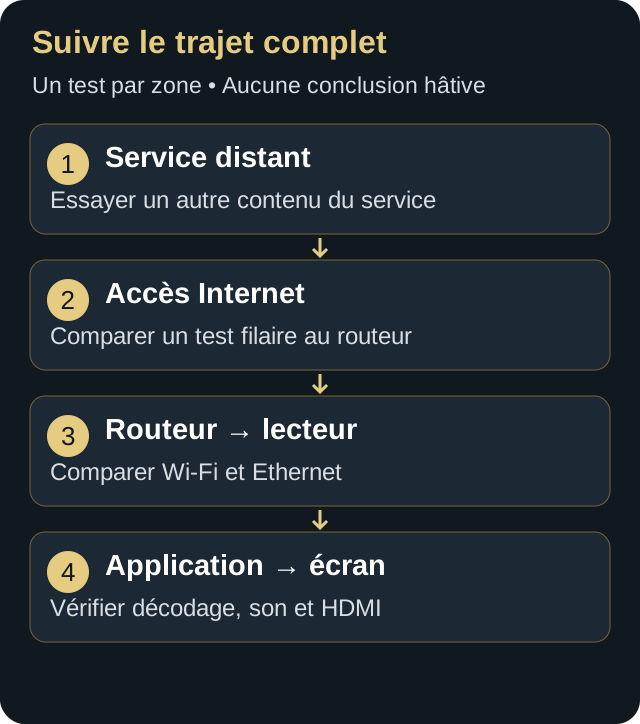
Le débit descendant
Le débit descendant indique la quantité de données qui peut arriver jusqu’au foyer chaque seconde. Il se mesure en mégabits par seconde. Un résultat élevé est utile, mais il ne garantit pas une lecture stable : un réseau peut afficher un débit moyen généreux tout en souffrant de variations, de pertes ou d’une forte latence sous charge.
La latence
Dans la plupart des tests grand public, la latence ou le ping affiché correspond au délai aller-retour vers le serveur de mesure choisi. Elle devient visible lorsque les commandes répondent lentement, que le démarrage prend du temps ou que le réseau sature pendant un téléchargement. Le CRTC rappelle que la latence dépend notamment de l’infrastructure et de la distance avec le serveur de mesure. Il faut donc comparer des tests réalisés dans des conditions similaires.
La gigue et la perte de paquets
La gigue décrit la variation du délai. Une moyenne acceptable peut masquer des pointes importantes. La perte de paquets signifie que certaines données n’arrivent pas à destination. Pour une lecture continue, la stabilité compte souvent davantage qu’un record de débit isolé.
Le débit utile de l’appareil
Le résultat mesuré près du modem n’est pas forcément celui reçu derrière le téléviseur. Les murs, la distance, le canal radio, la bande utilisée et la capacité Wi‑Fi de l’appareil peuvent réduire fortement le débit utile. Mesurez donc à l’endroit réel d’utilisation.
2. Établir une mesure de référence
- Notez le contexte. Inscrivez l’heure, l’appareil, l’application, la pièce, la connexion Wi‑Fi ou Ethernet et le contenu testé.
- Redémarrez seulement l’application. Fermez-la complètement, rouvrez-la et vérifiez si le problème revient. Ne redémarrez pas encore tout le réseau.
- Testez près du routeur. Sur un téléphone ou un ordinateur récent, effectuez trois mesures espacées d’une minute. Conservez la médiane plutôt que le meilleur résultat.
- Testez à l’emplacement du téléviseur. Répétez exactement la même série. Une chute importante oriente vers le réseau domestique.
- Testez en Ethernet lorsque possible. Un essai temporaire avec un câble connu en bon état permet de distinguer le Wi‑Fi de la connexion Internet.
Le CRTC recommande de mesurer la performance et rappelle que le modem, le routeur et le nombre d’appareils connectés peuvent influencer le résultat. Un test effectué directement au routeur aide à séparer le service du fournisseur des conditions à l’intérieur du domicile.
Guide complémentaire : Préparer les mesures et leur interprétation avec le guide Internet pour la diffusion au Canada.
3. Suivre l’arbre de diagnostic
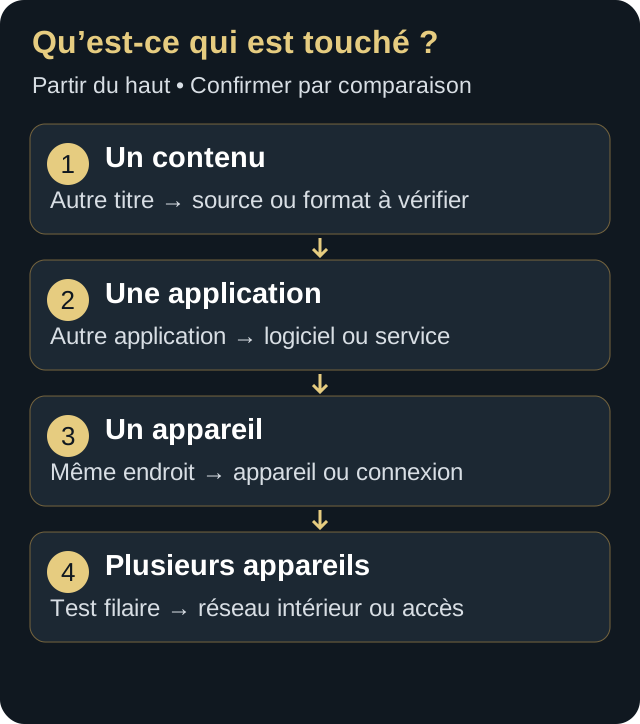
Un seul contenu présente le problème
Si les autres contenus et applications fonctionnent, ne modifiez pas le routeur. Le problème peut être propre à la source, au format ou au serveur. Attendez quelques minutes, essayez une autre qualité si elle est disponible et vérifiez l’état du service. Une panne distante ne se corrige pas avec un changement DNS ou une réinitialisation d’usine.
Une seule application présente le problème
Vérifiez les mises à jour de l’application, l’espace libre et la date du système. Fermez les applications inutilisées. Si le système le permet, videz uniquement le cache de l’application. Effacer les données ou réinstaller peut supprimer des réglages; notez-les avant d’agir.
Un seul appareil présente le problème
Comparez sa connexion avec un appareil placé au même endroit. Redémarrez l’appareil, recherchez une mise à jour système, vérifiez l’espace de stockage et la température. Un boîtier enfermé derrière le téléviseur ou alimenté par un port USB insuffisant peut devenir instable. Utilisez l’adaptateur prévu par le fabricant.
Tous les appareils sont touchés
Testez directement près du routeur. Vérifiez les voyants du modem, les travaux ou pannes annoncés et la présence de téléchargements importants. Si le problème apparaît surtout entre 19 h et 23 h, mesurez aussi hors pointe pour distinguer la congestion d’un défaut permanent.
4. Corriger le Wi‑Fi sans créer un nouveau problème

Choisir la bonne bande
La bande de 2,4 GHz traverse mieux les obstacles et couvre davantage, mais elle est plus exposée aux interférences. La bande de 5 GHz offre généralement plus de capacité à courte ou moyenne distance. La bande de 6 GHz, disponible avec certains équipements, exige des appareils compatibles et tolère moins bien les obstacles. Choisissez selon la pièce, pas selon le numéro le plus élevé.
Positionner le routeur
Placez-le en hauteur, dans un espace ouvert, loin d’un meuble métallique, d’un four à micro-ondes et d’un aquarium. Un routeur posé au sol dans une armoire technique dessert rarement bien un téléviseur à l’autre extrémité du logement. Orientez les antennes selon les instructions du fabricant.
Éviter les changements multiples
Ne changez pas simultanément le canal, la largeur de canal, le DNS et la qualité vidéo. Vous ne saurez pas quelle action a aidé. Modifiez une seule variable, testez le même scénario pendant dix minutes, puis acceptez ou annulez le changement.
Comprendre les répéteurs et réseaux maillés
Un répéteur placé dans une zone déjà faible répète un mauvais signal. Installez-le là où la liaison avec le routeur demeure bonne. Un réseau maillé peut améliorer la couverture, surtout avec une liaison filaire entre les bornes, mais il ne corrige pas une connexion Internet défaillante.
5. Quand utiliser Ethernet
Ethernet est pertinent lorsque le téléviseur ou le boîtier reste fixe, que le câblage est possible et que la stabilité prime. Il réduit les interférences radio et simplifie le diagnostic. Vérifiez toutefois la vitesse maximale du port : certains téléviseurs possèdent un port limité alors que leur Wi‑Fi peut être plus rapide. Pour une diffusion régulière, la stabilité du port peut néanmoins être préférable.
Utilisez un câble intact, évitez les adaptateurs inconnus et vérifiez les voyants de liaison. Si l’appareil fonctionne bien en Ethernet mais mal en Wi‑Fi, concentrez les prochaines actions sur la couverture, la bande et les interférences plutôt que sur le fournisseur Internet.

6. Examiner le routeur et la charge du foyer
Un téléchargement infonuagique, une sauvegarde, une console qui se met à jour ou plusieurs appels vidéo peuvent saturer la liaison. La latence sous charge révèle ce phénomène : le débit peut paraître suffisant, mais les files d’attente du routeur deviennent trop longues. Si le routeur propose une gestion de priorité, utilisez-la avec prudence et documentez le réglage initial.
Vérifiez aussi l’âge du routeur, les mises à jour et le nombre de clients connectés. Un redémarrage occasionnel peut résoudre un état bloqué, mais un besoin quotidien de redémarrage suggère un problème à analyser avec le fabricant ou le fournisseur.
7. Vérifier l’appareil et l’application

- Installez les mises à jour officielles du système et de l’application.
- Conservez suffisamment d’espace libre pour les caches et mises à jour.
- Fermez les applications qui utilisent le réseau ou la mémoire en arrière-plan.
- Utilisez l’alimentation recommandée plutôt qu’un port USB insuffisant.
- Vérifiez la ventilation et retirez temporairement les obstacles autour du boîtier.
- Ne téléchargez pas d’APK modifié et ne saisissez pas vos identifiants dans une source non vérifiée.
Sur Google TV, la documentation officielle conseille notamment de vérifier le bon réseau et la bonne bande, de rapprocher le routeur ou d’utiliser un câble, puis de vérifier les mises à jour avant les actions plus destructrices. La logique s’applique à de nombreux appareils : commencer par les vérifications réversibles.
8. Adapter la qualité sans masquer la cause
Mise en mémoire tampon, retard du direct et saccades : trois phénomènes
Une roue de chargement indique que la lecture attend, sans identifier la cause. Le retard du direct est l’écart entre un événement et son affichage; le diffuseur, le réseau de distribution et le tampon du lecteur y contribuent. Augmenter le tampon d’une application peut absorber de brèves variations, mais ajouter du retard. Cela ne maintient pas durablement un flux dont le débit dépasse la capacité disponible. Notez la valeur initiale et évitez les réglages universels de tampon.
Des saccades de mouvement sans roue de chargement peuvent concerner la cadence, le décodage ou le traitement d’image. Un écran noir HDMI suit un autre parcours de vérification. Comparez un contenu connu avant de modifier le réseau.
Réduire temporairement la qualité peut orienter vers un problème de capacité, de décodage ou de source, mais ce n’est pas toujours une solution finale. Si la haute définition fonctionne et la 4K s’interrompt, comparez le débit utile, la stabilité et les capacités de l’appareil. Vérifiez aussi le port HDMI et les réglages d’image lorsque le problème ressemble à des coupures noires plutôt qu’à une roue de chargement.
| Symptôme | Cause à vérifier d’abord | Test sûr |
|---|---|---|
| Roue de chargement régulière | Débit variable ou source distante | Autre contenu puis mesure à l’emplacement |
| Démarrage lent seulement le soir | Congestion locale ou du fournisseur | Comparer pointe et hors pointe |
| Coupure quand un téléchargement commence | Latence sous charge | Pause du téléchargement puis reprise |
| Problème dans une seule pièce | Couverture Wi‑Fi | Essai près du routeur ou Ethernet |
| Application qui ferme | Mémoire, stockage ou mise à jour | Redémarrage de l’application et espace libre |
9. Quand contacter le fournisseur Internet
Préparez des éléments précis : dates et heures, résultats près du routeur, résultats à l’emplacement du téléviseur, test Ethernet, appareils touchés et état des voyants. Demandez si une panne, une maintenance ou un problème de signal est connu. Évitez de conclure sur la seule base d’un test Wi‑Fi réalisé loin du routeur.
Le CRTC indique que les fournisseurs doivent proposer des moyens de mesurer les vitesses et sont responsables de leur équipement, de la qualité de service et du soutien. Si un problème persiste, conservez les numéros de dossier et les communications.
10. Questions fréquentes
Un forfait plus rapide élimine-t-il toujours la mise en mémoire tampon?
Non. Il aide si la capacité Internet est réellement insuffisante, mais ne corrige pas automatiquement le Wi‑Fi, la perte de paquets, un appareil surchargé ou une source distante.
Un VPN accélère-t-il la diffusion?
Parfois. Un VPN peut améliorer le trajet vers un service ou éviter certaines restrictions propres à un type de trafic. Il peut aussi réduire le débit ou augmenter la latence selon le serveur, le protocole et l’appareil. Comparez la même lecture avec et sans VPN; une amélioration ne prouve pas, à elle seule, un bridage du fournisseur. Un VPN ne répare pas un Wi-Fi faible et ne garantit pas une diffusion stable.
Faut-il changer le DNS?
Le DNS intervient surtout lors de la résolution initiale des noms. Il n’augmente pas magiquement la capacité de la liaison. Un changement mal documenté peut créer d’autres problèmes; restaurez la valeur initiale si le résultat ne change pas.
Quelle est la meilleure heure pour tester?
Testez pendant le problème, puis à une heure plus calme. La comparaison est plus utile qu’un résultat unique.
Liste de vérification finale
- Le problème a été reproduit avec un scénario précis.
- Un autre contenu et une autre application ont été testés.
- Un second appareil a été comparé au même endroit.
- Trois mesures ont été effectuées près du routeur et près du téléviseur.
- Un test Ethernet temporaire a été tenté lorsque possible.
- Une seule modification a été appliquée à la fois.
- Les mises à jour officielles et l’espace libre ont été vérifiés.
- La configuration initiale a été conservée pour le retour arrière.
11. Construire un protocole de test reproductible
Un bon diagnostic doit pouvoir être répété par une autre personne et produire un résultat comparable. Commencez par choisir un scénario de référence : même appareil, même application légitime, même contenu, même qualité, même pièce et durée d’au moins dix minutes. Notez l’heure de début, la bande Wi‑Fi, la présence d’un câble Ethernet et les activités importantes du foyer. Cette discipline évite de comparer une lecture 4K en heure de pointe avec une courte vidéo HD testée le matin.
Utilisez un tableau simple comprenant le débit descendant, le débit montant, la latence au repos, la latence sous charge, l’emplacement et le symptôme observé. Trois mesures espacées d’une minute donnent une meilleure image qu’un seul résultat. Conservez la médiane et l’étendue des valeurs. Une grande variation entre les trois essais peut être plus révélatrice qu’une moyenne élevée.
Créer un journal utile sans collecter de données sensibles
Le journal ne doit contenir ni mot de passe, ni URL privée, ni identifiant complet, ni adresse MAC complète. Un nom générique comme « téléviseur salon » suffit. Pour communiquer avec le soutien, masquez les codes d’activation et les adresses privées visibles dans une capture. Les renseignements techniques nécessaires au diagnostic doivent rester proportionnés au problème.
Établir un seuil de réussite
Définissez le succès avant le test. Par exemple : démarrage en moins de dix secondes, aucune interruption pendant vingt minutes et réponse normale de la télécommande. Un seuil clair empêche de retenir un réglage simplement parce que le premier essai « semble mieux ». Si l’amélioration ne se répète pas, considérez-la comme non confirmée.
12. Tenir compte de la réalité du foyer
La capacité disponible est partagée. Une sauvegarde infonuagique, une caméra qui téléverse en continu, une console en téléchargement, un appel vidéo et plusieurs téléviseurs peuvent fonctionner correctement séparément tout en créant un problème lorsqu’ils sont actifs ensemble. Reproduisez donc le scénario normal du foyer après le test isolé. Un réseau qui fonctionne uniquement lorsque tous les autres appareils sont arrêtés n’est pas encore stabilisé.
Les téléversements sont particulièrement importants. Lorsqu’ils saturent la liaison montante, les accusés de réception et les requêtes de contrôle peuvent attendre dans de longues files. L’utilisateur voit alors une interface lente ou des arrêts même si le débit descendant annoncé paraît généreux. La latence sous charge et un essai avec le téléversement temporairement suspendu permettent d’identifier ce cas.
Appartements, condos et quartiers denses
Dans un immeuble dense, plusieurs réseaux peuvent utiliser des canaux voisins. Le signal affiché comme « fort » ne garantit pas une faible interférence. Comparez les bandes disponibles, déplacez légèrement le routeur et vérifiez le résultat à l’emplacement réel. Évitez de sélectionner une largeur de canal maximale sans mesure : une largeur plus grande peut augmenter la capacité dans un environnement calme, mais chevaucher davantage de réseaux dans un environnement chargé.
Maisons à plusieurs étages
Les planchers, conduits et matériaux réfléchissants modifient la propagation. Placez le routeur près du centre des usages plutôt que dans un sous-sol fermé. Pour un système maillé, vérifiez la qualité du lien entre les bornes; une borne éloignée avec un faible lien de retour ne crée pas de capacité. Un retour Ethernet entre les bornes peut aider lorsque le câblage est possible.
Équipements anciens et compatibilité
La performance finale dépend du maillon le plus limité. Un routeur récent ne transforme pas une vieille radio Wi‑Fi, et un câble endommagé peut négocier une vitesse inférieure. Vérifiez les capacités réelles du téléviseur ou du boîtier, la vitesse du port Ethernet, les bandes prises en charge et la version du système. Ne remplacez pas un appareil uniquement en raison de son âge; confirmez d’abord la limite avec une comparaison contrôlée.
Logement partagé, loué ou saisonnier
Ne réinitialisez pas un routeur partagé et ne percez pas pour un câble sans l’accord de la personne responsable. Dans un immeuble, demandez quelles installations et quels accès au câblage sont autorisés. Pour une résidence saisonnière, notez les interruptions de courant, l’état des équipements au retour et les accès de gestion encore actifs; retirez les comptes devenus inutiles avec leur propriétaire.
Documenter aussi la connexion extérieure
Indiquez au soutien la technologie réellement fournie à l’adresse : fibre, câble, DSL, accès fixe sans fil ou satellite. Comparez les résultats à ceux habituellement obtenus sur cette connexion, aux mêmes heures et dans les mêmes conditions, plutôt qu’à un forfait urbain différent. Notez les voyants, les messages du modem et l’heure des interruptions. Pour les vérifications propres à la ligne ou à l’installation extérieure, suivez les consignes du fournisseur; n’improvisez pas une intervention sur une antenne ou un câble extérieur.
13. Interpréter les résultats sans conclusion hâtive
Débit élevé, lecture instable
Ce résultat oriente vers la variation, la perte de paquets, la latence sous charge, l’appareil ou la source distante. Répétez une lecture sur un second service légal et comparez Ethernet au Wi‑Fi. Si les interruptions apparaissent au même moment sur tous les services, examinez le réseau. Si une seule source est touchée, conservez les réglages locaux et vérifiez son état.
Bon résultat près du routeur, faible résultat au téléviseur
La liaison Internet atteint probablement le domicile, mais le trajet intérieur dégrade la capacité. Travaillez sur l’emplacement, la bande, les obstacles ou un câble temporaire. Un répéteur ne doit pas être placé dans la zone où la connexion est déjà mauvaise; il doit recevoir un lien solide avant de le retransmettre.
Résultats faibles partout
Connectez un ordinateur fiable directement au routeur ou au modem selon les instructions du fournisseur. Utilisez un câble connu et désactivez temporairement les transferts importants. Si plusieurs essais filaires restent faibles, documentez-les et contactez le fournisseur. Ne modifiez pas simultanément le DNS, les canaux radio et les réglages vidéo : ces changements compliqueraient la preuve.
Problème intermittent difficile à reproduire
Notez l’heure, la météo seulement comme contexte, les voyants, les appareils actifs et la durée. La pluie peut affecter certaines technologies d’accès sans fil ou satellitaires, mais elle ne doit pas être utilisée comme explication automatique d’un problème de Wi‑Fi intérieur. Cherchez un motif sur plusieurs occurrences avant de conclure.
14. Réglages avancés : quand intervenir et quand s’arrêter
Les options de qualité de service, sélection automatique de canal, direction de bande et priorisation peuvent aider, mais leur nom et leur comportement varient. Avant toute modification, exportez la configuration si le routeur le permet et prenez une capture des valeurs. Appliquez un seul changement, redémarrez uniquement si la documentation l’exige, puis répétez le scénario de référence.
Une priorité absolue accordée à un téléviseur peut dégrader les appels ou les autres appareils. Préférez une règle mesurée qui protège la latence sans affamer le reste du foyer. Si l’interface du routeur ne décrit pas clairement une option, consultez la documentation officielle plutôt qu’un tutoriel correspondant à un autre modèle.
DNS, VPN et autres solutions souvent surestimées
Un autre résolveur DNS peut modifier la résolution initiale ou le serveur choisi par certains services; il n’ajoute pas de capacité à une liaison saturée. Un VPN change le trajet et peut améliorer ou dégrader la performance. Comparez le même appareil, contenu et niveau de qualité dans une période rapprochée. Conservez la configuration d’origine et respectez les conditions du service. Consultez les facteurs de vitesse expliqués par l’éditeur VPN; ce lien n’est pas une recommandation d’achat.
Moment approprié pour une réinitialisation
La réinitialisation d’usine arrive en dernier : après sauvegarde, vérification des identifiants du fournisseur, confirmation des réseaux invités, appareils domotiques et règles de sécurité. Elle peut être pertinente si la configuration est corrompue ou à la demande du fabricant, mais elle ne constitue pas un entretien normal. Planifiez une fenêtre où la perte temporaire du réseau est acceptable.
15. Qualité de lecture et accessibilité
Une lecture techniquement stable n’est pas suffisante si les sous-titres sont désynchronisés, le dialogue inaudible ou l’interface difficile à utiliser. Testez les pistes audio, sous-titres et réglages d’accessibilité avec un contenu qui les prend en charge. Un changement de piste peut provoquer un bref rechargement; distinguez ce comportement normal d’une interruption répétée.
Pour une personne qui dépend des sous-titres, notez le délai, la langue, l’appareil et l’application. Comparez un second contenu disposant de sous-titres vérifiés. Les réglages du téléviseur, du système et de l’application peuvent se superposer. Modifiez un niveau à la fois afin de savoir lequel contrôle réellement l’affichage.
16. Préparer un dossier de soutien efficace
Télécharger la fiche de diagnostic vierge (PDF remplissable)
Conservez-la localement et partagez seulement les lignes utiles avec le soutien. N’y inscrivez ni mot de passe, ni URL privée de liste, ni adresse MAC complète. Indiquez le fuseau horaire local pour comparer les périodes de pointe au Canada.
Un dossier utile tient sur une page : description du symptôme, première occurrence, fréquence, appareils touchés, résultat filaire, trois mesures près du routeur, trois mesures au téléviseur, étapes déjà tentées et résultat de chacune. Ajoutez les numéros de version sans révéler de données privées. Cette synthèse permet au soutien de dépasser rapidement les conseils génériques.
Si le problème concerne le fournisseur Internet, demandez que les niveaux de signal, erreurs de ligne ou événements du modem soient vérifiés lorsque cette information est disponible. Si le problème concerne un fabricant, indiquez le modèle exact, la version du système, l’alimentation utilisée et l’espace libre. Si une seule application est touchée, fournissez sa version et l’heure du test, sans transmettre vos identifiants.
Conserver une marge plutôt que viser le minimum
Le débit nécessaire à un flux varie selon le codec, la résolution, la cadence d’image et la complexité de la scène. Une valeur minimale théorique ne laisse aucune marge aux variations du Wi‑Fi, aux autres usages ou aux pointes de débit. Évaluez donc la stabilité et la capacité disponible pendant une période normale, pas seulement la possibilité de démarrer une vidéo.
Une connexion correctement dimensionnée doit absorber les activités habituelles du foyer sans obliger chaque utilisateur à interrompre son travail. Lorsque plusieurs écrans sont utilisés, testez-les ensemble après avoir validé chacun séparément. Cette approche mesure le service réel plutôt qu’un scénario artificiellement idéal.
Refaites la vérification après quelques jours si le problème était intermittent. Une amélioration observée une seule soirée peut coïncider avec une baisse temporaire de congestion. Le suivi n’a pas besoin d’être permanent : deux ou trois périodes représentatives suffisent généralement à confirmer que le correctif tient dans les conditions habituelles.
Conservez ensuite la fiche avec la date, le modèle du routeur et les versions principales. Lors d’une future mise à jour, ce point de référence permet de savoir rapidement si le comportement a réellement changé. Il évite aussi de recommencer par une réinitialisation complète alors que le réseau fonctionnait auparavant avec une configuration connue.
Enfin, privilégiez une expérience stable plutôt qu’un record de vitesse. La qualité utile se mesure par la constance, la réponse de l’interface, l’absence d’interruptions et la capacité du foyer à poursuivre ses autres activités normales.
17. Décrire précisément le symptôme
Une roue de chargement, une image noire, une application qui ferme, un son coupé et un guide lent ne désignent pas la même panne. Notez ce qui apparaît à l’écran, la durée avant l’incident, la fréquence et l’action qui rétablit la lecture. Une description précise empêche de traiter un problème HDMI comme une congestion Internet.
Distinguez démarrage lent, interruptions régulières et arrêt complet. Un démarrage lent peut venir de la résolution initiale, de l’authentification ou du serveur. Des pauses périodiques peuvent suivre une variation de réseau, une mémoire saturée ou un tampon trop court. Un arrêt à la même minute sur plusieurs appareils suggère davantage la source ou le service distant.
Comparez un contenu en direct, un contenu à la demande et un fichier local autorisé. Le fichier local retire Internet du test. Si celui-ci saccade aussi, examinez appareil, stockage, format, décodage et HDMI. Si seul le direct échoue, le réseau, la source ou la capacité simultanée deviennent plus probables.
18. Construire une matrice de tests

Un test A/B utile en 15 à 20 minutes
- Lisez un contenu sur le même appareil et avec la même qualité. Notez le nombre et la durée des interruptions.
- Changez uniquement la connexion : Wi-Fi vers Ethernet, avec un adaptateur compatible au besoin. Confirmez que le trafic passe réellement par Ethernet.
- Rejouez le même passage pendant la même durée. Conservez le même serveur pour les mesures de vitesse réalisées séparément.
- Revenez une fois au Wi-Fi pour vérifier si le symptôme réapparaît. Un écart reproductible est plus probant qu’un seul essai réussi.
Effectuez les tests de vitesse séparément de la lecture, sauf pour mesurer volontairement la charge : le test consomme lui-même de la bande passante. Un téléphone placé près du téléviseur mesure sa propre radio, pas le débit réel du téléviseur. Notez pour chaque essai le réseau utilisé et l’état du Wi-Fi.
| Variable | Test A | Test B | Interprétation |
|---|---|---|---|
| Réseau | Wi‑Fi | Ethernet | Écart = examiner le réseau intérieur |
| Appareil | Boîtier principal | Second appareil | Écart = appareil ou application |
| Contenu | Titre touché | Titre connu | Écart = source ou format |
| Heure | Pointe | Hors pointe | Écart = charge ou congestion possible |
| Qualité | Automatique | Niveau inférieur | Amélioration = capacité ou stabilité à confirmer |
Changez une seule ligne à la fois et conservez toutes les autres conditions. Utilisez le même emplacement et une durée suffisante. Un test de trente secondes peut manquer une interruption qui revient toutes les dix minutes. Notez les résultats négatifs : ils évitent de refaire une action inutile.
19. Mesurer la latence sous charge
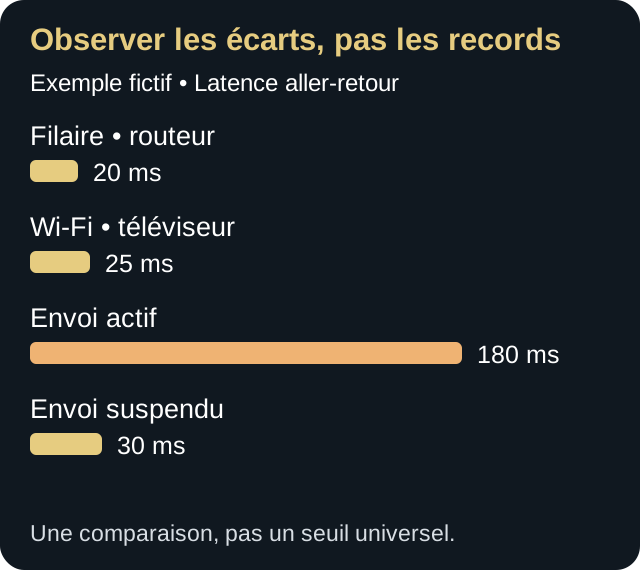
Un foyer peut afficher un excellent débit au repos, puis devenir lent lorsqu’une sauvegarde ou un téléversement remplit la liaison. Observez la réponse pendant un téléchargement contrôlé. Si la latence augmente fortement, suspendez l’activité et recommencez. Cette comparaison révèle une file d’attente excessive sans attribuer immédiatement le problème au service vidéo.
Une fonction de gestion de files d’attente ou de priorité peut aider lorsqu’elle est correctement configurée, mais elle peut aussi limiter un appareil ou favoriser le mauvais trafic. Sauvegardez le réglage initial, modifiez une seule règle et testez appels, navigation et lecture. Ne copiez pas une valeur trouvée pour un autre routeur.
20. Cartographier le Wi‑Fi du logement
Choisissez cinq points : près du routeur, au milieu du trajet, à l’emplacement du téléviseur, dans la pièce la plus éloignée et près d’un point maillé. Utilisez le même appareil, la même orientation et trois mesures par point. Notez aussi la bande et le point d’accès réellement utilisés.
Les murs épais, le métal, les aquariums, les appareils électroménagers et les réseaux voisins peuvent modifier le résultat. Déplacer le routeur en hauteur et à découvert peut être plus efficace qu’acheter un répéteur. Google recommande de rapprocher les points maillés et de vérifier leur liaison : un point installé dans une zone déjà faible peut devenir le goulot pour tous ses clients.
21. Valider un réseau maillé
Le nom unique du réseau masque les changements de point d’accès. Un appareil peut rester attaché à un point éloigné. Redémarrez seulement sa connexion Wi‑Fi ou déplacez-le temporairement pour vérifier. Consultez l’outil du fabricant afin de connaître le point utilisé et la qualité de la liaison entre les bornes.
Une liaison filaire entre bornes libère de la capacité radio lorsqu’elle est prise en charge. Vérifiez toutefois les ports, le commutateur et les câbles. Avec une liaison sans fil, placez la borne entre la zone couverte et la zone faible, pas au fond de la zone morte. Après déplacement, répétez les mêmes mesures.
22. Modem, routeur et double NAT
Une passerelle du fournisseur peut déjà faire routeur alors qu’un second routeur personnel fait la même chose. Cette configuration à double traduction d’adresses ne cause pas toute mise en mémoire tampon, mais elle complique la découverte locale, certains services et le soutien. Ne passez pas un appareil en mode pont sans comprendre qui fournira Wi‑Fi, pare-feu et adressage.
Avant tout changement, notez le câblage, le nom des réseaux et les adresses d’administration sans publier les secrets. Demandez au fournisseur quelles fonctions doivent rester actives. Un redémarrage ordonné commence généralement par le terminal ou modem, puis la passerelle, le routeur, les points maillés et enfin les appareils.
23. Alimentation, chaleur et câbles

Un boîtier alimenté par un port USB de téléviseur peut redémarrer ou ralentir lorsque la charge augmente. Utilisez l’adaptateur recommandé. Vérifiez que le câble n’est pas pincé et que la prise n’est pas commandée par la veille du téléviseur. Retirez temporairement un hub ou accessoire non essentiel.
Comparez le comportement à froid puis après trente minutes. Laissez les ouvertures libres et évitez d’empiler routeur, boîtier et disque. Une coupure noire sans roue de chargement peut venir de HDMI, du mode HDR ou d’une alimentation instable plutôt que d’Internet.
24. Cache, stockage et versions
Commencez par forcer l’arrêt, puis redémarrez l’application. Vérifiez l’espace libre et la version. Vider le cache peut retirer des fichiers temporaires; effacer les données peut supprimer comptes et préférences. N’utilisez cette seconde action qu’après avoir confirmé la méthode de reconnexion et conservé les informations nécessaires.
Après une mise à jour, testez sans modifier immédiatement la qualité, le DNS et le réseau. Notez la version précédente si elle est connue. Une régression reproductible sur plusieurs contenus et réseaux doit être signalée à l’éditeur avec modèle, version, heure et étapes, sans joindre d’identifiants.
25. Présenter des preuves utiles au fournisseur
Préparez trois groupes : mesures filaires près de la passerelle, mesures au téléviseur et observations de lecture. Ajoutez la date, l’heure, le fuseau, la technologie et le numéro de dossier. Le CRTC mesure notamment téléchargement, téléversement, latence et pertes; ces catégories rendent un dossier plus précis qu’une affirmation générale de lenteur.
Demandez au fournisseur de vérifier signal, erreurs, profil, panne locale et équipement. Ne demandez pas une modification simultanée de plusieurs paramètres. Après une intervention, reproduisez le scénario original. Conservez le résultat et les modalités de suivi.
26. Protocole sur sept jours
- Jour 1 : référence filaire et au téléviseur.
- Jour 2 : pointe du soir.
- Jour 3 : appareils simultanés.
- Jour 4 : Ethernet contre Wi‑Fi.
- Jour 5 : lecture prolongée et température.
- Jour 6 : redémarrage et récupération.
- Jour 7 : comparaison et décision.
Utilisez une feuille unique et des conditions répétables. Si une amélioration n’apparaît qu’une fois, ne la considérez pas encore comme une correction. Une solution acceptable doit survivre au redémarrage, à l’heure de pointe et à l’usage normal du foyer.
27. Diagnostic sans exposer le foyer
Une capture de test peut révéler adresse IP, ville, serveur, nom du réseau ou notifications. Recadrez avant le partage. Ne publiez pas l’écran du routeur, la MAC, les identifiants ou une URL privée. Un dossier public doit contenir des valeurs agrégées ou anonymisées.
Pour un accès à distance, préférez d’abord le partage d’écran sans contrôle. Si le contrôle est nécessaire, utilisez une session temporaire surveillée, fermez les applications privées et révoquez l’accès à la fin. Aucun diagnostic de mise en mémoire tampon ne justifie de transmettre un mot de passe de paiement.
28. Plan de retour arrière complet
- Photographier le câblage sans étiquette sensible.
- Exporter la configuration si l’outil officiel le permet.
- Noter la valeur avant chaque changement.
- Modifier une variable.
- Répéter le test de référence.
- Restaurer si le résultat ne s’améliore pas.
- Réserver la réinitialisation d’usine au dernier recours.
Conclusion : confirmer la cause par des tests
Appuyez le diagnostic sur des comparaisons reproductibles plutôt que sur un seul test de vitesse. Utilisez la matrice de tests et le protocole sur sept jours, conservez les réglages de départ et transmettez au soutien seulement les renseignements utiles, sans identifiants privés. Validez chaque correction avec une lecture réelle avant de passer à la suivante.
Portée et limites du guide
Ce guide propose une méthode générale de diagnostic; il ne mesure pas votre installation et ne garantit pas la disparition de toutes les interruptions. Le réseau, le service, le titre, l’application, l’appareil et la chaîne HDMI peuvent produire des symptômes semblables. Les menus et les effets d’une réinitialisation varient selon le matériel et le logiciel. Consultez les instructions officielles et documentez les conséquences avant une action qui efface des données.
Vérification technique : 16 septembre 2026. Documentation des fabricants et contrôles des pages publiées; aucun essai matériel de chaque appareil revendiqué.
Si la vidéo ne se fige plus mais que les lèvres et les voix restent décalées, suivez le diagnostic du décalage son/image.
Sources et méthode
- Google — Wi-Fi lent, placement et limites Ethernet
- Google — double NAT et portée réelle du problème
- Proton VPN — facteurs influençant le débit d’un VPN
Les schémas, le protocole de test et l’exemple fictif sont des explications OfficialOTT. Ils ne représentent pas des résultats de test d’un fournisseur nommé et ne certifient pas un débit minimal de diffusion.
Ce guide s’appuie notamment sur les ressources du CRTC sur la performance et la fiabilité Internet, le projet Mesurer la large bande au Canada et l’aide officielle Google TV. Les interfaces peuvent évoluer; vérifiez les instructions du fabricant de votre appareil.
Mise à jour éditoriale et liens complémentaires :