
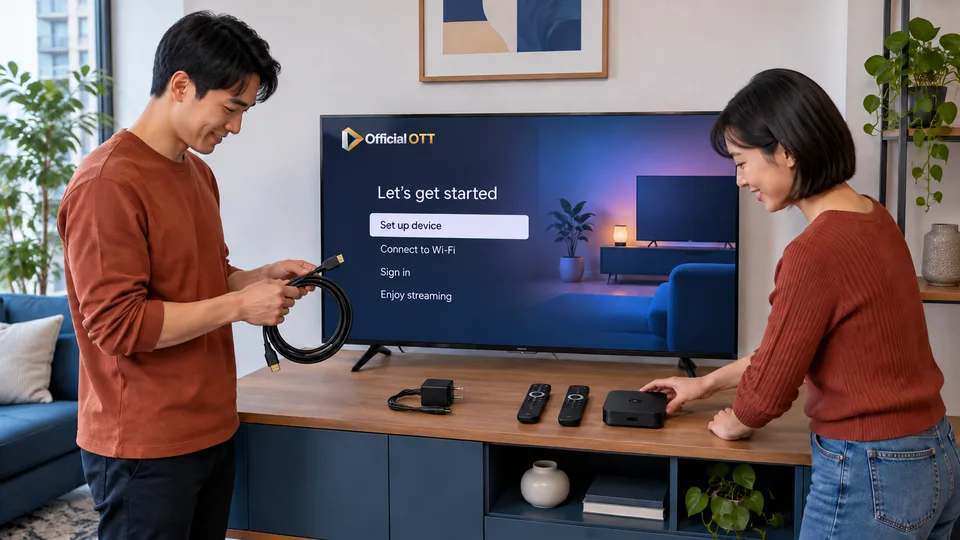
Une installation réussie commence avant le téléchargement d’une application. Il faut savoir quel appareil affiche l’image, lequel reçoit Internet et quel compte donne accès aux programmes. En séparant ces étapes, vous pourrez comprendre un échec et revenir au dernier état fonctionnel. Cette méthode 2026–2027 convient pour organiser une installation sur plusieurs écrans ; les instructions du fabricant restent la référence pour les boutons et branchements de votre modèle.
1. Réponse rapide
Procédez dans cet ordre : identifier le matériel, établir la connexion, installer l’application compatible, activer votre accès autorisé, puis vérifier les usages du foyer. Terminez un premier appareil avant de reproduire la configuration ailleurs.
Les cinq points à retenir
- Noter le modèle et le système de chaque appareil.
- Préparer les câbles et l’alimentation adaptés.
- Vérifier Internet avant de configurer le service TV.
- Distinguer compte appareil, compte application et abonnement.
- Tester un redémarrage et garder les étapes utiles.
- 1Identifier
- 2Connecter
- 3Configurer
- 4Vérifier
2. Faire l’inventaire avant les branchements
Choisissez un écran de départ et notez son modèle exact. Ajoutez le boîtier éventuel, sa télécommande, l’application prévue et la méthode de connexion au réseau. Cherchez la liste des appareils pris en charge sur le site du service. Une application disponible sur votre téléphone ne confirme pas qu’elle existe sur le téléviseur de la même marque ou sur une génération plus ancienne.
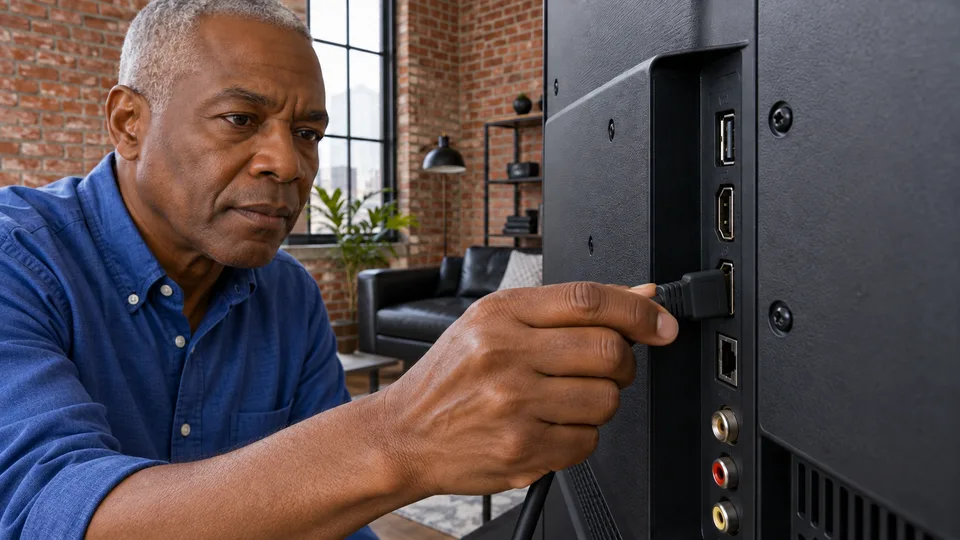
Réunissez les accessoires prévus par le fabricant, puis observez les ports sans forcer les connecteurs. Gardez le matériel stable et ses ouvertures de ventilation dégagées. Si le téléviseur est fixé au mur, suivez ses consignes de manipulation pour atteindre les prises. Photographiez les branchements existants avant de les modifier, en veillant à ne pas inclure d’informations privées.
3. Obtenir une image et une connexion réseau
Avec un boîtier externe, commencez par vérifier que son écran d’accueil apparaît sur la bonne entrée du téléviseur. Apple décrit pour Apple TV 4K une connexion HDMI, une alimentation distincte et la sélection de l’entrée correspondante. Ce repère concerne ce matériel ; pour une clé ou un autre boîtier, utilisez la notice exacte plutôt que de supposer une alimentation identique.
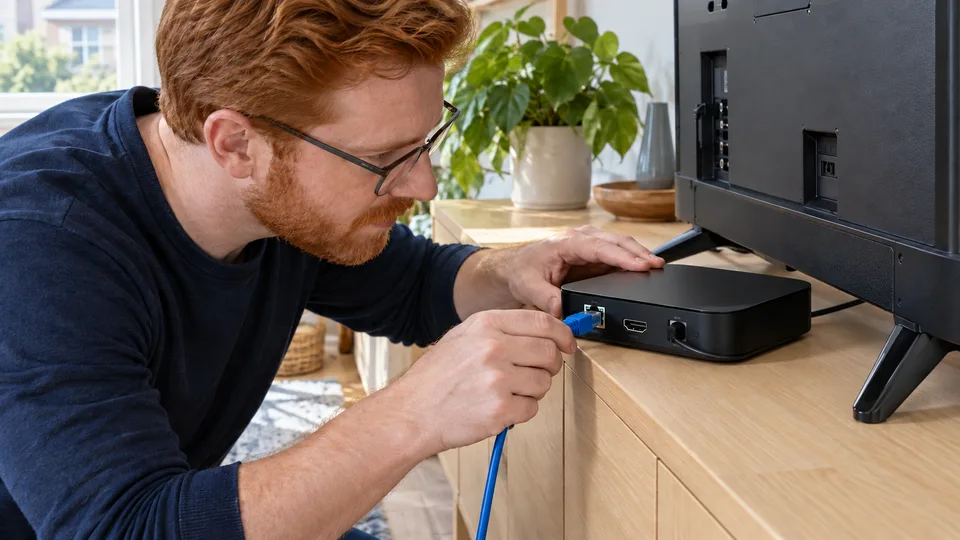
Connectez ensuite l’appareil à votre réseau selon ses options. Le guide Google TV prévoit le Wi-Fi ou Ethernet et précise que les parcours de configuration peuvent varier entre modèles. Après la connexion, vérifiez qu’une fonction Internet connue répond. Si le système ne rejoint pas le réseau, traitez cette étape avant les identifiants du service TV : modifier un abonnement ne réparera pas une connexion absente.
Documentation : Apple — configurer Apple TV 4K · Google — configurer Google TV
4. Installer une application identifiée
Utilisez la boutique ou le parcours officiel indiqué pour votre appareil. Comparez le nom de l’éditeur et le lien d’assistance avec le site du service. Plusieurs applications peuvent avoir un nom proche. Une icône familière ne suffit donc pas à identifier le bon produit. Vérifiez aussi si vous installez l’application d’un diffuseur ou un lecteur auquel il faudra fournir une source autorisée.
Appliquez les mises à jour nécessaires selon les indications du fabricant et laissez-les se terminer. Ne remplacez pas le système d’un téléviseur ni ses réglages de sécurité pour suivre une vidéo générique. Si l’application manque, contrôlez d’abord le modèle, la région et la version minimale. Une solution compatible sur un boîtier externe peut être plus simple à maintenir qu’un parcours d’installation non documenté.
5. Associer le bon compte au bon usage
Le compte de l’appareil sert à son environnement, tandis que le compte du service identifie votre accès aux programmes. Certains parcours proposent une association depuis un téléphone ou un navigateur. Lisez l’adresse affichée à l’écran et rejoignez uniquement la destination officielle indiquée par le service. Gardez les mots de passe dans votre gestionnaire habituel, pas dans une fiche laissée près de la télécommande.
Vérifiez ensuite le profil choisi, la langue et les limites d’usage de votre offre. Si vous utilisez un lecteur indépendant, sa licence éventuelle reste distincte de l’accès au contenu. N’achetez pas une seconde formule uniquement parce qu’un écran vous demande de vous connecter : confirmez d’abord si votre accès existant peut être associé et quel organisme gère sa facturation.
6. Valider le résultat et préparer la suite
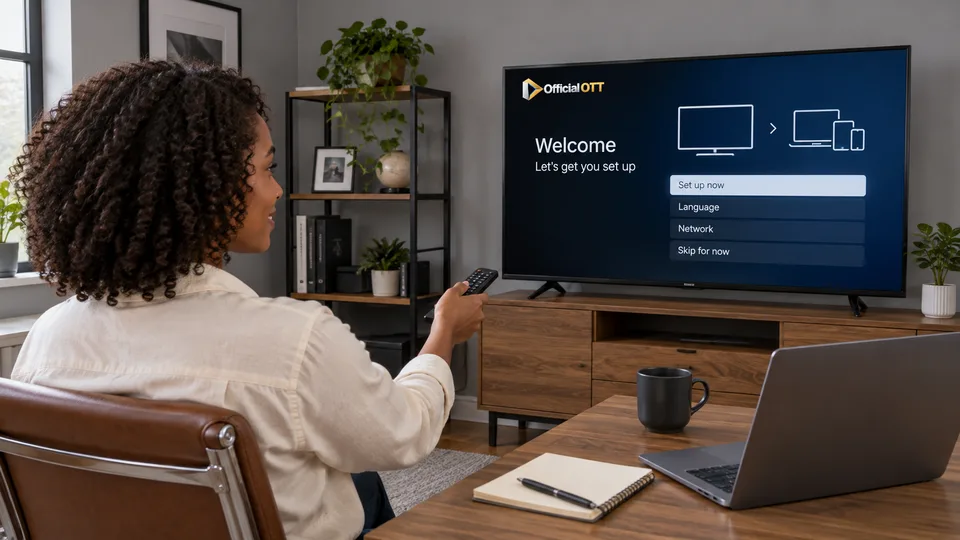
Lancez un programme que vous savez inclus. Contrôlez l’image, le son, la navigation et les sous-titres nécessaires, puis quittez l’application et ouvrez-la de nouveau. Testez aussi le retour après la mise en veille. Demandez à une autre personne du foyer de retrouver le programme sans vos explications. Cela permet de repérer une entrée HDMI mal identifiée ou un parcours trop compliqué.
Une fois ce premier appareil stable, configurez les autres un par un en respectant les règles du service. Notez les différences réellement rencontrées. En cas d’échec, conservez le message exact et la dernière étape réussie ; revenez sur le changement récent avant d’envisager une réinitialisation. Gardez une courte fiche des commandes quotidiennes et les liens d’assistance, afin que l’installation reste utilisable après votre première soirée.
7. Questions fréquentes
Faut-il configurer tous les écrans en même temps ?
Mieux vaut terminer un appareil de référence, vérifier la lecture, puis avancer écran par écran. Vous identifierez plus facilement une différence ou une erreur.
Installer un lecteur donne-t-il accès aux chaînes ?
Pas nécessairement. Un lecteur et un accès au contenu sont deux éléments distincts ; utilisez une source autorisée et compatible.
Que noter avant de demander de l’aide ?
Le modèle, l’application et sa version, le message affiché, le type de connexion et la dernière étape qui a fonctionné. Ne partagez pas vos mots de passe.
8. Conclusion et limites
Méthode générale 2026–2027, sans promesse de compatibilité universelle. Les notices liées illustrent des parcours précis ; elles ne remplacent pas la documentation de votre appareil.
9. Méthode et sources
Recherche documentaire menée les 13 et 14 octobre 2026 à partir des références ci-dessous. Les démarches et exemples forment une synthèse éditoriale originale. Les scènes et interfaces illustrées sont fictives : elles ne représentent pas un catalogue OfficialOTT ni une preuve de droits de diffusion. Aucun achat, essai de service, contrôle de compte privé ou mesure de performance n’a été réalisé pour cet article.
Mise à jour éditoriale et liens complémentaires :