


Pour une application absente ou une installation bloquée, consultez le guide de dépannage des applications Samsung Tizen.
Le guide en vidéo
Voir la vidéo et sa transcription sur une page dédiée →
Lire la transcription validée
Avant d’installer une application sur votre téléviseur Samsung, relevez le code modèle et l’année, sans montrer le numéro de série. Confirmez ensuite la génération Tizen et la disponibilité canadienne de l’application. Connectez le téléviseur au Wi-Fi, ou à l’Ethernet si un port LAN est présent. Dans Smart Hub, ouvrez Apps, recherchez l’application légitime et vérifiez son développeur, ses permissions et les renseignements de compte demandés. Installez aussi les mises à jour logicielles avec une alimentation stable. Lancez ensuite un contenu autorisé et contrôlez séparément l’image, le son, les sous-titres et la télécommande. Si un problème persiste, commencez par le réseau, un redémarrage doux, le stockage et Device Care. Gardez la réinitialisation pour la fin, après avoir noté les réglages à restaurer. Official OTT vous aide ainsi à valider l’installation dans la vraie pièce d’utilisation.
Autre option : lecteur YouTube
Le guide en vidéo sur YouTube
Samsung TV et Smart Hub
YouTube reste désactivé tant que vous ne cliquez pas. En chargeant le lecteur, vous autorisez une connexion à YouTube, qui reçoit notamment votre adresse IP.
Quel appareil utilisez-vous et quel sujet aimeriez-vous voir ensuite ? Partagez votre question dans les commentaires YouTube. Si cette vidéo vous aide, aimez-la et abonnez-vous à OTT Canada.
Réponse rapide
Ce guide couvre l’installation complète du téléviseur, des branchements au contrôle de lecture. Pour installer une application, trouver une application absente ou résoudre un problème de compte Smart Hub, consultez notre guide des applications Samsung Tizen et Smart Hub.
Repérez le code de modèle dans Paramètres > Assistance > À propos de ce téléviseur, sans publier le numéro de série. Connectez ensuite le téléviseur par Wi-Fi ou par Ethernet si le modèle possède un port LAN. Ouvrez Smart Hub ou Apps, recherchez l’application sur ce téléviseur précis, vérifiez son éditeur, puis installez-la. Après l’ouverture, utilisez seulement les renseignements de connexion provenant d’une source autorisée et testez l’image, le son, les sous-titres et la télécommande.
Disponibilité des applications : elle dépend du modèle, de l’année du modèle, de la région, de la version Tizen et du catalogue Samsung actuellement offert.
1. Identifier le modèle exact et son année
Le code de modèle n’est pas le numéro de série. Il décrit une gamme, une taille et une génération; le numéro de série identifie un appareil unique et doit rester privé.
Sur les modèles récents, ouvrez Paramètres > Tous les paramètres > Assistance > À propos de ce téléviseur. Sur certains modèles plus anciens, le chemin est Paramètres > Assistance > À propos de ce téléviseur. Une étiquette à l’arrière peut aussi afficher le code.
Notez uniquement :
- le code de modèle nécessaire au support;
- l’année ou la série;
- la version logicielle;
- la présence d’un port LAN sur le téléviseur ou le boîtier One Connect.
Ne photographiez pas le numéro de série, l’adresse MAC ou les identifiants du compte Samsung.
Plateforme historique2015
Tizen + historique2016+
Tizen apps
2. Confirmer la plateforme et la version logicielle
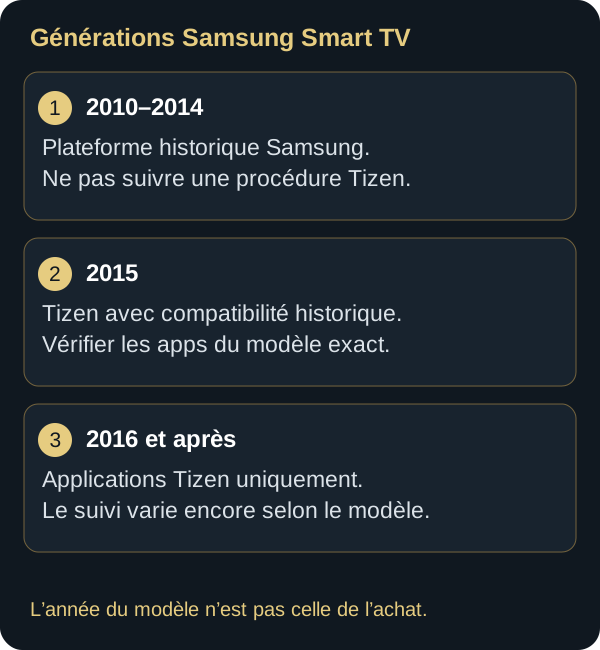
Référence : Samsung Developer — plateformes par année de modèle.
Samsung Developer précise que les modèles 2015 utilisent déjà des applications Tizen, comme les générations suivantes. Les modèles 2015 peuvent aussi exécuter des applications de l’ancienne plateforme par rétrocompatibilité; les modèles 2010–2014 utilisent la plateforme historique. Tizen ne commence donc pas en 2016. Le soutien de chaque application reste à vérifier pour le modèle et l’éditeur exacts.
Vérifiez la mise à jour dans Paramètres > Tous les paramètres > Assistance > Mise à jour du logiciel. Selon le modèle, le chemin peut être plus court. Installez une mise à jour disponible lorsque le téléviseur est alimenté de façon stable, puis revérifiez l’image et le son : Samsung indique qu’une mise à jour peut réinitialiser certains réglages.
3. Choisir le Wi-Fi ou l’Ethernet
Modèles 2022 et plus récents
Ouvrez Paramètres > Tous les paramètres > Connexion > Réseau > Ouvrir les paramètres réseau, puis choisissez Sans fil ou Câblé.
Modèles 2021 et antérieurs
Ouvrez Smart Hub avec le bouton Accueil, puis Paramètres > Général > Réseau > Ouvrir les paramètres réseau.
Pour Ethernet, branchez le câble dans le port LAN du téléviseur ou du boîtier One Connect, s’il existe. Pour le Wi-Fi, choisissez le réseau et saisissez le mot de passe à l’abri des regards. Certains anciens téléviseurs ne détectent que la bande 2,4 GHz.
Une connexion filaire peut être plus stable, mais elle ne corrige pas un accès Internet lent. Testez le réseau à l’emplacement réel du téléviseur et consultez le guide Wi-Fi ou le guide pour réduire la mise en mémoire tampon.
4. Préparer Smart Hub sans exposer le compte

Sur les téléviseurs Samsung 2023 et plus récents, Samsung exige un compte Samsung pour utiliser les applications et services Smart Hub. Acceptez uniquement les conditions que vous comprenez et utilisez un mot de passe unique avec les protections du compte disponibles.
Ne montrez jamais dans une capture :
- l’adresse de courriel du compte Samsung;
- un mot de passe ou un code de vérification;
- un code QR;
- des données de paiement;
- l’historique de visionnement ou les recommandations personnelles.


5. Rechercher et installer une application
Depuis l’écran d’accueil, ouvrez Apps, utilisez la recherche, choisissez la fiche de l’application, puis sélectionnez Installer. Après l’installation, utilisez Ouvrir et, si utile, Ajouter à l’accueil.
Avant d’installer, vérifiez :
- le nom exact de l’application;
- l’éditeur affiché;
- la description et les fonctions;
- les frais ou la période d’essai indiqués;
- les autorisations et la politique de confidentialité;
- la compatibilité avec le modèle et le Canada.
La présence d’une application sur un téléphone, sur Google Play, sur Fire TV, sur Apple TV ou dans le catalogue Samsung d’un autre pays ne prouve pas sa disponibilité sur votre téléviseur canadien. Consultez aussi les applications compatibles, puis confirmez toujours dans le catalogue réel du téléviseur.
6. Ouvrir l’application et utiliser une source autorisée
Ouvrez l’application installée et suivez son propre assistant. Saisissez uniquement les renseignements de connexion fournis par une source autorisée. Vérifiez l’adresse avant de la valider et ne transmettez jamais vos identifiants dans une photo, une vidéo ou une discussion publique.
Les applications de lecture ne fournissent pas nécessairement du contenu. Leurs conditions, fonctions, essais et licences sont distincts du téléviseur et peuvent changer.


7. Vérifier l’image, le son et les sous-titres
Lancez un contenu autorisé et testez-le pendant plusieurs minutes.
- Image : cadre complet, proportions normales, mouvements stables et aucun écran noir persistant.
- Son : sortie correcte, volume contrôlable, dialogues audibles et synchronisation acceptable.
- Sous-titres : disponibles dans l’application ou le contenu choisi, lisibles et synchronisés.
- Télécommande : navigation, sélection, retour, lecture/pause et recherche fonctionnels.
Les réglages du téléviseur se trouvent généralement sous Image, Son et Général et confidentialité > Accessibilité. Toutefois, certaines applications gèrent leurs propres sous-titres. Un réglage de sous-titres activé sur le téléviseur ne force pas une application à offrir une piste inexistante.
N’imposez pas un mode d’image ou un délai audio universel. La pièce, la source, le téléviseur et l’équipement audio modifient le résultat.


8. Gérer le stockage et dépanner progressivement
Lorsque le modèle offre Device Care, ouvrez Paramètres > Assistance > Device Care. Gérer le stockage peut afficher la taille, les données et le cache des applications, et permettre la suppression d’une application installée.
Si une application se ferme ou ne démarre pas :
- confirmez que le réseau fonctionne sur un autre service;
- fermez puis rouvrez l’application;
- effectuez un redémarrage logiciel en maintenant le bouton d’alimentation de la télécommande environ cinq secondes, jusqu’au redémarrage du téléviseur;
- vérifiez les mises à jour du téléviseur et de l’application;
- libérez de l’espace ou réinstallez l’application, si le modèle le permet;
- utilisez les tests réseau, image, son ou Smart Hub de Device Care;
- déterminez si le problème touche une seule application ou tout le téléviseur.
La réinitialisation de Smart Hub supprime ses réglages, ses applications et les comptes associés. La réinitialisation complète du téléviseur est encore plus destructive. Gardez ces options pour la fin, après avoir noté ce qui devra être reconfiguré.
Que vérifier si TSN ne fonctionne plus ?
Vérifiez d'abord que votre modèle figure toujours parmi les appareils pris en charge dans l'aide officielle TSN et que l'application apparaît dans le catalogue canadien du téléviseur. Une ancienne installation ne garantit pas la compatibilité actuelle. Si le modèle est pris en charge, appliquez la séquence de dépannage ci-dessus et vérifiez si d'autres applications fonctionnent. Avant toute réinstallation, assurez-vous de pouvoir vous reconnecter. Si seul TSN reste touché, communiquez à son assistance le modèle, la version logicielle et le message d'erreur, sans partager votre mot de passe. Une réinitialisation ne rétablit pas une compatibilité abandonnée.
Sources : TSN — aide officielle · Samsung — dépannage des applications.
9. Effectuer les quatre vérifications finales
Avant de considérer l’installation terminée, confirmez :
- Image — lecture stable, proportions correctes, aucun défaut persistant.
- Son — sortie choisie, volume et synchronisation acceptables.
- Sous-titres — piste disponible, activable, lisible et synchronisée.
- Télécommande et lecture — navigation, lecture/pause, retour et recherche fonctionnent.
Refaites le test dans la vraie pièce, avec l’utilisation réseau habituelle du foyer. Notez le modèle, l’année, la version logicielle, le type de réseau et le résultat. Le Centre des appareils permet ensuite de comparer avec Fire TV, Android TV / Google TV et Apple TV.

Conclusion
Une Samsung Smart TV bien configurée commence par la vérification du modèle exact, de son année et de sa version logicielle. Confirmez ensuite la connexion réseau et la disponibilité de l’application dans le catalogue du téléviseur au Canada, puis utilisez une source de contenu autorisée.
La configuration est terminée lorsque l’image, le son, les sous-titres disponibles et la télécommande fonctionnent correctement dans votre pièce d’utilisation. Si un problème persiste, vérifiez le réseau, l’application et les mises à jour avant d’envisager une réinitialisation. Conservez vos notes de configuration sans y exposer vos identifiants.
FAQ
Tous les téléviseurs Samsung utilisent-ils Tizen?
Non. Les modèles 2010–2014 utilisent la plateforme historique. Les applications Tizen sont déjà présentes sur les modèles 2015, avec une rétrocompatibilité historique pour cette génération. Vérifiez le modèle exact et le soutien actuel de l’application.
Pourquoi une application n’apparaît-elle pas?
Le modèle, l’année, la région, la version Tizen et le catalogue actuel peuvent tous modifier la disponibilité. Vérifiez aussi la connexion, le compte Samsung et la mise à jour du téléviseur.
Puis-je installer une application Android sur une Samsung TV?
Pas comme une application Tizen normale. Recherchez une version officiellement offerte dans Apps sur le téléviseur exact.
Dois-je utiliser Ethernet?
Non. Utilisez Ethernet si le modèle possède un port LAN et si le câblage est pratique. Un Wi-Fi stable peut convenir; certains anciens modèles se limitent à 2,4 GHz.
Une réinitialisation est-elle le premier dépannage à essayer?
Non. Commencez par le réseau, l’application, un redémarrage logiciel, les mises à jour et Device Care. Une réinitialisation efface des réglages et peut supprimer des applications ou des comptes.
Vérification technique : 16 septembre 2026. Documentation des fabricants et contrôles des pages publiées; aucun essai matériel de chaque appareil revendiqué.
Portée et limites du guide
Ce guide décrit la préparation, l’installation et le dépannage courant d’un téléviseur Samsung. Les menus, la plateforme, les applications et leur disponibilité au Canada varient selon le modèle exact, l’année, la version logicielle et la région du compte. Consultez Samsung et l’éditeur de l’application pour votre appareil. Ce guide ne constitue pas un essai de chaque modèle ni une garantie de compatibilité. Installer un lecteur ne fournit ni abonnement, ni contenu, ni droits d’accès.
Sources officielles principales
Samsung Developer — plateformes par génération, y compris 2015
- Comprendre le code de modèle — Samsung Canada
- Connecter le téléviseur à Internet
- Installer une application
- Smart Hub et compte Samsung
- Mettre le logiciel à jour
- Utiliser Device Care
- Réinitialiser un téléviseur Samsung
Mise à jour éditoriale et liens complémentaires :