

Une installation IPTV peut manquer de stockage pour mettre à jour une application ou télécharger un fichier, même si Internet fonctionne bien. Le stockage interne n’est pas la mémoire vive et ne décrit pas le débit du réseau. Avant de supprimer des éléments, identifiez ce qui occupe l’espace et ce que le foyer souhaite conserver.
1. Réponse rapide
Consultez le stockage dans les paramètres, repérez les applications et fichiers réellement inutiles, puis retirez-les sélectivement. Vérifiez les effets de chaque action sur les comptes et réglages. Ne formatez pas un support existant pour agrandir l’espace sans avoir confirmé sa compatibilité et sauvegardé son contenu.
Les cinq points à retenir
- Un manque de stockage diffère d’un problème de débit.
- Les applications inutilisées sont un point de départ à examiner.
- Le cache peut se recréer après son effacement.
- Un support USB n’étend pas automatiquement le stockage des applications.
- Conservez une marge pour les mises à jour selon les besoins de l’appareil.
2. Lire l’état du stockage
Ouvrez la rubrique de stockage du modèle et notez l’espace disponible. Regardez les catégories proposées : applications, fichiers, téléchargements ou données temporaires. Les menus et les unités peuvent varier; comparez les valeurs dans le même écran avant et après votre intervention.
Ne concluez pas qu’une TV est lente uniquement parce qu’elle possède peu d’espace. Une erreur précise de mise à jour ou de stockage constitue un meilleur point de départ. Si le message parle de réseau, vérifiez aussi cette piste au lieu d’effacer des applications sans raison.
Documentation : Google — libérer le stockage d’un appareil de streaming
3. Faire un inventaire avec le foyer
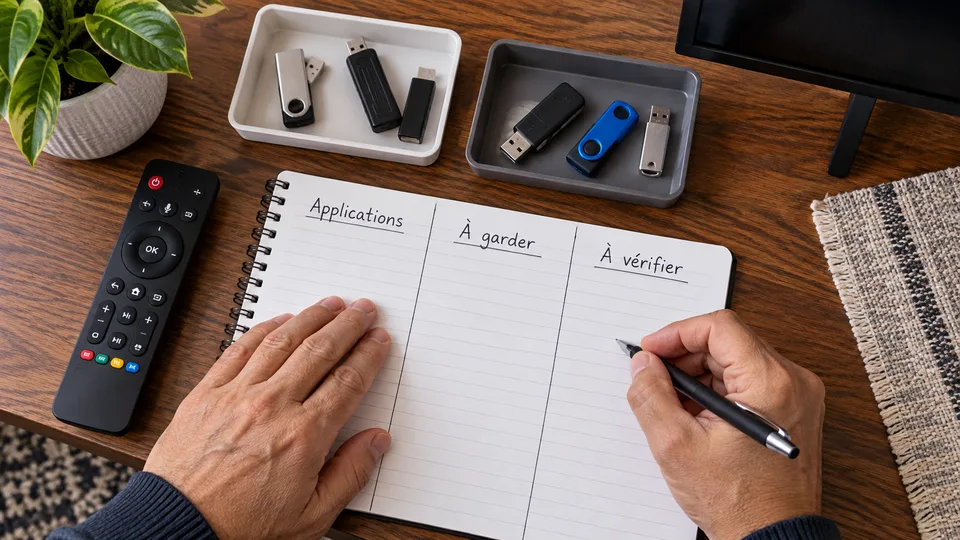
Repérez les applications réellement utilisées et celles installées pour un ancien essai. Demandez aux autres personnes avant de supprimer un lecteur, un jeu ou un téléchargement. Une application peu ouverte peut contenir une configuration importante.
Notez les accès et les références de licence nécessaires à une éventuelle réinstallation. Pour les fichiers personnels, vérifiez qu’une autre copie existe avant de les retirer. Ne supprimez pas des composants système inconnus simplement parce qu’ils occupent de l’espace.
| Élément | Vérification avant suppression |
|---|---|
| Application inutilisée | Accès et réinstallation possibles |
| Téléchargement | Contenu souhaité et possibilité de le retrouver |
| Fichier personnel | Copie sauvegardée et vérifiée |
| Cache | Effet documenté et caractère temporaire |
| Données d’application | Réglages locaux et restauration |

4. Retirer seulement ce qui est identifié
Google recommande, pour ses appareils de streaming documentés, de vider le cache ou de désinstaller les applications non utilisées. Appliquez les options disponibles sur votre modèle et vérifiez l’espace obtenu après chaque groupe limité de changements.
Vider le cache peut libérer temporairement de l’espace, mais certains fichiers seront recréés pendant l’utilisation. Si la saturation revient rapidement, examinez les applications et téléchargements qui se développent. Un nettoyage répété sans inventaire ne règle pas nécessairement le besoin de capacité.
Conservez les applications essentielles au foyer et évitez les outils de nettoyage inconnus qui demandent des autorisations étendues. Les paramètres natifs constituent un point de départ plus facile à comprendre.
Documentation : Google — distinguer stockage, cache et données Android

5. Examiner prudemment un stockage externe
Vérifiez si le fabricant permet un support externe pour les applications, les fichiers ou seulement certains usages. La présence d’un port USB ne répond pas à elle seule à cette question. Le type de support, l’alimentation et la méthode de préparation peuvent aussi compter.
Un formatage peut effacer le support. Ne branchez pas une clé contenant l’unique copie de documents en acceptant une proposition de préparation sans la lire. Sauvegardez d’abord le contenu et vérifiez la procédure officielle.
Exemple fictif : une famille pense utiliser sa clé de photos pour agrandir la TV. Le menu propose un formatage. Elle annule, conserve les photos et vérifie une solution compatible avant de poursuivre.

6. Valider l’entretien et garder une marge
Après les suppressions choisies, contrôlez l’espace et reprenez la mise à jour ou l’action qui échouait. Ouvrez les applications importantes pour vérifier leurs accès. Gardez une note des éléments retirés pour que le foyer comprenne le changement.
Si l’espace reste insuffisant, transmettez le modèle, la capacité affichée et les catégories occupées au fabricant. Un autre appareil peut parfois être envisagé pour un besoin identifié, mais une saturation ponctuelle ne justifie pas automatiquement le remplacement de la TV.

7. Questions fréquentes
Le stockage et la mémoire vive sont-ils identiques ?
Non. Le stockage conserve notamment applications et fichiers; la mémoire vive sert au fonctionnement en cours. Les deux ne se diagnostiquent pas de la même façon.
Une clé USB fonctionne-t-elle sur toute TV ?
Non. Vérifiez les usages compatibles et la procédure du modèle.
Puis-je supprimer les applications système ?
Évitez de retirer des composants dont vous ne connaissez pas le rôle. Utilisez les options prévues par le fabricant.
Pourquoi l’espace repris par le cache revient-il ?
Les applications peuvent recréer des fichiers temporaires pendant l’utilisation. Il faut aussi examiner les autres éléments stockés.
8. Conclusion et limites
Les capacités d’extension et les effets des suppressions varient selon le modèle. Aucun formatage n’est proposé comme étape automatique. Les fichiers personnels doivent être sauvegardés avant une opération qui les efface.
9. Méthode et sources
Recherche documentaire réalisée les 12 et 13 octobre 2026 à partir des sources primaires ci-dessous. Les démarches et exemples de cet article constituent une synthèse éditoriale originale. Les exemples de foyers et les illustrations sont fictifs. Aucun achat, essai de service, contrôle de compte privé ou mesure de performance n’a été effectué pour cet article.
Les menus, fonctions et conditions peuvent évoluer. Vérifiez la documentation de votre modèle et les conditions du service au moment de votre démarche.
- Google — libérer le stockage d’un appareil de streaming
- Google — distinguer stockage, cache et données Android
Mise à jour éditoriale et liens complémentaires :