

Deux boutons proches dans les paramètres peuvent avoir des effets très différents : vider le cache et effacer les données. Le premier vise généralement des fichiers temporaires; le second peut supprimer la configuration locale de l’application. Avant de dépanner un lecteur IPTV, vérifiez ce que le bouton signifie sur votre appareil et comment retrouver les accès.
1. Réponse rapide
Commencez par la procédure adaptée à l’application. Vider le cache supprime des données temporaires sur les systèmes qui proposent cette fonction. Effacer les données peut retirer comptes et réglages locaux. Préparez une restauration confirmée avant toute opération qui réinitialise l’application.
Les cinq points à retenir
- Lisez le libellé complet avant de confirmer.
- Cache et données ne sont pas deux noms pour la même action.
- Favoris et paramètres ne sont pas toujours sauvegardés dans le compte.
- Une réinstallation peut aussi nécessiter une nouvelle connexion.
- Après chaque action, testez le symptôme initial.
2. Comprendre ce que l’application conserve
Une application peut stocker des fichiers temporaires, des préférences, une session de connexion et des informations propres au lecteur. Leur emplacement et leur synchronisation varient. Un compte accessible sur un téléphone ne prouve pas que tous les favoris de la TV sont sauvegardés ailleurs.
Google distingue, dans son aide Android, l’effacement du cache de celui du stockage. Sur ses appareils de streaming documentés, Google indique que vider le cache conserve la connexion aux applications. Ces informations ne doivent pas être transformées en garantie pour tout logiciel ou tout système de télévision.
Documentation : Google — stockage et cache Android
3. Choisir l’action qui répond au problème
Décrivez le symptôme : écran figé, espace insuffisant, fermeture au lancement ou erreur de compte. Vérifiez d’abord si le problème persiste après une relance normale prévue par l’éditeur. Une chaîne absente de l’offre ne devient pas disponible après un nettoyage.
| Action | Conséquence à examiner |
|---|---|
| Relancer | L’application redémarre sans remise à zéro voulue |
| Vider le cache | Des fichiers temporaires sont retirés |
| Effacer les données | La configuration locale peut être supprimée |
| Désinstaller | L’application et certaines données peuvent être retirées |
| Réinitialiser l’appareil | L’effet peut concerner toutes les applications |
Documentation : Google — libérer le stockage des appareils de streaming
4. Préparer les accès et les réglages utiles
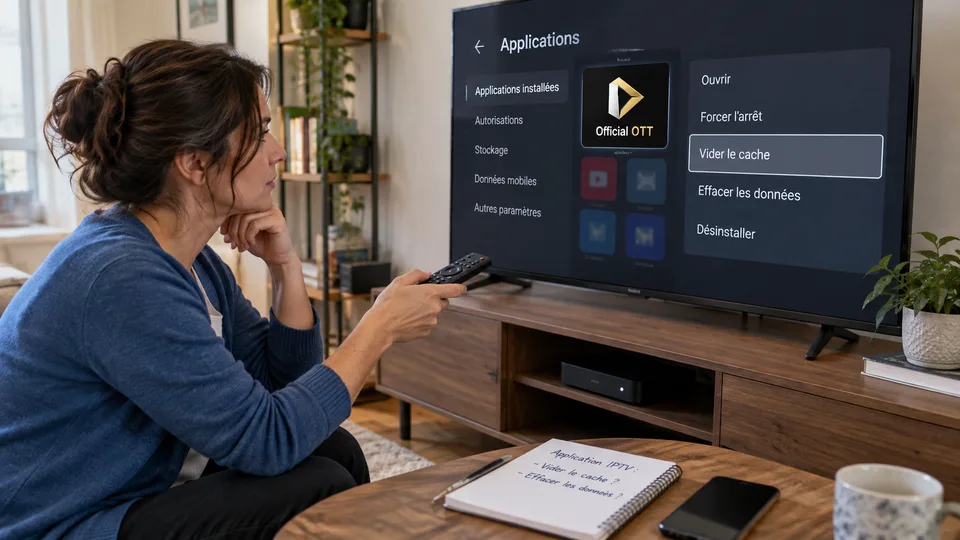
Avant d’effacer des données, confirmez que vous pouvez retrouver le compte et la méthode officielle de connexion. Ne mettez pas les identifiants dans une capture partagée. Notez le modèle, la version et les préférences importantes.
Si le lecteur propose un export, consultez la procédure et la compatibilité de restauration. Une sauvegarde annoncée mais jamais vérifiée ne garantit pas le retour des paramètres. Pour une licence, gardez la référence de commande et le compte de boutique concerné; ne confondez pas cette licence avec l’abonnement de contenu.
Si vous ne savez pas restaurer une configuration indispensable, demandez une précision à l’éditeur avant d’effacer. Cette préparation évite qu’un dépannage limité devienne une nouvelle installation complète.
5. Intervenir une étape à la fois
Utilisez le menu officiel de l’application ou du système correspondant au modèle. Vérifiez une dernière fois le nom de l’application ciblée. Après l’opération choisie, relancez-la et reprenez exactement le scénario en échec.
Ne videz pas le cache de toutes les applications puis ne réinstallez pas le lecteur dans la même séquence sans test. Vous perdriez la possibilité de comprendre ce qui a changé. Notez le résultat et passez à l’étape suivante seulement si elle est justifiée.
Exemple fictif : un lecteur se ferme au lancement. Le cache est vidé selon son aide, puis le lancement fonctionne. Le foyer conserve ses accès et n’a pas besoin d’effacer les données de toute la TV. Ce résultat reste limité à cette application et à cet incident.
Documentation : Google TV — effacement des données dans le dépannage

6. Vérifier ce qui a été conservé
Contrôlez la connexion, les favoris, le guide et les préférences audio ou sous-titres. Si des éléments manquent, consultez la restauration officielle plutôt que d’ajouter une nouvelle source au hasard. Gardez la trace de l’action qui a précédé la disparition.
Si le problème revient rapidement, un nettoyage répétitif ne constitue pas une explication. Transmettez au soutien le symptôme, la version et l’effet temporaire observé. Il pourra rechercher une cause plus précise.

7. Questions fréquentes
Vider le cache supprime-t-il toujours les identifiants ?
Sur les appareils Google documentés, il retire les fichiers temporaires et conserve la connexion. Vérifiez néanmoins la procédure propre à votre système et application.
Effacer les données peut-il supprimer les favoris ?
Oui, s’ils sont stockés localement sans sauvegarde ou synchronisation disponible. Confirmez leur restauration avant l’action.
Faut-il nettoyer le cache chaque jour ?
Une routine systématique n’est pas une réponse à tous les problèmes. Intervenez pour un besoin identifié et suivez les recommandations de l’éditeur.
Désinstaller résilie-t-il le service ?
Ne le supposez pas. L’installation du logiciel et la gestion de l’abonnement sont des opérations distinctes.
8. Conclusion et limites
Les effets précis dépendent du système et de l’éditeur. Ce guide ne garantit pas la conservation des données sur tous les lecteurs. Une sauvegarde ou restauration doit être confirmée pour la version concernée.
9. Méthode et sources
Recherche documentaire réalisée les 12 et 13 octobre 2026 à partir des sources primaires ci-dessous. Les démarches et exemples de cet article constituent une synthèse éditoriale originale. Les exemples de foyers et les illustrations sont fictifs. Aucun achat, essai de service, contrôle de compte privé ou mesure de performance n’a été effectué pour cet article.
Les menus, fonctions et conditions peuvent évoluer. Vérifiez la documentation de votre modèle et les conditions du service au moment de votre démarche.
- Google — stockage et cache Android
- Google — libérer le stockage des appareils de streaming
- Google TV — effacement des données dans le dépannage
Mise à jour éditoriale et liens complémentaires :