
Réponse rapide
Première configuration du téléviseur ? Suivez le guide complet Samsung TV. Pour un problème d’application, repérez d’abord le symptôme ci-dessous. Si l’application est visible et prise en charge, passez à l’installation dans Smart Hub.
| Symptôme | Premiers contrôles | Escalade |
|---|---|---|
| Application absente | Modèle, logiciel, Canada, fiche éditeur | Éditeur ou Samsung |
| Installation indisponible | Compte, ententes, réseau, stockage, mise à jour | Erreur exacte affichée |
| Une application échoue | Relance, mise à jour, état éditeur, conséquences de réinstallation | Éditeur |
| Toutes échouent | État réseau, compte, heure, logiciel, redémarrage | Samsung |
| Lecture interrompue | TV-routeur, Ethernet temporaire, trafic concurrent | Réseau mesuré ou incident éditeur |
Ce guide concerne les téléviseurs Samsung sous Tizen et Smart Hub, et non les anciens modèles de la plateforme historique. Ce ne sont pas des appareils Android TV. Confirmez le code complet, connectez le compte requis, puis ouvrez Recherche ou Applications et vérifiez l’éditeur avant l’installation. La disponibilité dépend du modèle, du pays, du logiciel et de l’éditeur.
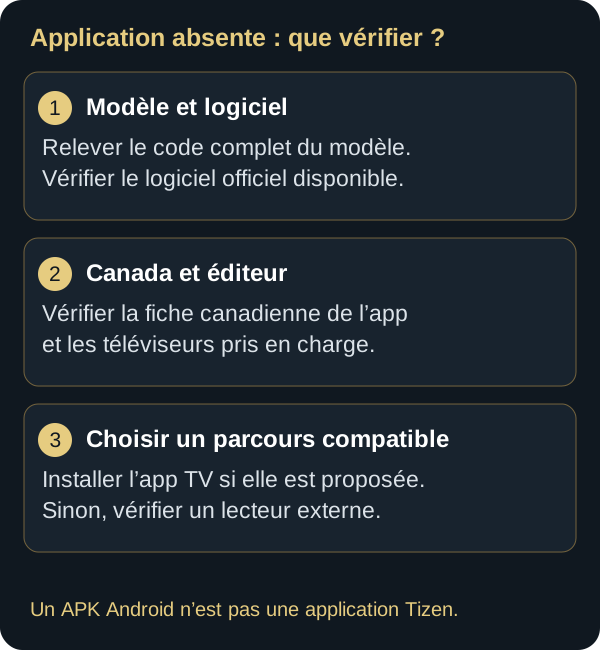
Si une application manque, ne présumez pas qu’un APK de téléphone ou un paquet d’une autre plateforme fonctionne. Confirmez le code complet et le soutien Samsung Canada, puis envisagez un lecteur externe soutenu si nécessaire.

1. Identifier modèle, année et logiciel
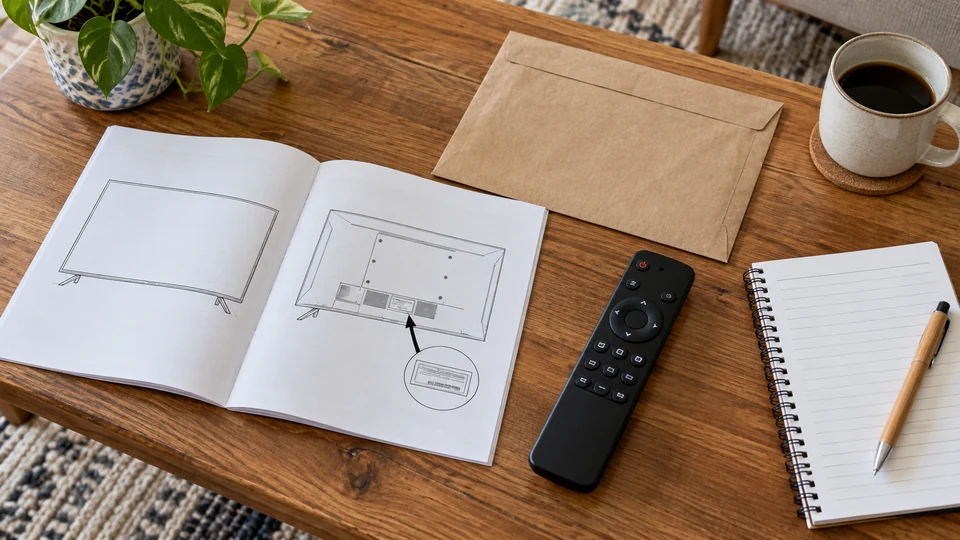
Ouvrez Soutien puis À propos de ce téléviseur pour noter code complet et version logicielle. Le nom commercial seul ne suffit pas : des modèles proches peuvent différer par année, région et matériel. Les chemins Paramètres changent aussi entre générations.
Tizen et Smart Hub définissent le parcours Samsung. Pour une comparaison entre marques, consultez le guide des appareils. Pour le choix d’un lecteur, consultez le guide des applications.
2. Préparer Smart Hub et le compte Samsung

Samsung Canada indique qu’un compte Samsung est requis pour les applications et services Smart Hub des modèles récents pris en charge. Lisez les conditions et l’avis de confidentialité avant de les accepter. Utilisez un compte autorisé et les options de vérification actuelles.
- Connectez le téléviseur à un réseau stable.
- Confirmez date, heure et région légitimes.
- Installez le logiciel actuel du modèle exact.
- Vérifiez le stockage avant d’ajouter des applications.
- Documentez image, accessibilité et réseau avant une réinitialisation.
3. Chercher et installer dans Smart Hub
- Appuyez sur Accueil et développez le menu Smart Hub actuel.
- Sélectionnez Recherche ou Applications selon l’interface.
- Entrez le nom exact et examinez le résultat.
- Confirmez l’éditeur et l’application télévisuelle.
- Sélectionnez Installer, puis Ouvrir.
- Après validation, utilisez Ajouter à l’accueil.
Samsung précise qu’une application absente peut indiquer que le modèle ou le matériel ne satisfait plus les exigences. Les fiches varient aussi par pays. L’absence est un signal de compatibilité, pas la preuve d’une boutique défectueuse.
4. Valider télécommande et médias
Testez direction, Sélection, Retour, Accueil, lecture, saisie et visibilité du focus. Confirmez connexion, profils, sous-titres, pistes audio, contrôle parental et retour à Smart Hub. Une application TV prise en charge ne doit pas exiger de geste tactile.
Ne confondez pas le contrôle SmartThings avec la compatibilité. Une télécommande mobile aide la configuration sans transformer une application mobile en application Tizen.
5. Garder le téléviseur et les applications à jour
Samsung Canada documente les mises à jour automatiques et Mettre à jour maintenant sous Soutien. Un fichier USB propre au modèle, téléchargé du Centre de téléchargement Samsung, est une autre méthode officielle. N’installez jamais le micrologiciel d’un modèle ressemblant. Gardez l’alimentation stable et revérifiez image, audio et accessibilité après la mise à jour.
Activez la mise à jour automatique des applications si elle convient à la gestion du foyer. En diagnostic, notez la version fonctionnelle et changez une couche à la fois.
6. Utiliser État du réseau avant la réinitialisation
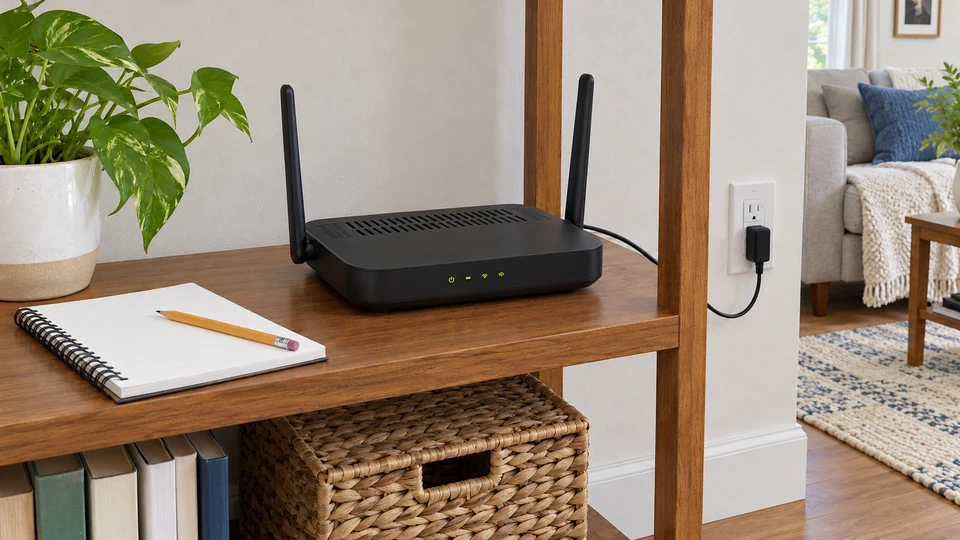
L’écran État du réseau distingue le lien téléviseur-routeur du lien routeur-Internet. Si un autre appareil échoue aussi, examinez routeur ou service. Si les autres fonctionnent, comparez le signal du téléviseur, redémarrez prudemment et vérifiez le logiciel.
Les anciens modèles peuvent ne prendre en charge que le Wi-Fi 2,4 GHz. Suivez le modèle exact. Pour les mesures Wi-Fi/Ethernet, utilisez le guide de diagnostic réseau.
7. Comptes, confidentialité et soutien sûr
Utilisez des mots de passe uniques et la vérification en deux étapes lorsqu’elle est offerte. Révisez les choix de confidentialité, protégez les achats avec un NIP modifié lorsque nécessaire et déconnectez-vous avant un transfert. Ne publiez jamais code QR, courriel, activation, numéro de série ou identifiants Wi-Fi dans une capture.
Utilisez les canaux officiels Samsung ou de l’éditeur. Le guide de sécurité conserve les procédures approfondies. Tizen, IPTV et IPTV premium ne prouvent aucun droit de contenu ni la légitimité d’un fournisseur.
8. Dépanner sans perdre l’état
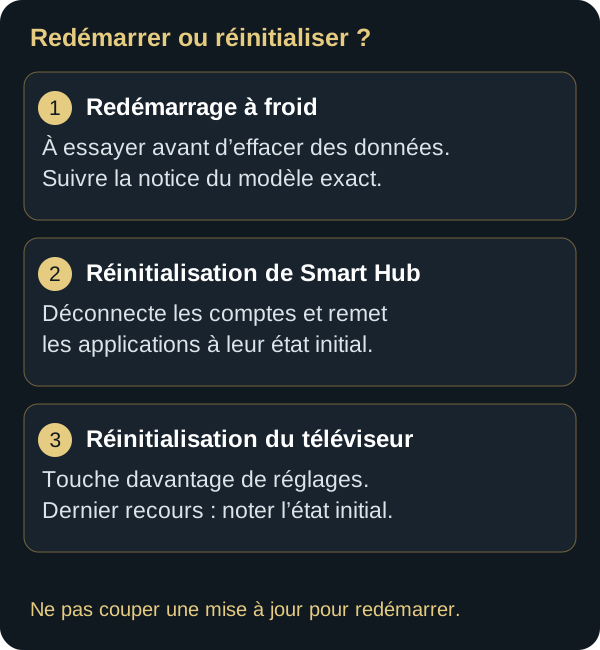
Samsung documente les effets de chaque option : guide des redémarrages et réinitialisations.
Réinitialisez le réseau uniquement après avoir documenté nom et paramètres Wi-Fi. Réinitialisez Smart Hub plus tard encore : Samsung avertit que les comptes sont déconnectés et l’état des applications supprimé. Une réinitialisation complète a des effets plus larges.
9. Quand utiliser un lecteur externe
Un lecteur HDMI soutenu peut prolonger la vie de l’écran lorsqu’une génération Tizen n’est plus prise en charge par l’éditeur requis. Vérifiez disponibilité canadienne, HDMI, audio, alimentation et télécommande. L’appareil externe exige toujours un accès autorisé, des mises à jour et des comptes sécurisés.
Questions fréquentes
Samsung Tizen est-il Android TV?
Non. Tizen est la plateforme télévisuelle Samsung. Les paquets Android ne sont pas des applications Tizen.
Pourquoi une application manque-t-elle dans Smart Hub?
Le modèle, l’année, le logiciel, le pays ou l’éditeur peut l’exclure. Confirmez le code exact et la fiche canadienne.
Faut-il un compte Samsung?
Samsung Canada indique que les applications Smart Hub des modèles récents pris en charge exigent la connexion. Les exigences varient selon la génération.
Dois-je réinitialiser Smart Hub en premier?
Non. Vérifiez application, compte, réseau, mises à jour et stockage. La réinitialisation supprime l’état des comptes et applications.
Conclusion : valider votre configuration
Commencez par le modèle exact, son logiciel et les applications réellement proposées dans Smart Hub. Après l’installation, vérifiez la télécommande, l’image, le son et la stabilité de lecture. Si un problème persiste, isolez l’application, le compte et le réseau avant toute réinitialisation, puis conservez les renseignements utiles au soutien sans exposer vos identifiants.
Portée et limites du guide
Ce guide couvre les vérifications courantes sur les téléviseurs Samsung Tizen au Canada. Les menus, les exigences de compte, les applications et les mises à jour varient selon le modèle, l’année, le logiciel et la région. Il ne constitue pas un essai de chaque téléviseur ni une garantie de disponibilité ou de compatibilité future. Consultez Samsung Canada et l’éditeur pour votre modèle exact. Installer une application ne fournit ni abonnement, ni contenu, ni droits d’accès.
Vérification technique : 16 septembre 2026. Documentation des fabricants et contrôles des pages publiées; aucun essai matériel de chaque appareil revendiqué.
Sources primaires
Samsung Developer — générations Tizen et plateforme historique
Vérifiées le 10 août 2026.