

1. Réponse rapide
- Distinguez trois besoins : lire les paroles et les sons, entendre l’action à l’écran, ou faire lire les commandes des menus.
- Notez le modèle du téléviseur ou du boîtier, la version du système et le nom de l’application.
- Vérifiez la piste du programme et les réglages de l’application, en plus des options du système.
- Essayez le parcours complet avec la télécommande habituelle : ouvrir, trouver, lancer, régler, quitter et reprendre.
- Conservez les réglages qui fonctionnent et notez les points encore à vérifier ; un bouton activé ne prouve pas que toute l’expérience convient.
Le guide en vidéo
L’option est activée, mais la personne ne retrouve pas son émission. L’accessibilité se vérifie sur un parcours concret, avec la personne concernée. · 2:49
Voir la vidéo sur sa page dédiée →
Lire la transcription
Le bouton accessibilité est activé. Pourtant, la personne ne retrouve toujours pas son émission. Une fonction disponible ne suffit pas à rendre tout le parcours utilisable. Commencez par une tâche concrète, avec la personne qui regarde la télévision. Veut-elle lire les dialogues depuis son fauteuil, entendre ce qui se passe dans une scène, ou connaître le bouton sélectionné? Ces besoins correspondent à des fonctions différentes. Relevez aussi le téléviseur ou le boîtier, le système et l’application. Un réglage de la télévision ne démontre pas le résultat sur l’appareil branché en HDMI. Pour le texte, distinguez traduction et sous-titrage incluant les sons utiles. Selon la piste, le texte peut préciser qui parle, une musique ou une sonnette. Le simple choix français ne garantit pas ces informations. Vérifiez le libellé et le contenu d’un passage approprié. Réglez ensuite la taille, le contraste et le fond lorsque ces options existent. Regardez une scène claire puis sombre depuis la place habituelle. Le texte doit rester lisible sans masquer une information importante. Les réglages du système peuvent ne pas s’appliquer à toutes les applications : vérifiez aussi celles-ci. L’audiodescription ajoute une narration d’éléments visuels du programme. Elle ne lit pas les menus. Sa disponibilité peut varier selon le titre, l’épisode et la langue. Sélectionnez la piste proposée, puis écoutez une scène dont l’action ne se comprend pas uniquement par les dialogues. Pour entendre les commandes, cherchez plutôt un lecteur d’écran, comme VoiceOver sur Apple TV ou TalkBack sur Google TV. Consultez la procédure du modèle et repérez comment revenir au réglage précédent avant l’essai. Vérifiez ensuite le nom et l’état des boutons dans l’application réelle. Un accueil bien annoncé ne prouve pas que la recherche ou le lecteur seront utilisables. Essayez aussi la télécommande : déplacer la sélection, valider, revenir et retrouver l’accueil. Après un agrandissement, vérifiez que les commandes aux bords restent accessibles. Faites les choix avec la personne concernée; ne supposez pas qu’une voix ou un texte plus grand convient à tout le monde. Terminez par un parcours complet : ouvrir, trouver un programme, lancer, choisir la piste, mettre en pause, quitter et reprendre. Notez : réussi seul, avec aide, bloqué ou non vérifié. Conservez ce qui fonctionne et décrivez précisément le point difficile. La fiche du guide d’OfficialOTT permet de garder ces observations sans mots de passe. Après une mise à jour, refaites les tâches essentielles. Le résultat recherché est un usage qui convient à la personne, pas seulement une option cochée.
Autre option : lecteur YouTube
Le lecteur reste désactivé jusqu’à votre clic. Son chargement établit une connexion à YouTube, qui reçoit notamment votre adresse IP.
Cette vidéo utilise des images et scènes illustratives générées par IA et une narration synthétique. Les situations fictives ne constituent ni des témoignages de clients ni une preuve de performance.
Les exemples Apple TV 4K, Google TV et Netflix illustrent des fonctions documentées. Ils ne garantissent pas leur présence dans un autre téléviseur ou lecteur IPTV. Faites les choix avec la personne qui regardera la télévision, depuis sa place habituelle et avec ses préférences.
2. Partir d’une tâche, avec la personne concernée
Écrivez une phrase observable : « lire les dialogues depuis le fauteuil », « connaître le bouton sélectionné sans regarder l’écran » ou « retrouver mon émission avec quelques commandes que je peux utiliser ». Plusieurs besoins peuvent coexister. Une personne peut vouloir des sous-titres tout en conservant le son, ou de gros caractères sans narration des menus.
Choisissez un programme habituel et une deuxième émission pour comparer. Relevez aussi l’entrée utilisée : application du téléviseur ou appareil branché en HDMI. Le menu de la télévision et celui du boîtier sont deux endroits différents. Une modification réussie sur le premier ne démontre rien sur le second.
Avant chaque changement, notez la valeur initiale et la façon de revenir au réglage précédent. Modifiez un élément à la fois. Demandez ensuite si le résultat aide réellement, sans supposer qu’un texte plus gros, une voix ou un contraste renforcé conviendra à tout le monde.
3. Comprendre les fonctions et leurs limites
- Système
- Application
- Programme
| Besoin | Fonction à rechercher | Vérification concrète |
|---|---|---|
| Lire les paroles | Sous-titres dans la langue souhaitée | Les répliques du programme choisi apparaissent-elles ? |
| Lire aussi les sons utiles | Sous-titrage codé, CC, SM ou SDH selon le service | Vérifier les indications de sons et de locuteurs lorsqu’elles sont présentes |
| Entendre ce qui se passe visuellement | Audiodescription, parfois indiquée AD | Écouter une scène où l’action ne se comprend pas par le dialogue seul |
| Entendre les boutons et les menus | Lecteur d’écran, par exemple VoiceOver ou TalkBack | Le nom et l’état du bouton sélectionné sont-ils annoncés ? |
| Mieux distinguer les commandes | Taille du texte, contraste, repère de sélection | Lire et suivre la sélection depuis la place habituelle |
Les sous-titres ordinaires ne donnent pas nécessairement les mêmes informations que le sous-titrage destiné aux personnes sourdes ou malentendantes. Le W3C explique la place des dialogues et des sons utiles dans le sous-titrage (en anglais). L’audiodescription concerne le programme ; le lecteur d’écran concerne l’interface. Une seule option ne remplit donc pas tous ces rôles. Apple documente séparément ces fonctions dans sa présentation de l’accessibilité.
4. Choisir des sous-titres lisibles
Pendant la lecture, cherchez le menu de pistes du programme. Notez la langue et l’étiquette exacte de la piste choisie. Regardez ensuite plusieurs passages : dialogue bref, conversation rapide et scène comportant un son utile. Vérifiez le décalage éventuel entre parole et texte ainsi que les lignes coupées au bord de l’image.
Sur Apple TV 4K, la documentation place les options dans Réglages > Accessibilité > Sous-titres et sous-titrage. La rubrique Style permet notamment d’ajuster la police, la taille et le fond. La disponibilité des sous-titres dépend aussi de la vidéo. Procédure Apple.
Testez le texte sur une scène claire puis sombre : les mots doivent rester faciles à distinguer sans masquer une information importante. Si la taille semble inchangée dans une application, consultez ses propres réglages. Google précise que les préférences de sous-titrage du système peuvent ne pas s’appliquer à certaines applications. Options Google TV.

5. Vérifier l’audiodescription du programme
L’audiodescription ajoute une narration de certains éléments visuels. Netflix indique sa disponibilité sur certains titres, avec des différences possibles entre saisons et épisodes ; elle se choisit parmi les pistes audio lorsqu’elle est proposée. Aide Netflix sur l’audiodescription.
Vérifiez donc le titre, l’épisode, la langue et la piste réellement sélectionnée. Écoutez un passage avec une action silencieuse : la narration apporte-t-elle l’information attendue ? Gardez le résultat pour cet épisode précis, puis contrôlez un autre contenu que vous souhaitez regarder.
Exemple de vérification : une narration fonctionne sur un film, mais aucune piste correspondante n’apparaît sur une émission. Notez ces deux résultats séparément. L’absence de piste sur l’émission ne permet pas, à elle seule, de conclure que l’appareil est défectueux.

6. Faire lire les menus
Apple documente VoiceOver dans Réglages > Accessibilité sur Apple TV 4K et Apple TV HD. Google TV propose TalkBack dans ses services d’accessibilité. Consultez la procédure correspondant à votre appareil et repérez comment désactiver la fonction avant de l’essayer. VoiceOver sur Apple TV, TalkBack sur Google TV.
Parcourez ensuite l’application utilisée au quotidien. Écoutez les intitulés, le bouton sélectionné, les listes et les messages. Entendre « bouton » sans savoir lequel peut empêcher de terminer une tâche. Vérifiez aussi si la voix suit la sélection lors du retour à l’écran précédent.
Un écran d’accueil bien annoncé ne constitue pas un test de tout le lecteur vidéo. Essayez notamment la recherche, les favoris, le guide des programmes et le choix des pistes. Notez l’endroit précis où une commande devient muette ou incompréhensible, avec le nom de l’application et sa version.
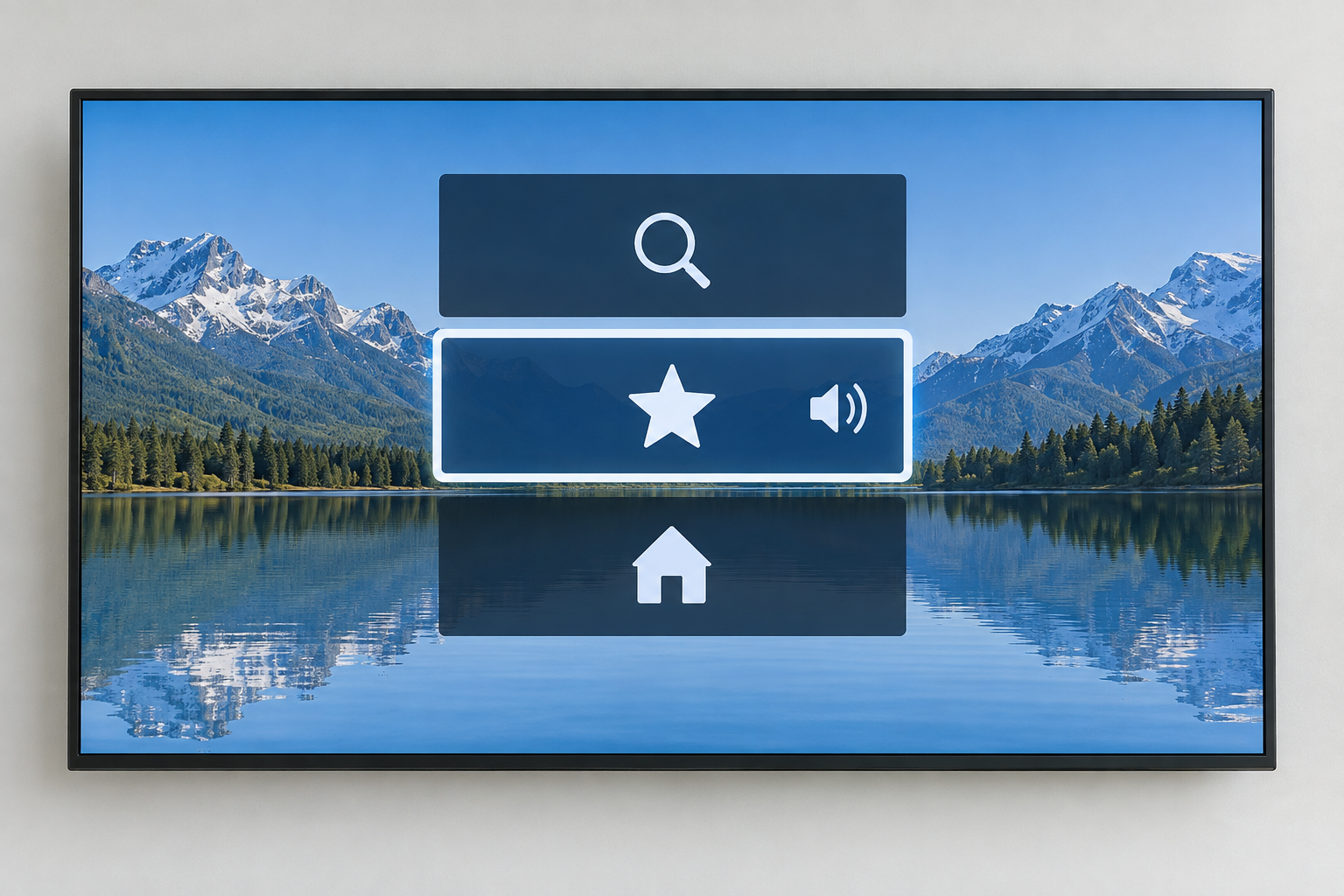
7. Ajuster la lisibilité depuis le canapé
Dans les fonctions d’accessibilité de l’Apple TV 4K, Apple présente notamment le grossissement, le texte en gras et le contraste. Les options disponibles varient selon la version et le modèle. Vue d’ensemble Apple.
Commencez par un écran que vous consultez souvent. Lisez un titre long, une durée, un message et les boutons. Vérifiez que l’élément sélectionné reste identifiable quand vous passez d’une ligne à l’autre : une simple différence de couleur peut être difficile à repérer pour vous.
Après un agrandissement, cherchez les commandes situées sur les bords. Un texte plus grand aide peu si la commande suivante devient introuvable. Observez également les reflets dans les conditions habituelles de visionnement. Faites une deuxième vérification le soir si l’éclairage change beaucoup.

8. Utiliser une télécommande adaptée au parcours
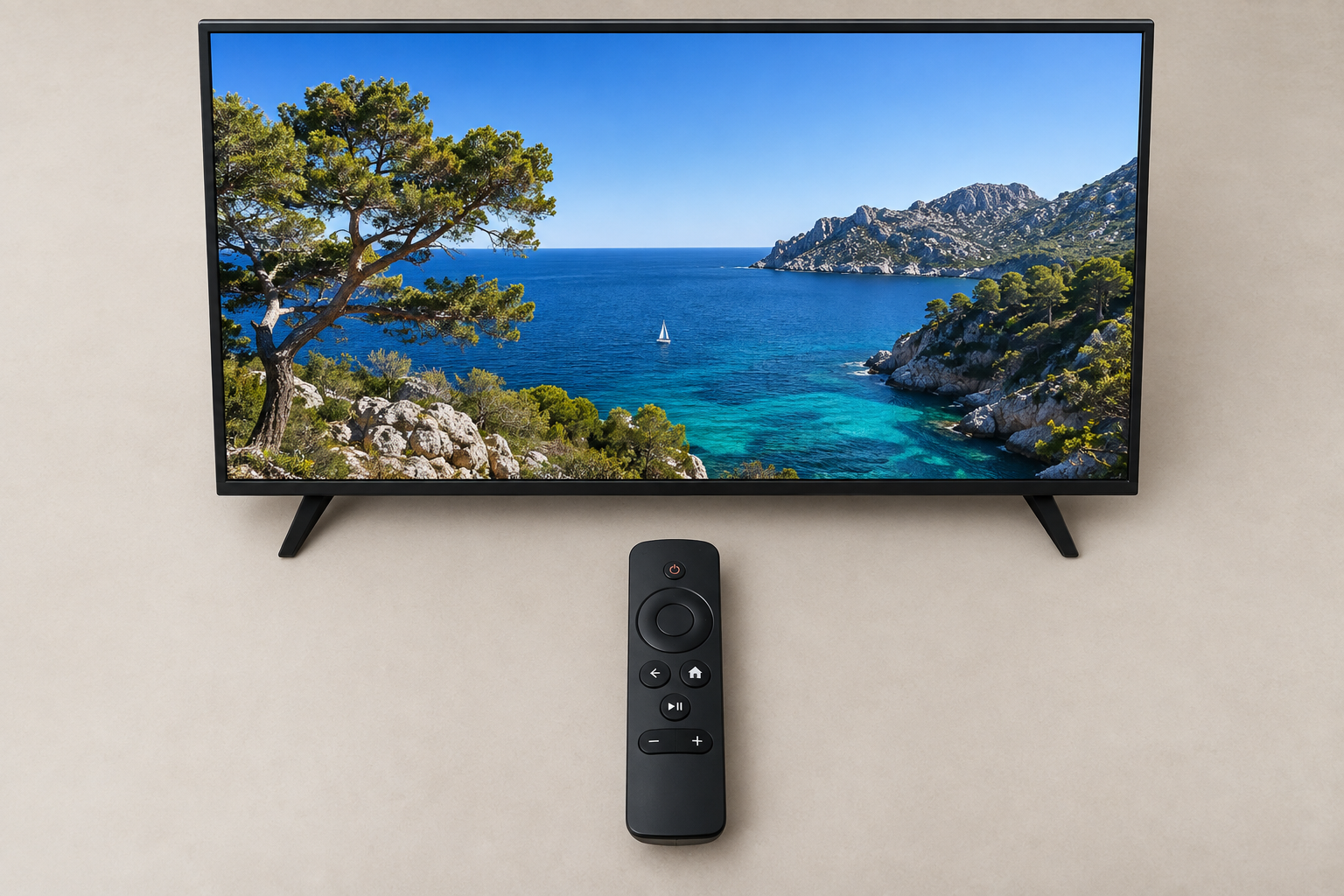
Placez la télécommande comme vous l’utiliserez vraiment. Essayez la sélection, la validation, le retour et l’accueil. Comptez les appuis uniquement pour comparer deux parcours sur votre installation, sans fixer un nombre universel de « bons » appuis.
| Tâche | Point à observer | À noter si cela bloque |
|---|---|---|
| Déplacer la sélection | Une pression déplace-t-elle comme prévu ? | Doubles déplacements ou direction difficile |
| Valider et revenir | Les deux commandes sont-elles faciles à distinguer ? | Confusion de boutons ou sortie imprévue |
| Utiliser une option temporaire | Le temps disponible suffit-il ? | Menu disparu avant la sélection |
| Retrouver l’accueil | Le chemin est-il reproductible ? | Étape qui nécessite une aide |
Google TV documente des options de délai et des raccourcis d’accessibilité, à vérifier sur la version utilisée. Activez seulement l’option utile et essayez-la avec la personne concernée. Réglages Google TV. Pour une autre télécommande ou un accessoire, confirmez la compatibilité avec le modèle exact avant un achat.
9. Vérifier les applications et les lecteurs IPTV
Le terme IPTV ne décrit pas la qualité d’accessibilité d’une interface. Relevez le lecteur, sa version, l’appareil et le contenu essayé. La présence d’un menu de sous-titres ne prouve ni qu’une piste accompagne chaque chaîne, ni que la sélection sera annoncée par le lecteur d’écran.
| Observation | Comparaison utile | Information à transmettre au soutien |
|---|---|---|
| Sous-titres absents sur un programme | Autre titre annoncé avec sous-titres dans la même application | Programme, épisode ou chaîne, langue et heure |
| Menus parlés sauf dans une application | Même tâche dans l’accueil du système | Nom du lecteur, version et bouton concerné |
| Texte agrandi seulement dans l’accueil | Réglages propres à l’application | Écran concerné et résultat observé |
| Option perdue après fermeture | Réouverture du même profil et du même programme | Étapes pour reproduire, sans identifiants |
Ces comparaisons aident à décrire le problème ; elles n’en prouvent pas automatiquement la cause. Pour choisir l’environnement à vérifier, consultez le guide des applications compatibles. Une liste de compatibilité générale ne remplace pas ce test d’usage.
10. Faire un essai complet et conserver une fiche
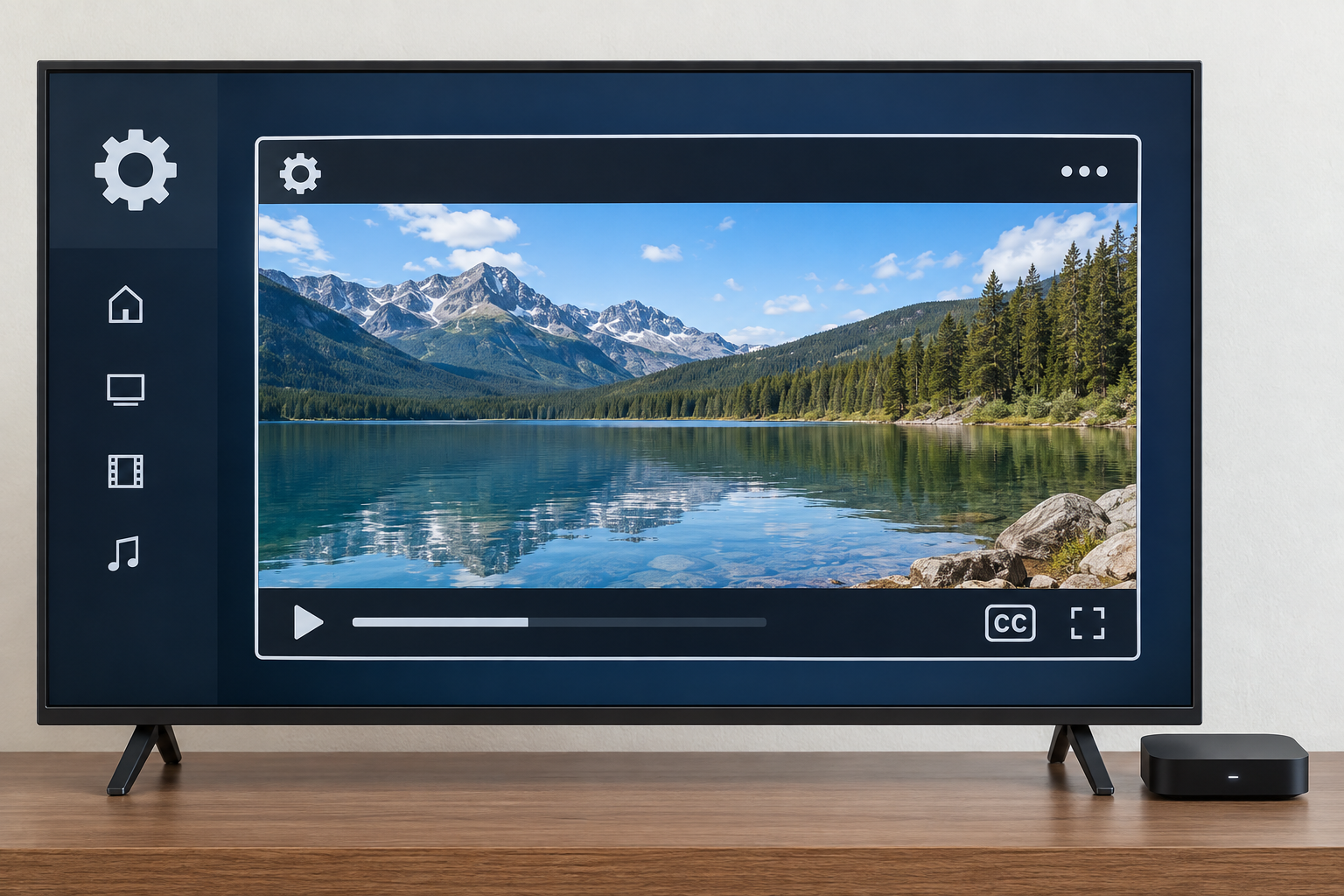
Effectuez ce parcours : ouvrir l’application, trouver un programme, lancer la lecture, choisir la piste utile, mettre en pause, revenir à l’accueil, puis reprendre. Refaites-le après une fermeture normale de l’application. Évitez une réinitialisation générale pour ce simple contrôle.
| Champ de la fiche | Ce que vous pouvez noter |
|---|---|
| Installation | Modèle, système, application et versions |
| Tâche et contenu | Action, titre, épisode ou chaîne, langue |
| Réglage | Valeur initiale, nouvelle valeur, chemin pour revenir |
| Résultat | Réussi seul, réussi avec aide, bloqué ou non vérifié |
| Suite | Point restant, documentation à consulter et date |
Exemple fictif : « Les sous-titres sont lisibles sur deux émissions ; changer la piste reste difficile ; le bouton n’est pas annoncé. » Cette note est plus utile que « accessibilité activée ». Elle donne un point précis à corriger sans effacer les réussites.
Si quelqu’un accompagne l’essai, laissez la personne effectuer elle-même les gestes qu’elle souhaite vérifier. Conservez une courte fiche des commandes utiles, sans mot de passe ni données de compte. Après une mise à jour, recommencez les tâches essentielles, surtout celles qui posaient problème.

11. Questions fréquentes
Les sous-titres français sont-ils forcément adaptés aux personnes malentendantes ?
Non. Regardez l’étiquette de la piste et son contenu. Une piste de traduction peut ne pas inclure les sons ou l’identification des personnes qui parlent.
L’audiodescription fait-elle lire les menus ?
Elle décrit des éléments visuels du programme. Pour les menus, cherchez une fonction de lecteur d’écran et vérifiez son fonctionnement dans l’application concernée.
Un réglage du téléviseur fonctionne-t-il aussi sur le boîtier HDMI ?
Ne le présumez pas. Identifiez l’appareil qui affiche le menu ou lit le programme, puis vérifiez ses réglages et le résultat sur l’écran.
Pourquoi le résultat change-t-il entre deux programmes ?
Les pistes disponibles peuvent différer. Comparez le titre, l’épisode, la langue et l’option choisie avant de modifier l’installation.
Un abonnement IPTV premium garantit-il ces fonctions ?
Le mot « premium » ne fournit aucune preuve pour votre parcours. Demandez une information précise sur l’appareil, le lecteur et les contenus qui vous intéressent.
Faut-il remplacer la télécommande ?
Commencez par observer les gestes difficiles et les options déjà disponibles. Si un remplacement devient utile, vérifiez sa compatibilité et la possibilité d’essayer le parcours voulu.
Peut-on garder le son avec les sous-titres ?
Essayez la combinaison dans le lecteur concerné. Vérifiez les deux sorties ensemble et assurez-vous que le résultat convient à la personne qui regarde.
Quand refaire les vérifications ?
Après un changement d’appareil, d’application, de profil ou une mise à jour qui modifie le parcours. Gardez la fiche précédente pour comparer.
12. Conclusion
Une installation utile est celle qui permet à la personne de réaliser les tâches qu’elle a choisies, avec le niveau d’aide qui lui convient. Distinguez les pistes du programme, les commandes de l’application et les réglages du système. Validez le résultat sur les contenus habituels et conservez les points encore ouverts.
Portée et limites de ce guide
Les chemins indiqués sont des exemples documentaires. Les pages Apple consultées affichent des éditions différentes de tvOS selon la rubrique et la langue : sélectionnez celle de votre appareil. Aucun essai matériel ni audit exhaustif d’une application n’a été réalisé pour ce guide. Les tableaux proposent une méthode d’observation, sans certification d’accessibilité ni garantie de catalogue canadien.
Les situations sont illustratives. Les photos sont des illustrations conceptuelles générées par IA, identifiées dans leur texte alternatif. Elles ne constituent pas des captures officielles de menus ni des preuves de compatibilité.
13. Méthode et sources
Préparé par l’équipe éditoriale OfficialOTT. Sources officielles consultées le 28 septembre 2026 : Apple pour les fonctions d’accessibilité, les sous-titres et VoiceOver ; Google pour Google TV ; Netflix pour l’audiodescription ; W3C pour la définition du sous-titrage. Les liens figurent près des explications correspondantes.