
Réponse rapide
Pour débuter, distinguez le service, l’application et l’appareil. Vérifiez la compatibilité, installez l’application officielle, connectez votre accès autorisé et testez image et son avant de modifier les réglages avancés.
Ce que vous saurez faire
Vous cherchez à comprendre l’IPTV Canada ou à utiliser un service OTT ? Ce parcours relie le vocabulaire aux gestes concrets. Les expressions « IPTV Canada » et « IPTV premium » ne décrivent pas à elles seules une installation : vérifiez les contenus autorisés, l’application et les conditions de l’accès. Le guide IPTV premium au Canada vous aide à examiner ces critères.
À la fin de ce parcours, vous pourrez décrire votre installation, choisir le bon tutoriel pour votre appareil, ouvrir une application provenant de sa boutique officielle et vérifier une première lecture. Vous n’avez pas besoin de connaître les réglages avancés du routeur.
Prévoyez environ 45 à 60 minutes, mises à jour et création de compte exclues. Cette durée est une estimation pédagogique : avancez à votre rythme. Il vous faut un téléviseur ou un écran adapté, un appareil compatible, une connexion Internet et un contenu auquel vous avez accès.
Votre point de départ
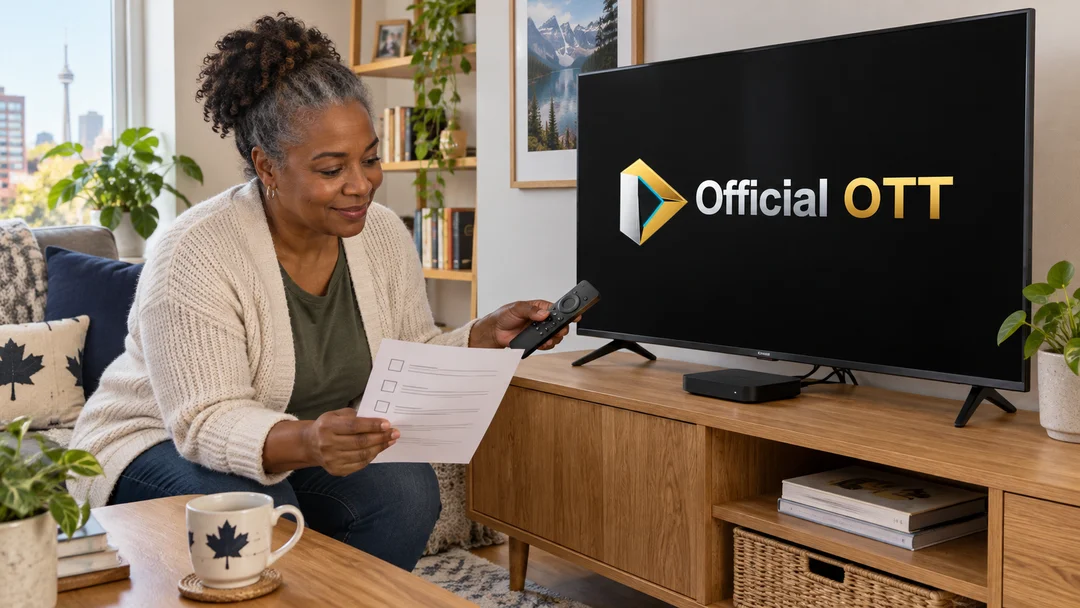
Sur une feuille, écrivez le modèle du téléviseur, le nom de l’appareil utilisé et le nom de l’application. Si vous ne connaissez pas l’un de ces éléments, la première étape consiste à le retrouver dans les informations système ou sur l’étiquette du matériel. Ne notez pas vos mots de passe sur cette fiche.
1. Distinguer le service, l’application et l’appareil
Une installation devient plus simple quand vous savez qui fait quoi. Le service donne accès à un catalogue ou à des chaînes selon ses conditions. L’application est le logiciel qui présente ces contenus et permet de les lire. L’appareil exécute l’application. Le téléviseur affiche l’image et restitue le son, directement ou par une barre de son.
| Élément | Son rôle | Ce qu’il ne garantit pas |
|---|---|---|
| Service ou source autorisée | Fournir les contenus et définir les accès. | La présence d’une application sur tous les appareils. |
| Application de lecture | Ouvrir le service et présenter la navigation. | Un abonnement ou des droits sur les contenus. |
| Téléviseur connecté ou lecteur externe | Faire fonctionner l’application. | Toutes les résolutions et fonctions de tous les services. |
| Réseau domestique | Relier l’appareil à Internet. | Le bon fonctionnement permanent du service distant. |
Une télévision connectée peut remplir à la fois les rôles d’appareil et d’écran. Un lecteur externe ajoute un autre système et une autre boutique d’applications : son installation ne remplace pas automatiquement celle du téléviseur. Le comparatif OTT et IPTV précise les différences de distribution, sans transformer ces termes en promesses de qualité.
- 1 · ServiceLes contenus et les conditions d’accès.
- 2 · ApplicationLa navigation et la lecture.
- 3 · AppareilLe système qui exécute l’application.
- 4 · RéseauLa connexion locale et l’accès Internet.
Schéma pédagogique OfficialOTT. Vérifiez chaque rôle dans votre propre configuration.
Exercice : nommer les quatre éléments
Complétez cette phrase avec votre matériel : « Je regarde le contenu de ___, dans l’application ___, sur ___, relié à Internet par ___. » Si vous ne pouvez pas remplir la première case, vérifiez ce que votre accès comprend avant de poursuivre.
2. Vérifier le matériel avant d’installer une application
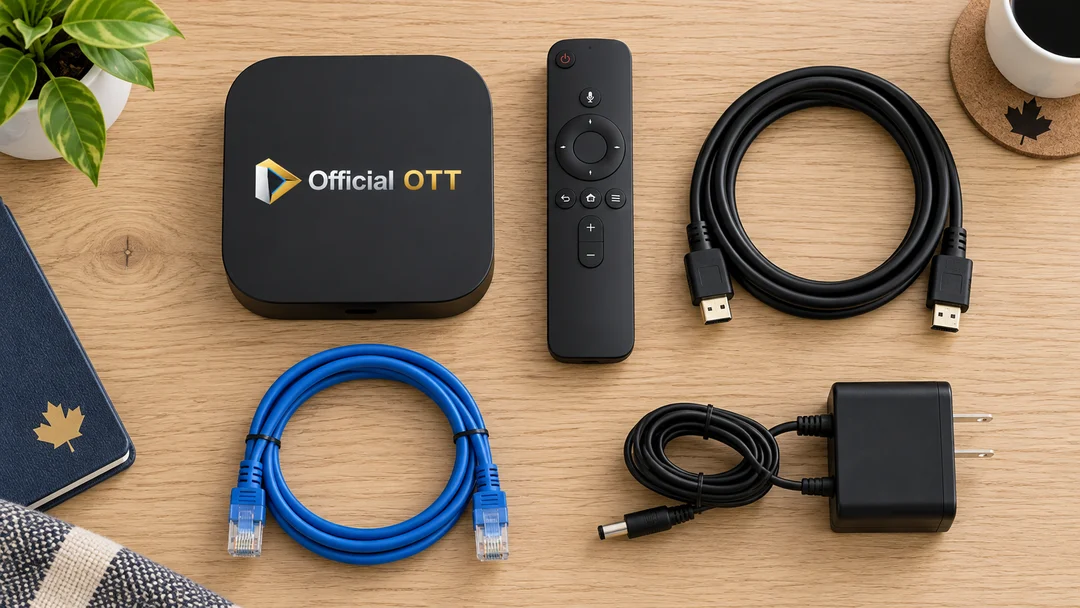
Relevez le modèle exact et la version du système. Une marque de téléviseur ne suffit pas : deux appareils de la même marque peuvent utiliser des générations différentes et proposer des boutiques différentes. Vérifiez la disponibilité de l’application auprès de son éditeur et dans la boutique de l’appareil, pour votre région.
- Repérez la télécommande qui commande le téléviseur et celle du lecteur, s’il y en a une.
- Si vous utilisez un lecteur externe, identifiez une entrée HDMI compatible et le câble nécessaire.
- Préparez l’alimentation recommandée par le fabricant, plutôt que de supposer qu’un port USB du téléviseur convient.
- Placez l’appareil de façon stable, avec ses ouvertures de ventilation dégagées.
- Consultez les guides par appareil avant de suivre des menus trouvés pour un autre modèle.
N’achetez pas un nouveau lecteur uniquement parce qu’un tutoriel porte un autre nom. Vérifiez d’abord si l’application recherchée existe déjà sur votre téléviseur et si ses fonctions correspondent à votre usage.
Vérifier les appareils compatibles avant de choisir votre installation.
3. Brancher et retrouver la bonne entrée
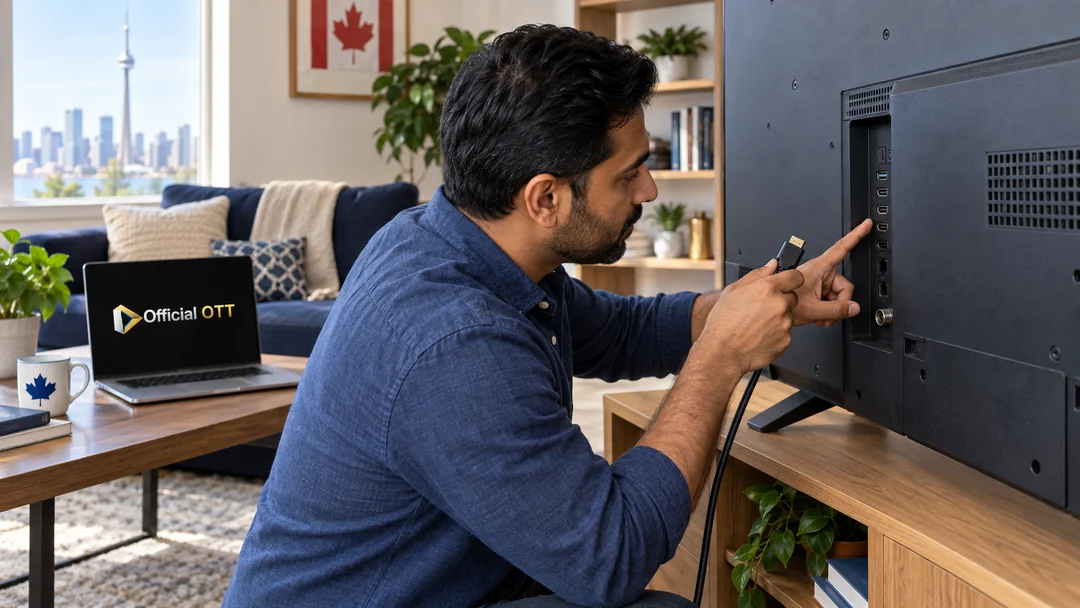
Pour un lecteur externe, suivez la notice de branchement du fabricant. Éteignez les appareils avant de manipuler leur installation, reliez le lecteur au téléviseur, puis branchez son alimentation. Choisissez ensuite l’entrée correspondant au port utilisé : HDMI 1, HDMI 2 ou un autre nom défini par votre téléviseur.
Si vous voyez « Aucun signal », vous n’êtes pas encore face à un problème d’abonnement. Vérifiez l’entrée choisie, l’alimentation du lecteur et l’enfoncement du câble. Ne forcez jamais un connecteur. Un câble qui ressemble à un autre n’est pas nécessairement compatible.
Sur un téléviseur utilisé sans lecteur externe, ouvrez son accueil et sa boutique d’applications. Le bouton qui ouvre les chaînes d’une antenne ou d’un service câble n’ouvre pas forcément les applications. Gardez cette distinction en tête pour pouvoir expliquer le chemin suivi à une autre personne.
Validation
Éteignez puis rallumez normalement l’installation. Retrouvez l’accueil de l’appareil sans débrancher les câbles. Le résultat attendu est un écran d’accueil stable et une télécommande qui permet de naviguer.
4. Établir une connexion réseau simple
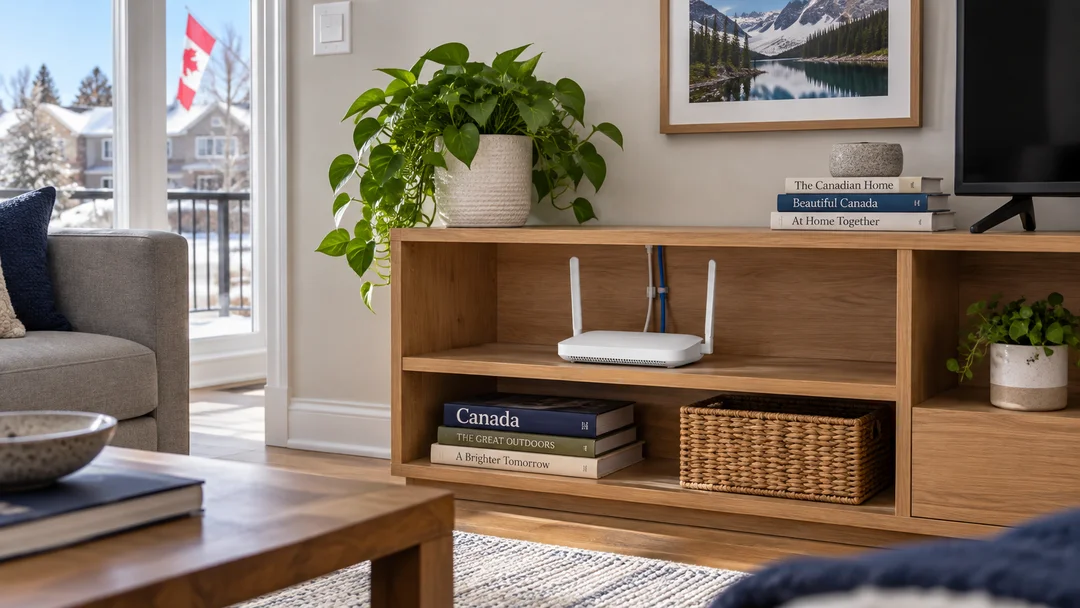
Choisissez d’abord une connexion que vous pourrez reproduire. Ethernet est utile quand un câble peut relier proprement le lecteur au routeur. En Wi-Fi, sélectionnez votre réseau domestique et saisissez son mot de passe sur l’appareil. Vérifiez le nom du réseau : un réseau invité ou celui d’un voisin peut compliquer la connexion et la communication entre appareils.
Un routeur enfermé dans un meuble ou éloigné de la pièce mérite une vérification de placement avant un achat. Gardez de l’espace autour du matériel et testez la connexion à l’endroit où la télévision sera réellement utilisée. La connexion d’un téléphone posé près du routeur ne décrit pas nécessairement celle du lecteur derrière le téléviseur.
Conservez les réglages réseau automatiques pour cette première installation. Changer le DNS, désactiver une protection ou réinitialiser le routeur n’est pas une étape normale pour commencer. Les conseils du fabricant de votre routeur restent la référence pour les modifications de sa configuration. [1]
Un débit demandé dépend du service et de la qualité choisie. À titre d’exemple propre à Netflix, les recommandations consultées sont de 3 Mbit/s pour 720p, 5 Mbit/s pour 1080p et 15 Mbit/s pour 4K. Ces valeurs ne constituent pas une garantie pour toutes les plateformes ni pour plusieurs lectures simultanées. [3]
5. Installer et connecter la bonne application

Ouvrez la boutique officielle de l’appareil. Recherchez le nom exact de l’application et vérifiez son éditeur. Installez-la, puis ouvrez-la depuis l’accueil. Une application absente de la boutique mérite une vérification de compatibilité ; ce n’est pas une raison pour installer au hasard un fichier trouvé dans un message.
Suivez le mode de connexion affiché par cette application. Il peut s’agir d’un compte, d’un code à saisir sur le site officiel du service ou, pour certains lecteurs, de données de source fournies séparément. Ne confondez pas une licence de lecteur avec un accès aux contenus. Le guide licence de lecteur ou abonnement vous aide à identifier l’interlocuteur.
Si un écran vous invite à terminer l’installation sur un téléphone, vérifiez l’adresse du site et le nom du service avant de saisir un identifiant. Ne publiez pas de capture contenant un mot de passe, une adresse de source privée ou un code d’activation encore valable.
Les étapes exactes dépendent de la plateforme. Par exemple, Google documente séparément l’association de la télécommande et la configuration d’un Chromecast avec Google TV. Utilisez le tutoriel correspondant au matériel que vous possédez, sans transposer automatiquement ses menus à un autre lecteur. [2]
6. Valider une première séance
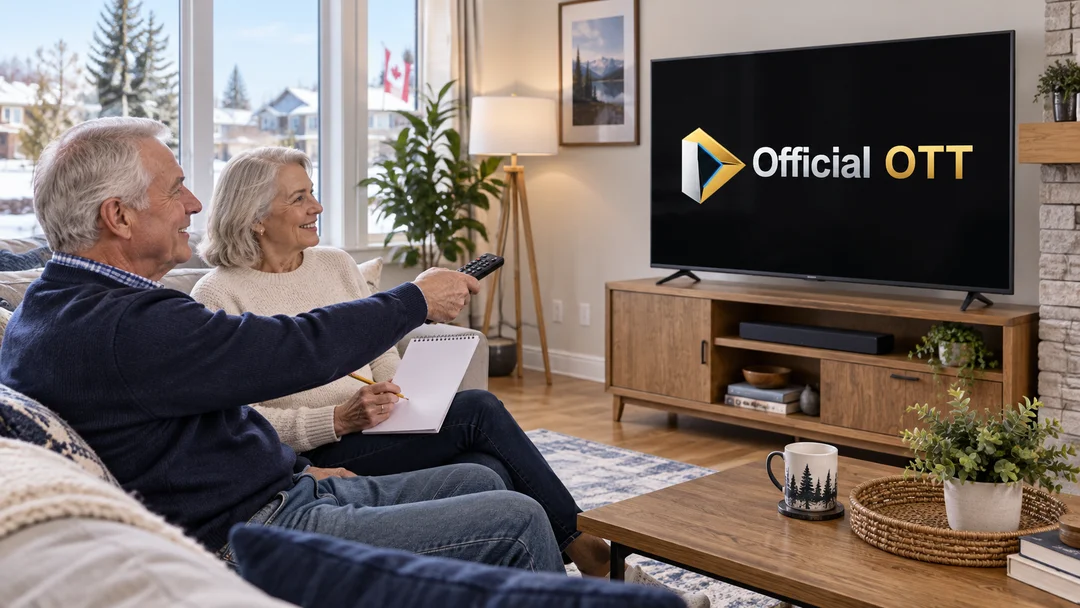
Choisissez un contenu dont l’accès est confirmé et que vous pourrez retrouver. Le but de cette séance est de vérifier le fonctionnement de base. Vous réglerez ensuite les favoris, les profils et la qualité fine de l’image.
- Lancez la lecture et observez si l’image et le son apparaissent.
- Vérifiez le volume du téléviseur, puis celui d’une éventuelle barre de son.
- Ouvrez les options de langue ou de sous-titres, si ce contenu en propose.
- Essayez la pause et la reprise lorsque le mode de lecture le permet.
- Revenez à l’accueil de l’application, puis relancez le même contenu.
- Après quelques minutes, notez seulement les symptômes observés : coupure, message, absence de son ou difficulté de navigation.
Le direct, le rattrapage et la vidéo à la demande ne proposent pas toujours les mêmes commandes. Une pause indisponible sur une chaîne ne démontre pas un défaut de télécommande. Vérifiez la fonction annoncée pour ce contenu et pour votre accès.
Votre fiche de réussite
Notez le nom de l’application, le contenu testé, le type de connexion, la présence de l’image et du son et le résultat après un redémarrage normal. Gardez cette fiche : elle servira de référence au niveau Avancé si le fonctionnement change.
Si la première lecture ne fonctionne pas
| Ce que vous voyez | Premier contrôle | Suite utile |
|---|---|---|
| Aucun signal du téléviseur | Entrée HDMI, alimentation, câble. | Notice du téléviseur et du lecteur. |
| Accueil visible, application introuvable | Modèle, système, boutique et région. | Compatibilité indiquée par l’éditeur. |
| Application ouverte, connexion refusée | Compte, activation et message exact. | Aide officielle du service concerné. |
| Image présente sans son | Sourdine, volume et sortie audio. | Guide du téléviseur ou de la barre de son. |
| Lecture qui s’interrompt | Autre contenu autorisé, puis connexion du lecteur. | Méthode de dépannage de la lecture. |
Gardez une modification à la fois et notez son effet. Une remise à zéro générale efface des éléments utiles au diagnostic et peut vous obliger à reconnecter tous les comptes. Elle ne constitue pas le premier réflexe de ce parcours.
Autoévaluation : êtes-vous prêt pour la suite ?
Une application est installée. Cela donne-t-il accès à tous ses contenus ?
Non. L’installation du logiciel, sa licence éventuelle et l’accès aux contenus sont des éléments distincts. Vérifiez ce que fournit le service.
Le téléviseur indique « Aucun signal ». Quel contrôle vient en premier ?
Vérifier l’entrée sélectionnée, l’alimentation du lecteur et le câble. L’application et le service viennent après l’affichage de l’appareil.
Un téléphone fonctionne près du routeur. Le Wi-Fi du téléviseur est-il validé ?
Non. Il faut observer l’appareil de lecture à son emplacement réel.
Quel résultat permet de passer au niveau Intermédiaire ?
Vous savez retrouver l’application, lancer un contenu accessible, obtenir l’image et le son et refaire ce parcours après un redémarrage normal.
Questions fréquentes
Faut-il acheter un lecteur externe ?
Pas automatiquement. Commencez par vérifier la compatibilité de votre téléviseur et les fonctions proposées par son application.
Ethernet est-il obligatoire ?
Non. Une connexion Wi-Fi adaptée peut convenir. Un essai Ethernet est surtout utile pour comparer le fonctionnement quand le sans-fil pose problème.
Pourquoi mon tutoriel ne montre-t-il pas les mêmes menus ?
Le modèle, la version du système et celle de l’application peuvent modifier le parcours. Vérifiez ces trois informations avant de suivre une autre procédure.
Dois-je régler immédiatement la 4K et le HDR ?
Validez d’abord la lecture de base. La compatibilité de toute la chaîne sera abordée au niveau Avancé.
L’Académie fournit-elle un abonnement ou une certification ?
Non. Elle propose une méthode d’apprentissage et des exercices pratiques. Les comptes, contenus et conditions appartiennent aux services concernés ; l’autoévaluation n’est pas une certification professionnelle.
Conclusion : une installation que vous savez refaire
Le niveau Débutant est réussi quand vous comprenez les rôles du matériel et du service, retrouvez la bonne application et obtenez une lecture reproductible. Conservez les références de l’appareil et votre fiche de vérification. Passez ensuite au niveau Intermédiaire pour organiser les favoris, les profils, le guide des programmes et les usages du foyer.
Portée et limites du guide
Ce parcours explique une installation de départ avec un service autorisé. Il ne fournit ni abonnement, ni liste de chaînes, ni garantie de compatibilité. Les menus varient selon l’appareil, l’application et leur version. Les exercices servent à vérifier votre propre installation ; ils ne constituent pas une certification.
Sources et méthode
Ce parcours original s’appuie sur les sources officielles ci-dessous, consultées le 11 octobre 2026. Les exercices, durées proposées et critères d’autoévaluation constituent une méthode pédagogique éditoriale. Ils ne sont pas un essai de laboratoire ni une certification. Les menus et fonctions dépendent du modèle, de la version et des conditions de chaque service.
- Apple — réglages Wi-Fi / router settings
- Google — configuration / setup
- Netflix — débits recommandés / recommended speeds
Les photographies sont des illustrations générées par IA, distinctes de captures d’écran et de preuves de mesure. Les équipements sont génériques. Les schémas sont des explications originales OfficialOTT.
Mise à jour éditoriale et liens complémentaires :