
Réponse rapide
Ouvrez Menu → Settings → Channel List Style, choisissez Classic ou Normal et validez avec OK. Revenez au direct, puis appuyez sur OK pour contrôler la liste. Le changement porte sur sa présentation, pas sur les chaînes incluses dans votre accès.
Le tutoriel en vidéo
MYTVOnline2 : choisir la liste de chaînes Classic ou Normal
Ouvrir sur YouTubeAvant de commencer
- Vérifiez que vous utilisez MYTVOnline2. Un menu portant un nom voisin dans MYTVOnline3 ou 4 n’est pas nécessairement situé au même endroit.
- Repérez votre présentation actuelle et son nom. Vous pourrez revenir à cette valeur si la nouvelle liste vous paraît moins pratique. Il n’est pas nécessaire de supprimer un portail ou de réinitialiser le boîtier.
Les repères utiles sur IR1

Ouvrir Settings
Choisir Classic ou Normal
Revenir au direct et comparer

Les étapes
Observer la liste actuelle
Depuis une chaîne en direct, appuyez sur OK. Dans l’exemple Classic, une liste apparaît avec l’aperçu à droite. Regardez la place des noms, de la sélection et des groupes : ce sont ces repères qui vous permettront de comparer les deux styles.
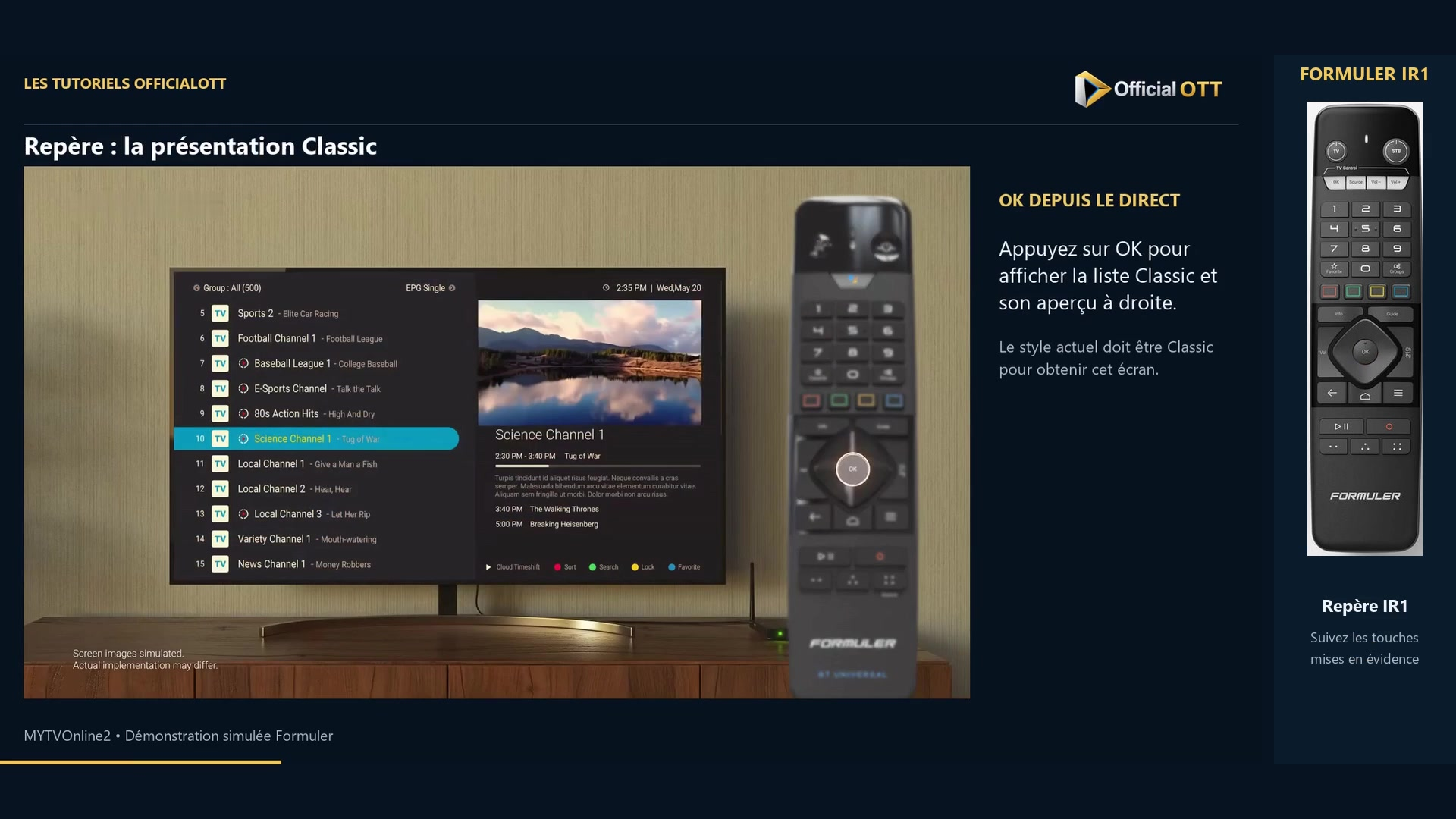
Extrait de la démonstration simulée Formuler · 00:18 — Présentation Classic : liste à gauche et aperçu du programme à droite. Retrouver le réglage
Revenez au direct, ouvrez Menu puis Settings. Descendez sur Channel List Style. Lisez la valeur affichée avant d’appuyer sur OK pour ouvrir le choix. Ne confondez pas ce réglage avec les options de lecture ou la langue des menus.
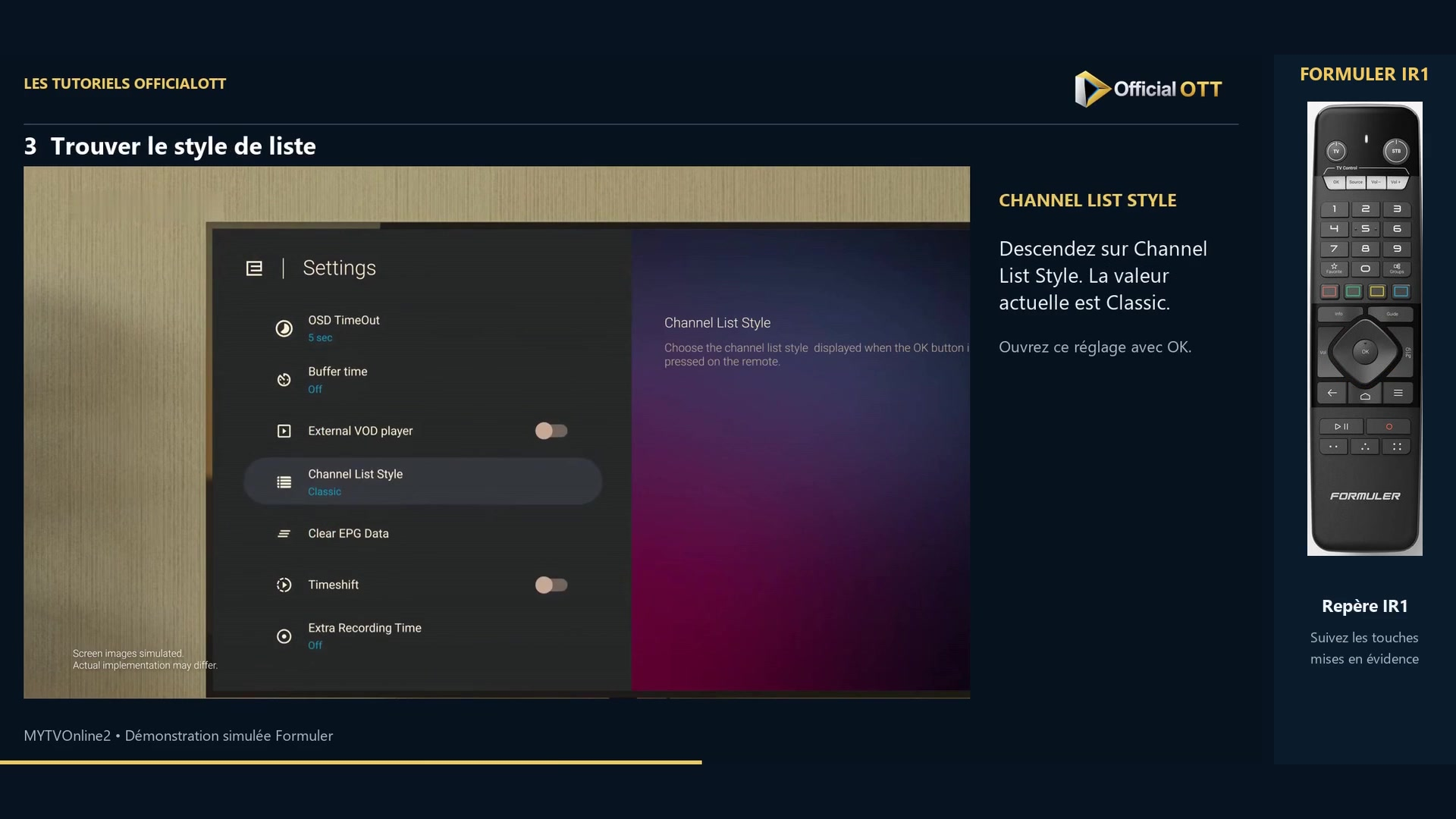
Extrait de la démonstration simulée Formuler · 00:46 — Channel List Style sélectionné dans Settings ; la valeur affichée est Classic. Choisir et confirmer
Sélectionnez Normal ou Classic avec les flèches, puis validez avec OK. Le nom du style doit apparaître dans le réglage. Déplacer simplement la sélection dans la liste des choix n’est pas la vérification finale.
Comparer en situation
Utilisez Retour pour retrouver la chaîne, puis OK pour ouvrir de nouveau la liste. Dans la démonstration Normal, la liste recouvre l’image ; Gauche donne accès aux groupes. Essayez de retrouver une chaîne connue pour juger la présentation dans un usage réel.
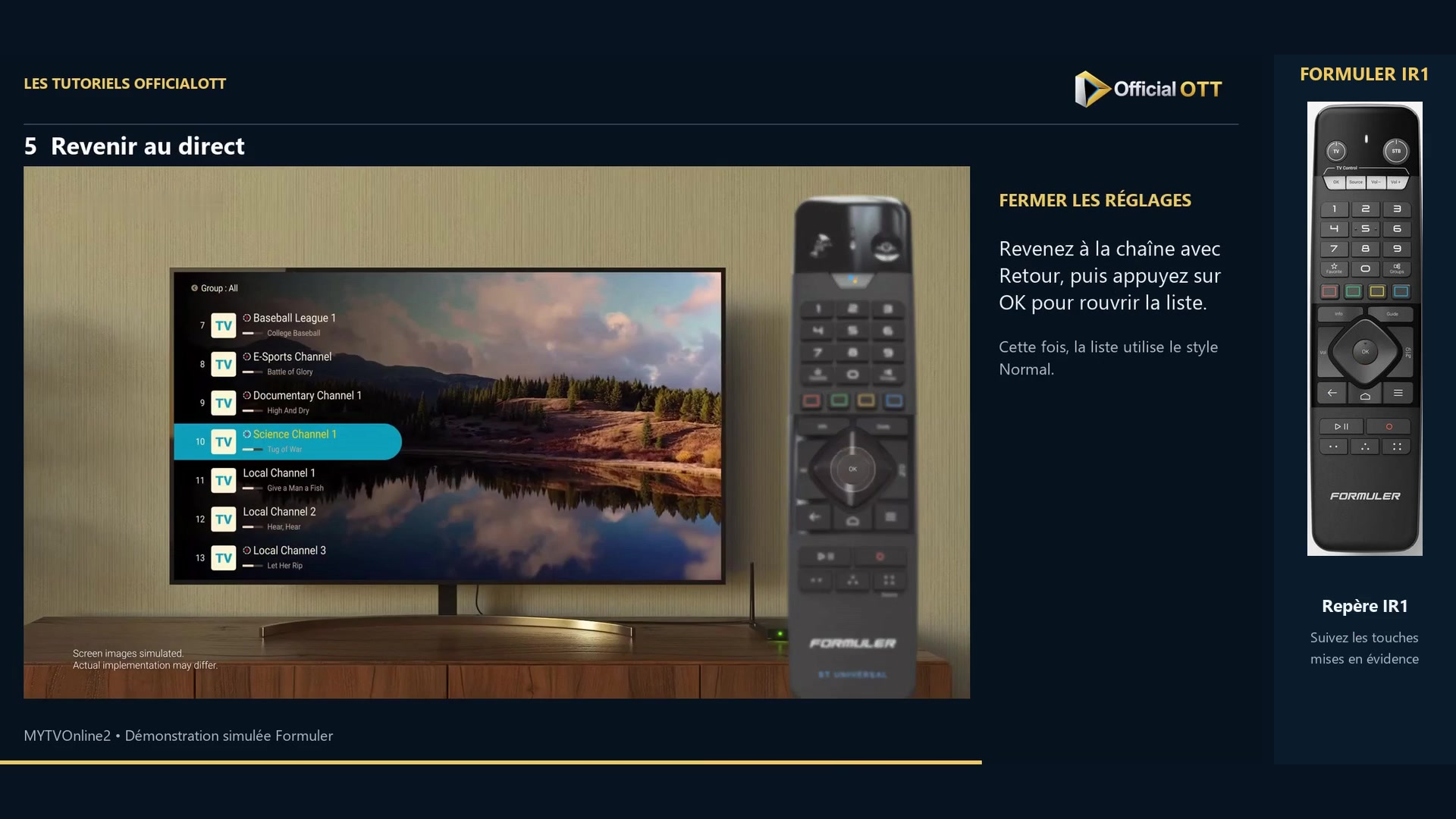
Extrait de la démonstration simulée Formuler · 01:09 — Liste Normal ouverte par-dessus le programme après le retour au direct.
Vérifier le résultat
Contrôlez à la fois la valeur de Channel List Style et la liste ouverte depuis le direct. Si vous préférez l’ancienne présentation, reprenez exactement le même chemin et sélectionnez son nom. Un test réversible suffit : il n’y a pas d’avantage universel à choisir Classic ou Normal.
Si le résultat diffère
L’apparence ne change pas
Fermez la liste, revenez au direct puis rouvrez-la. Vérifiez aussi que vous avez validé la nouvelle valeur avec OK.
Le réglage est introuvable
Contrôlez la génération de MYTVOnline et la version installée. Les noms et l’emplacement des menus peuvent évoluer.
Des chaînes semblent manquer
Le style ne remplace pas la source de contenu. Vérifiez d’abord le groupe affiché et votre liste de chaînes.
Questions fréquentes
Changer le style modifie-t-il mon abonnement ?
Non. Le tutoriel ne change ni le service ni les droits d’accès. Il modifie seulement la présentation de la liste.
Puis-je revenir à Classic après avoir essayé Normal ?
Oui : le même réglage permet de choisir à nouveau Classic. Validez, puis contrôlez la liste depuis le direct.
Pour la suite
Gardez le style avec lequel vous repérez le plus facilement les chaînes et les groupes. Vous pouvez ensuite ajouter des favoris sans refaire la configuration du portail.
Portée et limites
Ce tutoriel s’appuie sur la vidéo OfficialOTT publiée et sur les sources Formuler citées. Il ne constitue pas un essai matériel sur votre appareil. Les menus, données et possibilités dépendent de la version, du matériel et de votre source. Les exemples et les limites des séquences sont précisés dans les étapes.
Sources et méthode
Narration de la vidéo associée et documentation primaire consultée le 30 octobre 2026. Les captures proviennent du fichier source de cette vidéo et portent leur repère temporel.
- MYTVOnline2 : choisir la liste de chaînes Classic ou Normal — OfficialOTT
- Formuler — Démonstration vidéo du fabricant
- Formuler — tutoriel officiel MYTVOnline2
Liens des tutoriels officiels revérifiés le 1er novembre 2026.