
Réponse rapide
Depuis une chaîne en direct, utilisez CH +/− pour parcourir les voisines, Groups pour choisir une catégorie, les chiffres si vous connaissez le numéro, ou la touche verte pour rechercher un nom. Ces quatre méthodes sont des alternatives : vous n’avez pas à les effectuer à la suite.
Le tutoriel en vidéo
MYTVOnline2 : quatre façons de changer de chaîne sur Formuler
Ouvrir sur YouTubeAvant de commencer
- Ouvrez une chaîne provenant de votre source autorisée dans MYTVOnline2. Le tutoriel ne configure pas le portail et n’ajoute aucun contenu à votre accès.
- Repérez les touches de votre télécommande. La vidéo OfficialOTT utilise le repère IR1 ; une autre télécommande peut placer les commandes ailleurs. Lisez la fonction, plutôt que de mémoriser seulement sa position.
Les repères utiles sur IR1

Parcourir les chaînes voisines
Ouvrir les groupes
Numéro connu ou recherche par nom

Quatre méthodes au choix
Choisissez une seule méthode selon ce que vous connaissez : la position, le groupe, le numéro ou le nom de la chaîne. Ces quatre accès ne sont pas des étapes à enchaîner.
Parcourir les chaînes voisines
Depuis le direct, appuyez une fois sur CH + ou CH −. Attendez que le nouveau programme se charge et lisez le nom ainsi que le numéro dans le bandeau. Cette méthode convient lorsque la chaîne recherchée se trouve à proximité ; des appuis répétés peuvent vous faire dépasser votre cible.
Passer par un groupe
Appuyez sur Groups. Choisissez une catégorie avec les flèches, puis allez à droite pour parcourir ses chaînes. Sélectionnez la chaîne voulue et validez avec OK. Le groupe All de la démonstration est un exemple : les groupes réellement proposés dépendent de votre source.
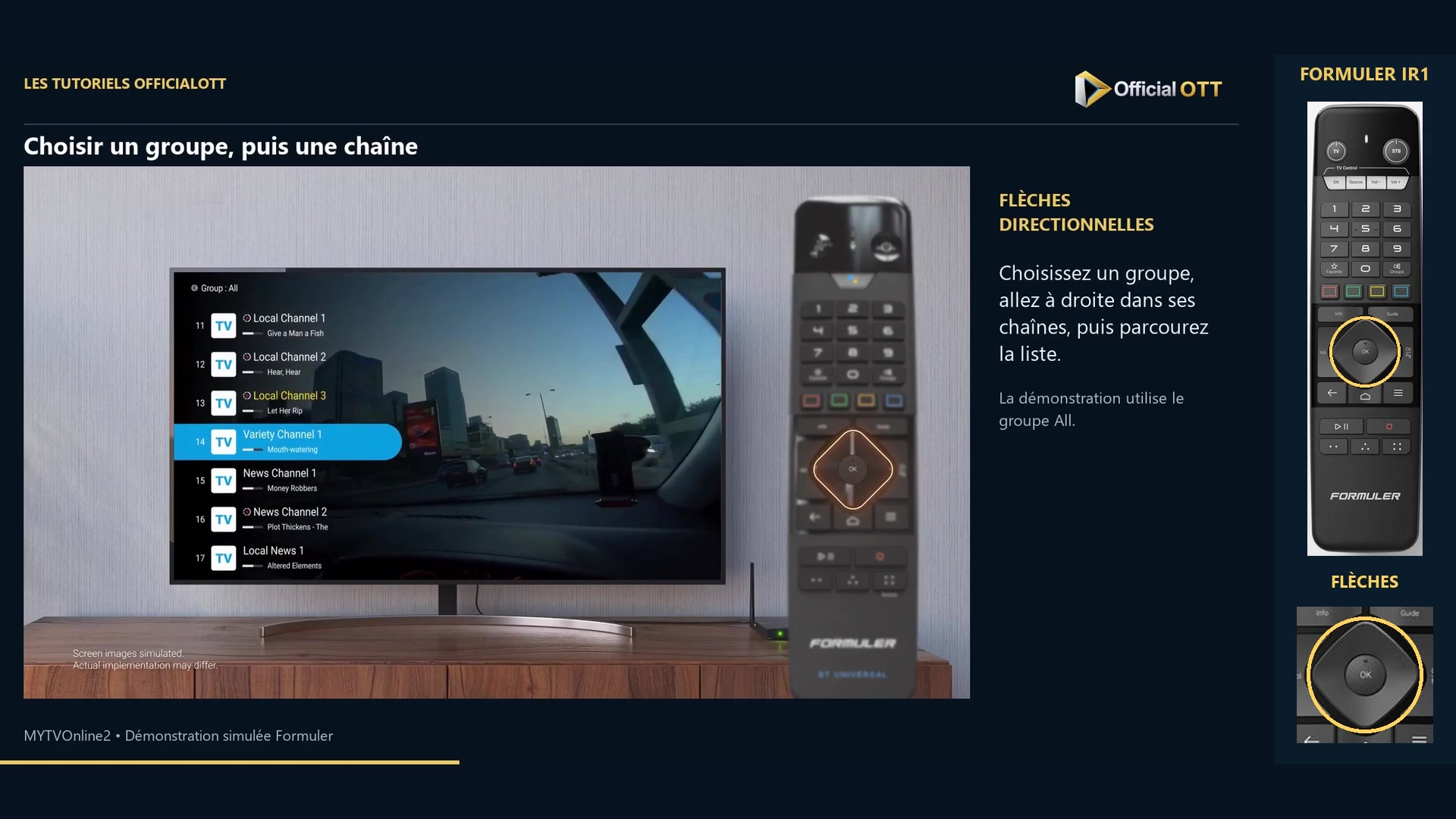
Extrait de la démonstration simulée Formuler · 00:41 — Liste de chaînes ouverte dans le groupe All, avec une chaîne surlignée. Saisir un numéro connu
Tapez le numéro avec le pavé numérique, puis vérifiez le bandeau obtenu. Le numéro 115 de la vidéo n’est pas une référence universelle : utilisez celui de votre propre liste. Si une autre chaîne s’ouvre, contrôlez d’abord sa numérotation plutôt que de modifier la connexion.

Extrait de la démonstration simulée Formuler · 01:01 — Pavé numérique mis en évidence ; la saisie du numéro est en cours dans la démonstration. Rechercher par nom
Depuis le direct, appuyez sur Vert pour ouvrir la recherche. Saisissez une partie du nom avec le clavier, lancez Search, puis parcourez les résultats avec les flèches et OK. Commencez par un mot distinctif ; une recherche trop générale peut renvoyer plusieurs chaînes proches.
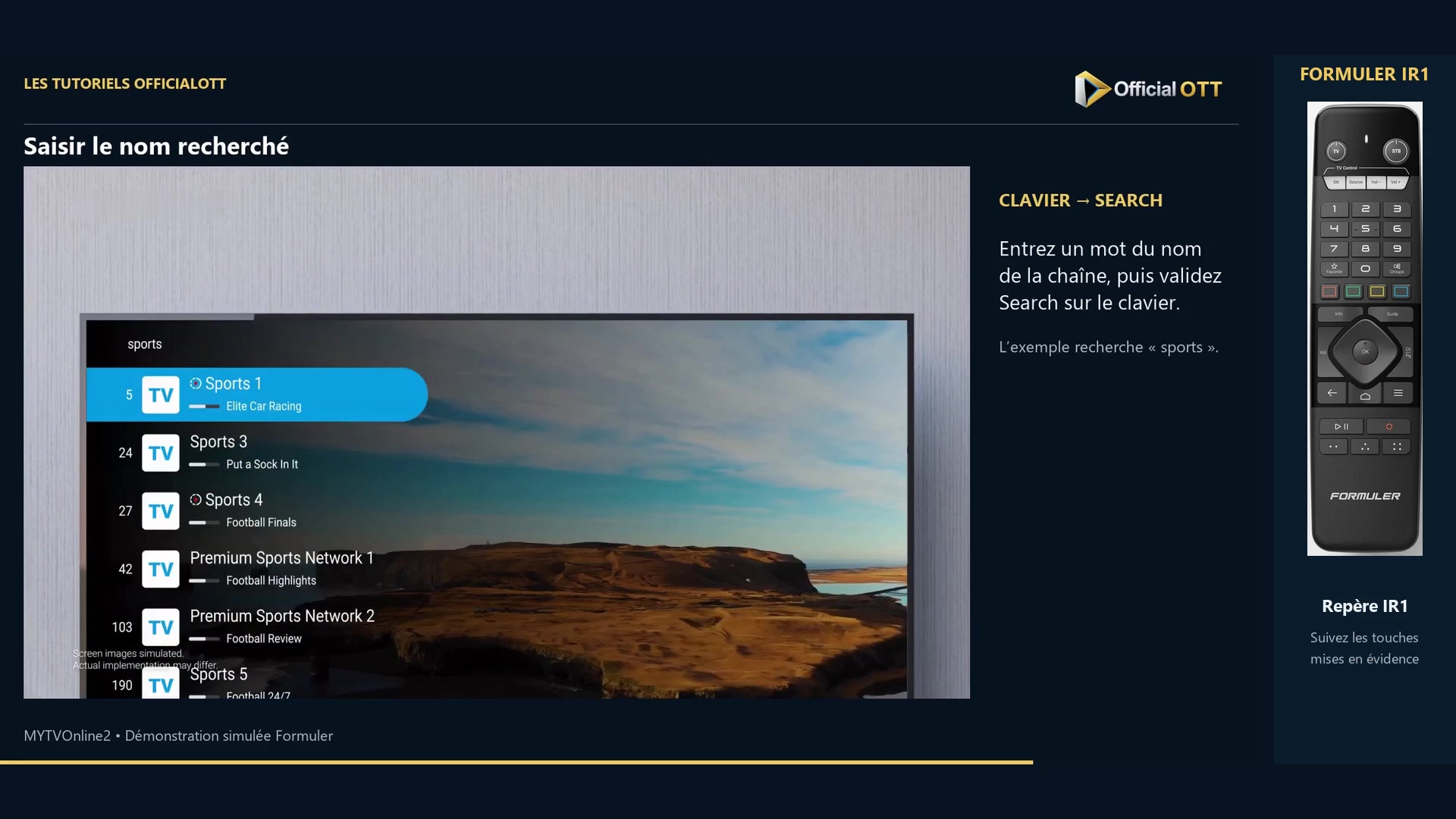
Extrait de la démonstration simulée Formuler · 01:31 — Résultats de la recherche « sports » affichés ; le clavier n’est plus visible.
Vérifier le résultat
La bonne vérification est le nom de la chaîne réellement ouverte, accompagné de l’image et du son. La présence d’un résultat de recherche ne suffit pas à établir que le flux fonctionne. Notez la méthode la plus pratique pour vos habitudes : groupes pour explorer, numéro pour un accès connu, recherche pour retrouver un nom.
Si le résultat diffère
La touche verte ne lance pas la recherche
Revenez d’abord à la chaîne en direct. Une touche colorée peut avoir une autre fonction dans le guide des programmes ou dans un menu.
La chaîne n’apparaît pas
Essayez une partie plus courte de son nom et vérifiez le groupe consulté. Si elle manque à la liste fournie, la recherche ne peut pas la créer.
Le nom est correct, mais la lecture échoue
Le choix de chaîne a fonctionné ; examinez séparément la connexion et la disponibilité du flux auprès de votre source.
Questions fréquentes
Faut-il refaire les quatre méthodes à chaque fois ?
Non. Elles aboutissent toutes au choix d’une chaîne. Gardez celle qui correspond à ce que vous connaissez déjà : sa position, sa catégorie, son numéro ou son nom.
Le numéro d’une chaîne est-il le même pour tout le monde ?
Non. La démonstration illustre le mécanisme de saisie ; votre liste détermine les numéros et les noms disponibles.
Pour la suite
Choisissez une méthode, ouvrez une chaîne et contrôlez son identité. Si la liste est difficile à lire, le tutoriel suivant explique les présentations Classic et Normal.
Portée et limites
Ce tutoriel s’appuie sur la vidéo OfficialOTT publiée et sur les sources Formuler citées. Il ne constitue pas un essai matériel sur votre appareil. Les menus, données et possibilités dépendent de la version, du matériel et de votre source. Les exemples et les limites des séquences sont précisés dans les étapes.
Sources et méthode
Narration de la vidéo associée et documentation primaire consultée le 30 octobre 2026. Les captures proviennent du fichier source de cette vidéo et portent leur repère temporel.
- MYTVOnline2 : quatre façons de changer de chaîne sur Formuler — OfficialOTT
- Formuler — tutoriel officiel MYTVOnline2
Liens des tutoriels officiels revérifiés le 1er novembre 2026.