
Réponse rapide
Depuis le direct, ouvrez la liste avec OK, puis allez deux fois à gauche jusqu’à My Groups. Créez un groupe avec Add Group, ouvrez Add Channels, sélectionnez les chaînes et terminez par Complete. Contrôlez ensuite le contenu du groupe enregistré.
Le tutoriel en vidéo
MYTVOnline2 : créer un groupe personnel de chaînes favorites
Ouvrir sur YouTubeAvant de commencer
- Choisissez un nom utile pour votre foyer, par exemple un thème ou un usage. Le nom A de la vidéo sert seulement à la démonstration.
- Repérez quelques chaînes déjà disponibles. Un groupe personnel rassemble des chaînes existantes ; il ne débloque pas de contenus supplémentaires.
Les repères utiles sur IR1

Retrouver My Groups
Choisir les chaînes du groupe
Confirmer, puis rouvrir le groupe

Les étapes
Accéder à My Groups
Depuis une chaîne en direct, appuyez sur OK, puis deux fois sur Gauche. Le tutoriel montre ce départ avec Normal et Classic. Cherchez My Groups avant de commencer : les groupes du service et vos groupes personnels ne sont pas la même chose.
Créer le groupe et valider son nom
Choisissez Add Group, saisissez le nom, fermez le clavier puis confirmez avec OK. Sélectionnez ensuite le nouveau groupe. Il existe maintenant, mais reste vide tant que vous n’y avez pas ajouté de chaînes.
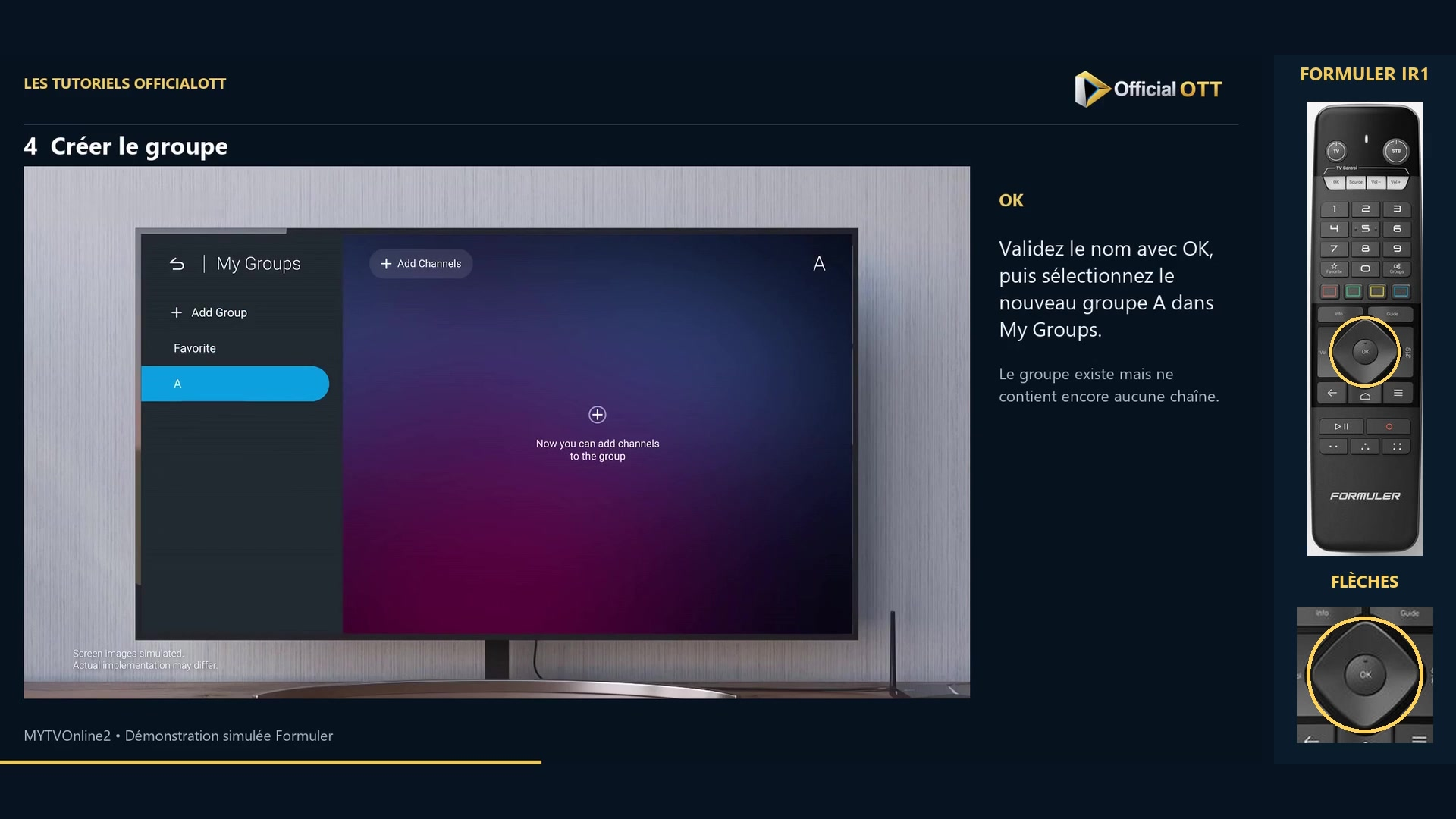
Extrait de la démonstration simulée Formuler · 01:00 — Groupe A créé et encore vide dans My Groups. Préparer la sélection
Ouvrez Add Channels, puis Select Category pour afficher les chaînes d’une catégorie. Cochez celles à conserver avec les flèches et OK. La colonne de droite permet de surveiller la sélection en cours ; elle aide à repérer un ajout involontaire.
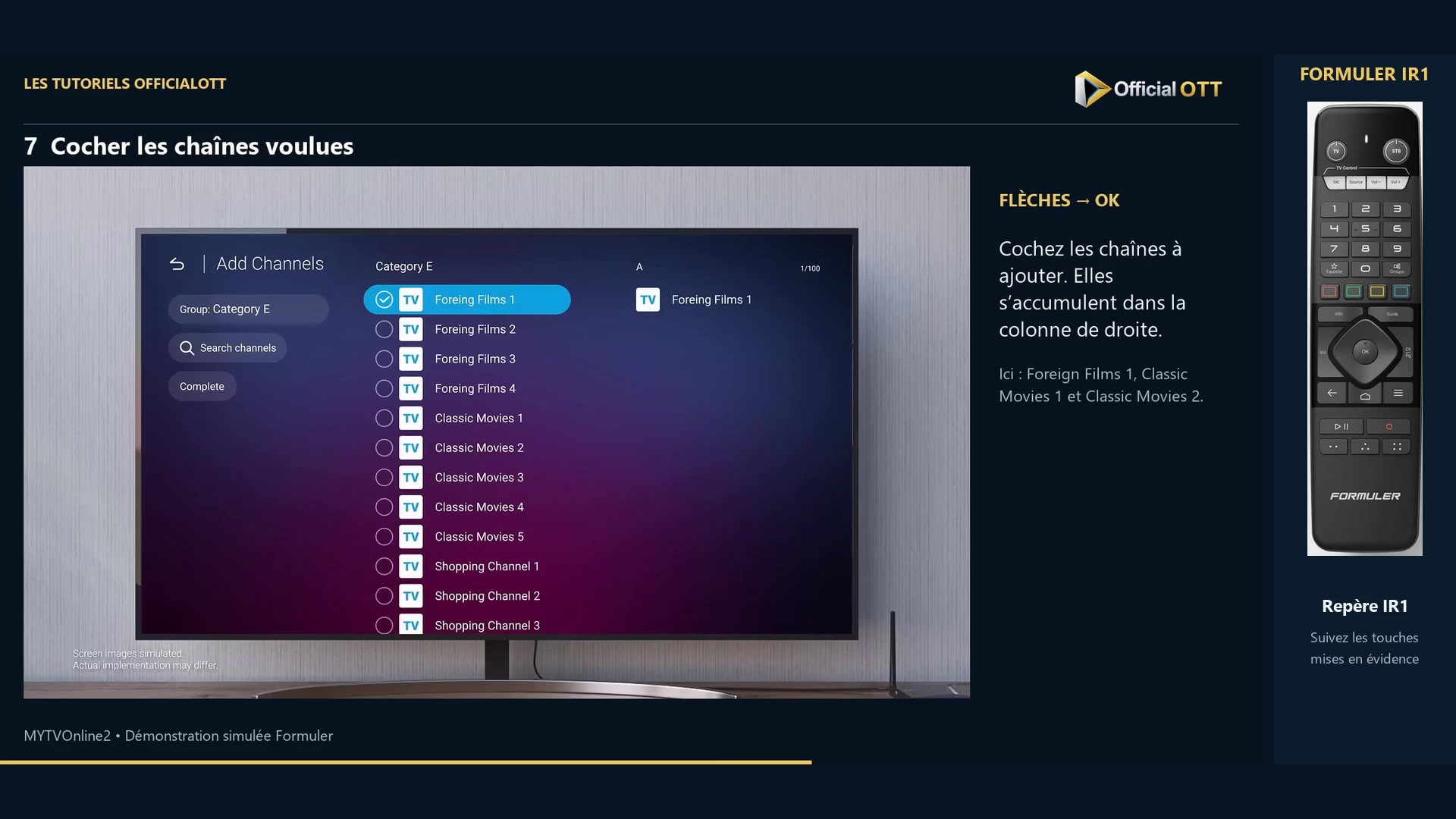
Extrait de la démonstration simulée Formuler · 01:33 — Écran Add Channels : une première chaîne est cochée et apparaît à droite. Rechercher, retirer et terminer
Search channels permet de rechercher un nom supplémentaire. Confirmez les résultats choisis, puis utilisez les commandes de retrait de la colonne de droite pour enlever les chaînes de trop. Enfin, validez Complete. Revenir en arrière sans terminer n’est pas le contrôle d’un groupe enregistré.
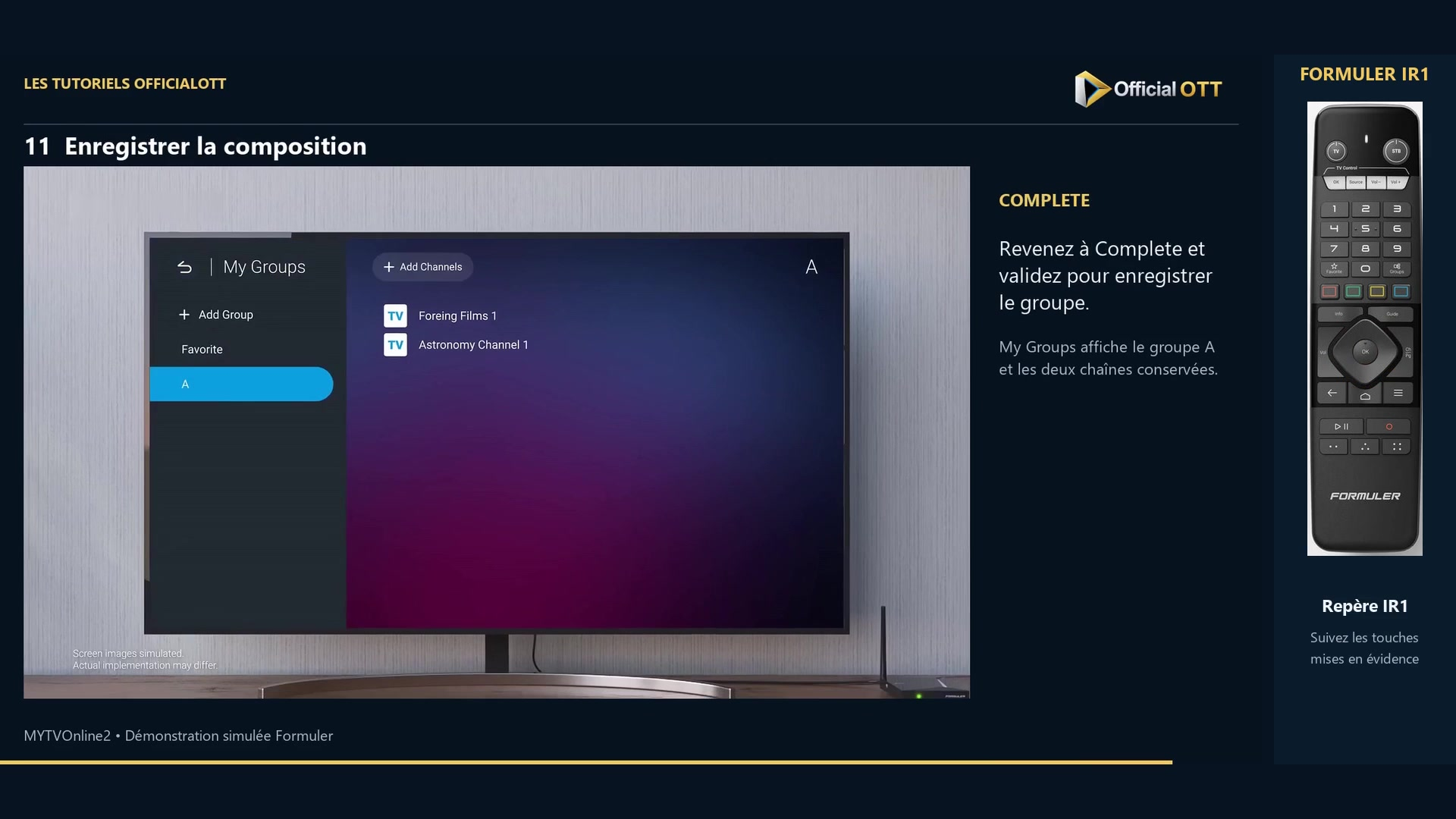
Extrait de la démonstration simulée Formuler · 02:19 — Groupe A affiché avec les deux chaînes conservées après l’étape Complete.
Vérifier le résultat
Rouvrez le groupe dans My Groups et contrôlez les noms réellement conservés. La vidéo aboutit à deux chaînes après en avoir sélectionné quatre puis retiré deux : ce résultat illustre une correction de sélection, pas un nombre à reproduire. Ouvrez une chaîne du groupe pour tester l’usage quotidien.
Si le résultat diffère
Le groupe existe, mais il est vide
La validation du nom ne suffit pas. Ouvrez Add Channels, préparez la sélection et terminez par Complete.
Une chaîne manque après la sélection
Vérifiez sa présence dans la colonne des chaînes retenues avant la validation finale. Une recherche et un ajout sont deux actions distinctes.
Je veux retirer une chaîne
Retirez-la de votre sélection personnelle. Ne confondez pas ce retrait avec une suppression du catalogue fourni par le service.
Questions fréquentes
Puis-je personnaliser la liste du fournisseur avec ce tutoriel ?
Le parcours crée un groupe personnel. Il ne remplace pas la liste d’origine ni les groupes gérés par le service.
Pourquoi vérifier le groupe après Complete ?
Cette vérification confirme les chaînes enregistrées, y compris les retraits effectués avant la validation.
Pour la suite
Commencez avec un petit groupe facile à vérifier. Une fois sa composition confirmée, vous disposez d’un accès plus direct aux chaînes que vous utilisez vraiment.
Portée et limites
Ce tutoriel s’appuie sur la vidéo OfficialOTT publiée et sur les sources Formuler citées. Il ne constitue pas un essai matériel sur votre appareil. Les menus, données et possibilités dépendent de la version, du matériel et de votre source. Les exemples et les limites des séquences sont précisés dans les étapes.
Sources et méthode
Narration de la vidéo associée et documentation primaire consultée le 30 octobre 2026. Les captures proviennent du fichier source de cette vidéo et portent leur repère temporel.
- MYTVOnline2 : créer un groupe personnel de chaînes favorites — OfficialOTT
- Formuler — Gestionnaire de favoris MYTVOnline2
Liens des tutoriels officiels revérifiés le 1er novembre 2026.