
Réponse rapide
Dans la liste de chaînes montrée, Bleu change le statut favori et Jaune le verrouillage. Sélectionnez d’abord la bonne chaîne, puis contrôlez l’étoile ou le cadenas. Si un PIN est demandé, utilisez votre code déjà configuré : cette fenêtre ne sert pas à en créer un.
Le tutoriel en vidéo
MYTVOnline2 : ajouter une chaîne aux favoris ou la verrouiller
Ouvrir sur YouTubeAvant de commencer
- Commencez dans MYTVOnline2, avec une chaîne accessible. Vérifiez si la liste utilise Normal ou Classic afin de suivre le passage correspondant de la vidéo.
- Pour agir sur un accès protégé, assurez-vous d’être autorisé à le faire et de connaître le PIN configuré. Ne supposez pas qu’un code usine est encore valable.
Les repères utiles sur IR1

Ajouter ou retirer le favori
Traiter le verrouillage séparément
Autre chemin : Actions

Les étapes
Choisir la chaîne dans la liste
Depuis le direct, appuyez sur OK et déplacez la sélection avec Haut ou Bas. Vérifiez le nom avant toute action. L’exemple Local Channel 2 ne désigne pas une chaîne que vous devez retrouver dans votre propre accès.
Ajouter ou retirer l’étoile
Appuyez sur Bleu, puis observez l’étoile près du nom. Un nouvel appui retire le favori dans le parcours montré. Évitez de répéter la touche sans regarder : vous pourriez annuler l’ajout que vous veniez de faire.
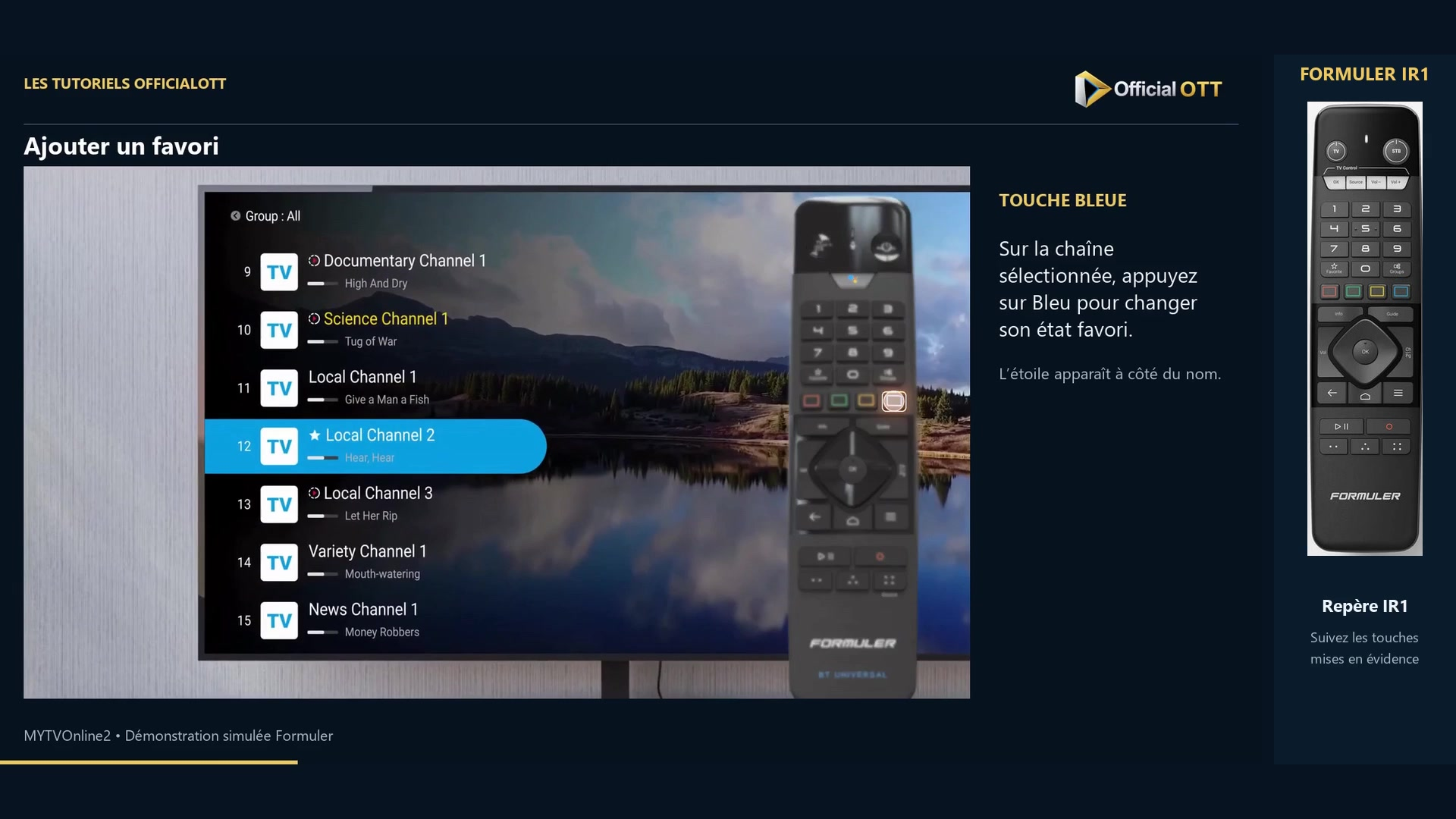
Extrait de la démonstration simulée Formuler · 00:43 — Chaîne sélectionnée marquée d’une étoile dans l’exemple d’ajout aux favoris. Traiter le cadenas séparément
Sur la chaîne sélectionnée, utilisez Jaune pour l’action de verrouillage. Suivez la demande de PIN lorsqu’elle apparaît et contrôlez ensuite le cadenas. Ajouter une étoile ne verrouille pas automatiquement la chaîne.

Extrait de la démonstration simulée Formuler · 01:02 — Étape de verrouillage de la chaîne avec le repère de la touche jaune. Utiliser le bandeau Actions si vous le préférez
Autre chemin depuis le direct : Info, puis Bas, ouvre les actions. Sélectionnez Favorite ou Lock et validez avec OK. Le tutoriel montre aussi ces actions dans la présentation Classic. Choisissez un chemin adapté à l’écran visible, sans refaire tous les parcours.
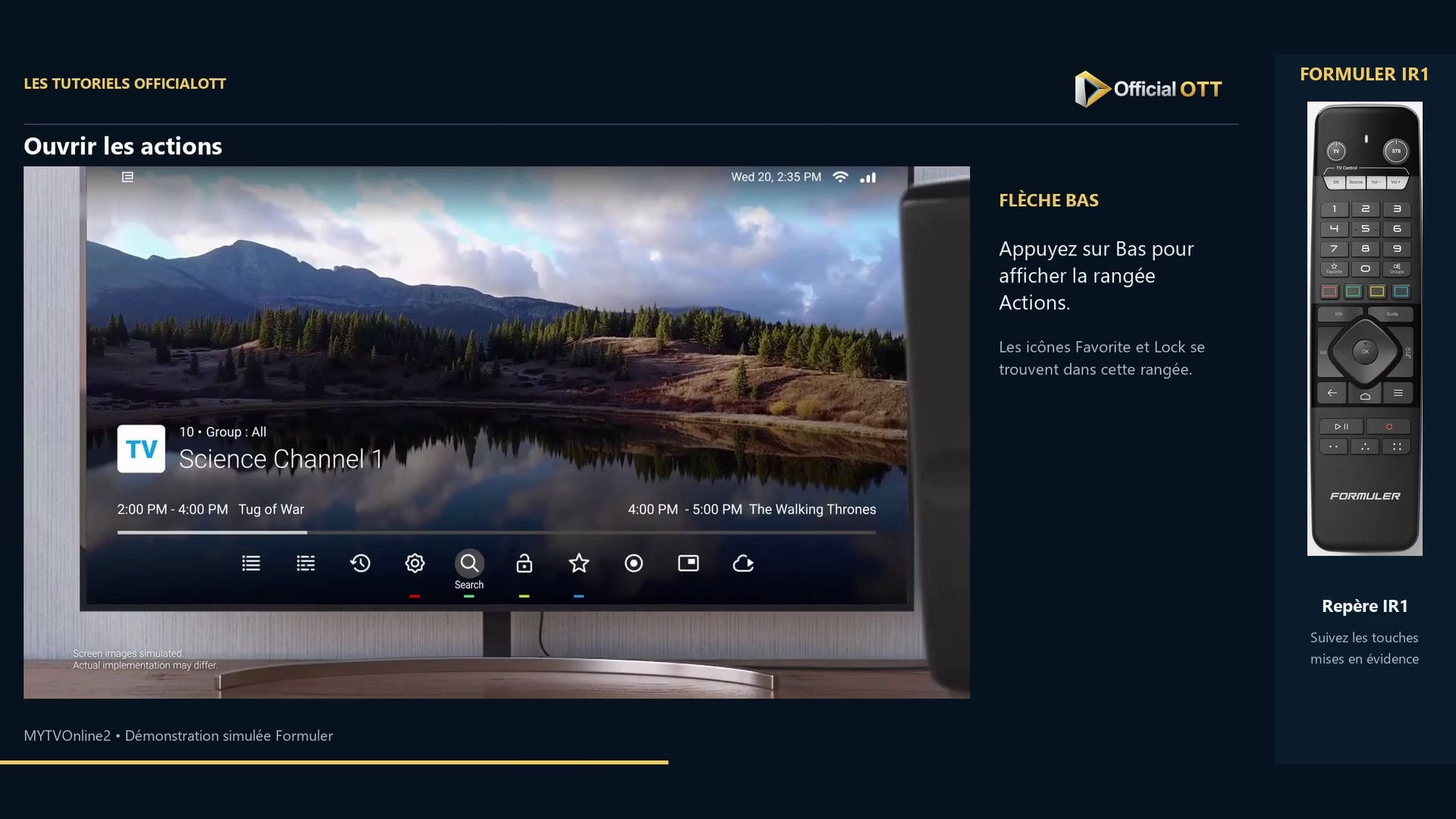
Extrait de la démonstration simulée Formuler · 01:33 — Rangée Actions affichée sous le bandeau de la chaîne, avec les commandes de favori et de verrouillage.
Vérifier le résultat
Revenez à la liste et vérifiez le symbole de la bonne chaîne. Pour un verrouillage, contrôlez également le comportement d’accès sur votre appareil. Le cadenas d’une chaîne n’est pas une vérification exhaustive des protections de tout le boîtier, des autres applications ou des autres profils.
Si le résultat diffère
Le favori disparaît après deux appuis
La même commande peut ajouter puis retirer l’étoile. Faites un seul appui et observez le résultat avant de recommencer.
Un PIN est demandé
Saisissez le PIN déjà défini pour cet accès. Si vous ne le connaissez pas, utilisez la procédure de soutien officielle ; ne testez pas des codes au hasard.
Les touches colorées n’agissent pas comme prévu
Vérifiez que vous êtes dans la liste ou le bandeau du tutoriel. Leur fonction dépend de l’écran ouvert.
Questions fréquentes
Un favori est-il automatiquement protégé ?
Non. L’étoile et le cadenas correspondent à deux états distincts. Contrôlez chacun séparément.
Faut-il changer de style pour gérer les favoris ?
Le tutoriel montre des accès avec Normal, Classic et le bandeau Actions. Utilisez celui que vous retrouvez sur votre version.
Pour la suite
Retenez le contrôle visuel : étoile pour retrouver, cadenas pour l’accès. Pour organiser plusieurs chaînes dans une liste personnelle, poursuivez avec le gestionnaire de favoris.
Portée et limites
Ce tutoriel s’appuie sur la vidéo OfficialOTT publiée et sur les sources Formuler citées. Il ne constitue pas un essai matériel sur votre appareil. Les menus, données et possibilités dépendent de la version, du matériel et de votre source. Les exemples et les limites des séquences sont précisés dans les étapes.
Sources et méthode
Narration de la vidéo associée et documentation primaire consultée le 30 octobre 2026. Les captures proviennent du fichier source de cette vidéo et portent leur repère temporel.
- MYTVOnline2 : ajouter une chaîne aux favoris ou la verrouiller — OfficialOTT
- Formuler — tutoriel officiel MYTVOnline2
Liens des tutoriels officiels revérifiés le 1er novembre 2026.