
Réponse rapide
Depuis le direct, appuyez sur Guide. Sélectionnez une émission avec les flèches et vérifiez chaîne, date et horaire. Dans la grille montrée, Rouge recule d’un jour, Bleu avance d’un jour, Jaune revient à maintenant et Vert agit sur le rappel. REC concerne la programmation d’enregistrement.
Le tutoriel en vidéo
MYTVOnline2 : utiliser le guide TV, les rappels et les horaires
Ouvrir sur YouTubeAvant de commencer
- Votre source doit fournir des données de programme. Une grille vide ne peut pas être complétée en changeant simplement de touche.
- Pour enregistrer, préparez un stockage compatible et vérifiez les possibilités de votre source. Le marqueur d’une programmation ne prouve pas qu’un fichier a été enregistré.
Les repères utiles sur IR1

Ouvrir la grille des programmes
Jour précédent / jour suivant
Rappel et programmation : deux actions

Les étapes
Lire la grille avant de sélectionner
Ouvrez Guide : les chaînes sont présentées à gauche et les horaires en haut. Déplacez le cadre avec les flèches. Avant de valider quoi que ce soit, vérifiez la chaîne et l’émission réellement sélectionnées, surtout lorsque plusieurs programmes portent un nom proche.
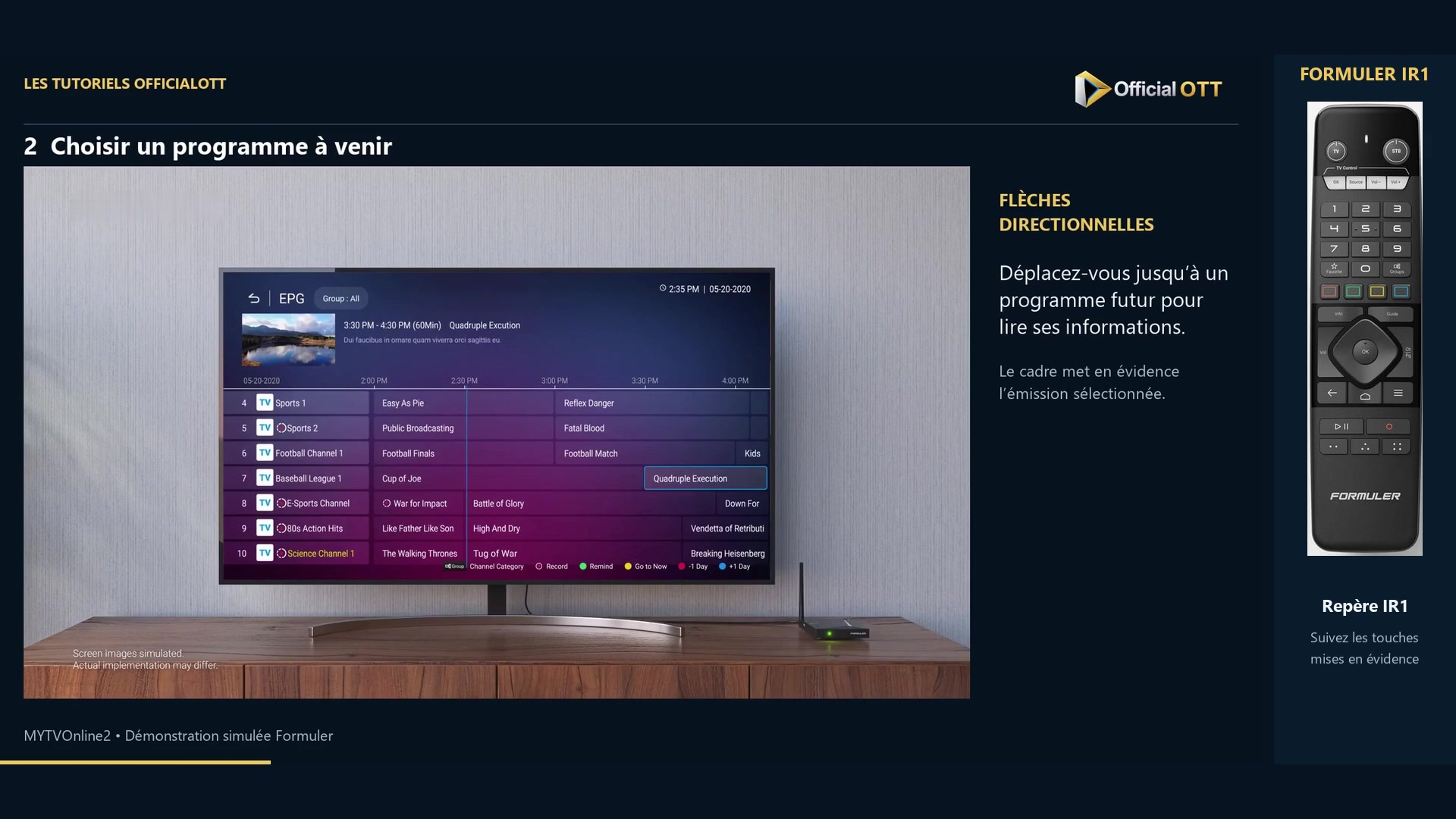
Extrait de la démonstration simulée Formuler · 00:31 — Grille du guide avec un programme à venir encadré. Changer de journée sans perdre le repère
Dans cet écran, Rouge recule d’un jour et Bleu avance d’un jour. Contrôlez la date affichée à chaque déplacement. Jaune, associé à Go to Now, recentre la grille sur l’horaire actuel. Ces fonctions de couleur sont propres à ce contexte.
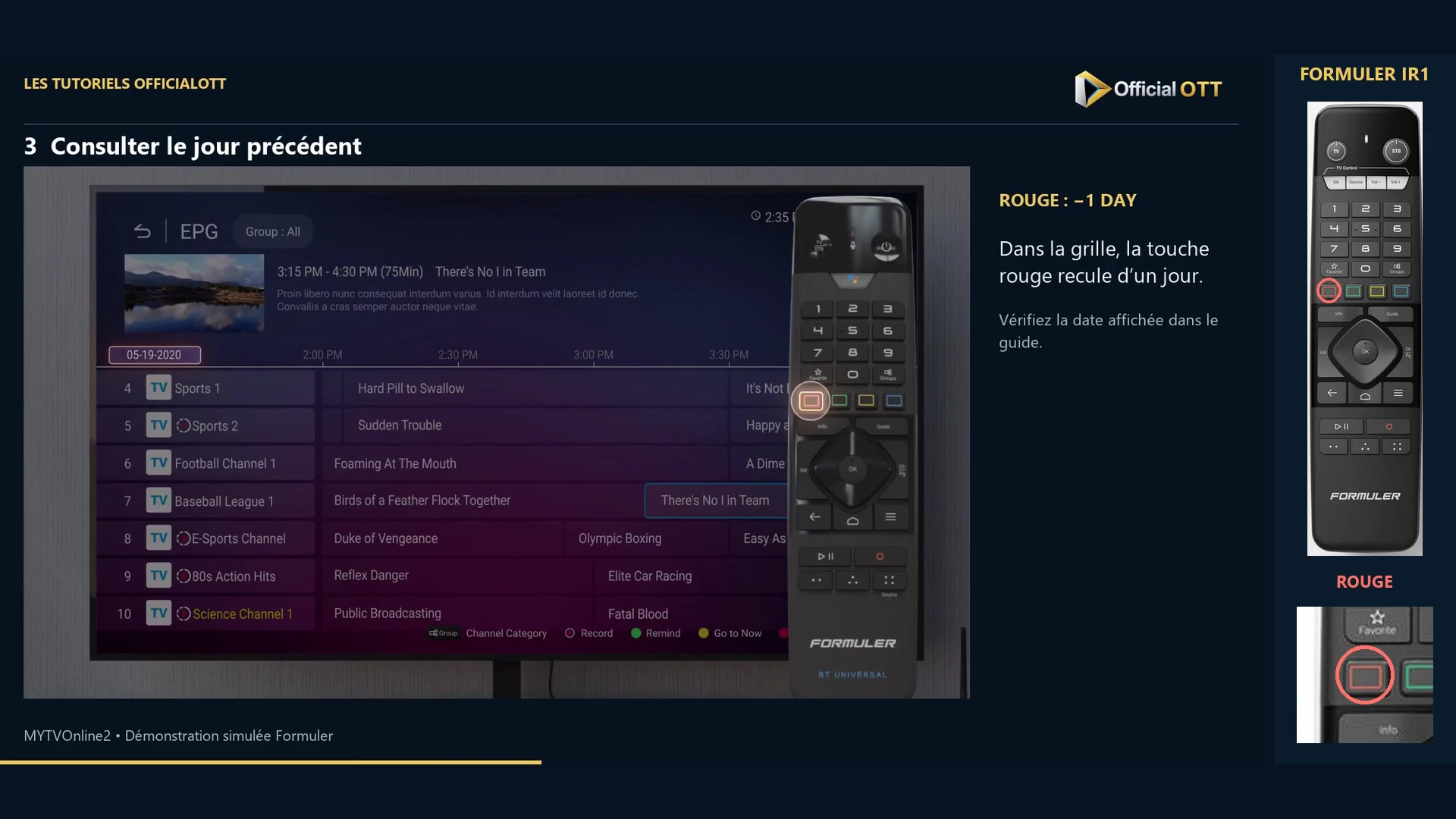
Extrait de la démonstration simulée Formuler · 01:06 — Grille du jour précédent et repère de la touche rouge. Choisir entre rappel et enregistrement
Sur une émission future, Vert ajoute ou retire le rappel dans le parcours montré. REC ajoute ou retire sa programmation d’enregistrement. Observez le changement du repère après un seul appui. Un rappel attire votre attention ; il n’enregistre pas le programme.
Consulter le guide d’une seule chaîne
Avec le style Classic, ouvrez la liste par OK, puis allez à droite vers EPG Single. Attendez la liste des émissions de cette chaîne. Sélectionnez un programme futur et contrôlez de nouveau son horaire avant d’utiliser les actions proposées.
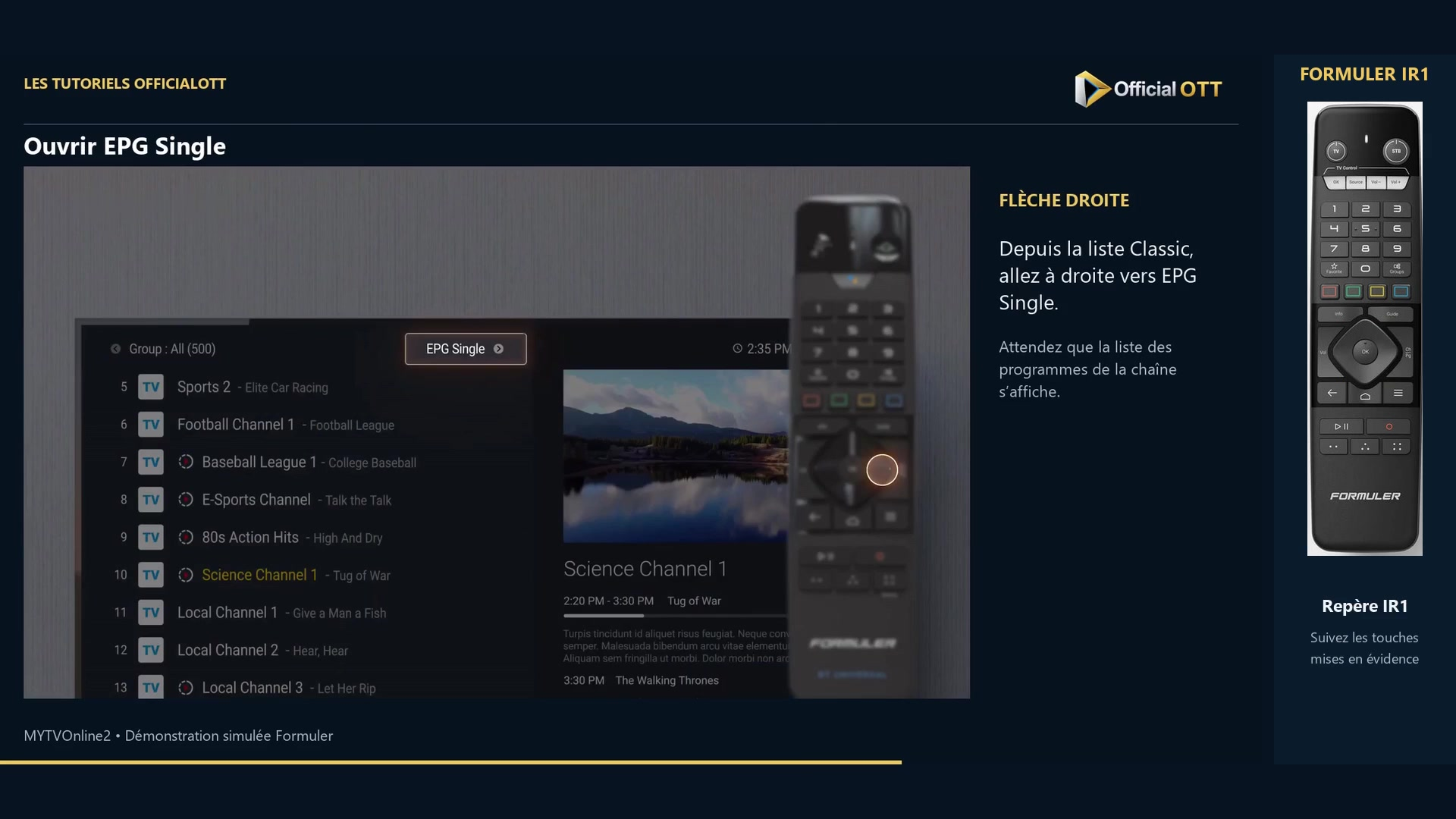
Extrait de la démonstration simulée Formuler · 01:45 — Commande EPG Single surlignée depuis la liste Classic ; la liste détaillée n’est pas encore ouverte.
Vérifier le résultat
Rouvrez l’émission sélectionnée et vérifiez son repère, sa date et son heure. Pour une programmation, le contrôle se poursuit après la diffusion en ouvrant le fichier et en testant sa lecture. La vidéo montre les actions dans le guide ; elle ne garantit pas un enregistrement complet sur votre installation.
Si le résultat diffère
Le guide est vide
Vérifiez d’abord les données EPG de votre source. La présence de chaînes en direct ne garantit pas que leurs horaires sont fournis.
Je consulte le mauvais jour
Lisez la date et utilisez Go to Now pour retrouver un point de départ clair.
Un repère disparaît après un nouvel appui
Les actions montrées peuvent ajouter puis retirer un rappel ou une programmation. Inspectez le résultat avant de répéter la commande.
Questions fréquentes
Un rappel crée-t-il un fichier vidéo ?
Non. Le rappel et l’enregistrement sont deux fonctions distinctes.
Une programmation affichée suffit-elle à garantir la réussite ?
Non. Elle indique qu’une tâche est prévue. Le stockage, la disponibilité du flux et la lecture du fichier obtenu doivent aussi être vérifiés.
Pour la suite
Gardez le trio chaîne–date–horaire comme contrôle avant chaque action. Vous éviterez ainsi de programmer la bonne émission au mauvais moment.
Portée et limites
Ce tutoriel s’appuie sur la vidéo OfficialOTT publiée et sur les sources Formuler citées. Il ne constitue pas un essai matériel sur votre appareil. Les menus, données et possibilités dépendent de la version, du matériel et de votre source. Les exemples et les limites des séquences sont précisés dans les étapes.
Sources et méthode
Narration de la vidéo associée et documentation primaire consultée le 30 octobre 2026. Les captures proviennent du fichier source de cette vidéo et portent leur repère temporel.
- MYTVOnline2 : utiliser le guide TV, les rappels et les horaires — OfficialOTT
- Formuler — Programmer un enregistrement
- Formuler — Mode du guide EPG et décalage horaire
- Formuler — tutoriel officiel MYTVOnline2
Liens des tutoriels officiels revérifiés le 1er novembre 2026.