
Réponse rapide
Pendant une chaîne en direct, ouvrez Info → Bas → Settings pour atteindre Option. Audio Track choisit une piste disponible ; Subtitle gère les sous-titres proposés. La touche rouge ouvre aussi Option depuis le direct dans la démonstration. Aucun réglage ne crée une traduction absente de la source.
Le tutoriel en vidéo
MYTVOnline2 : régler l’audio, les sous-titres et les options du lecteur
Ouvrir sur YouTubeAvant de commencer
- Lancez un programme qui fonctionne déjà. Vous pourrez ainsi distinguer un changement de piste d’un problème général de lecture.
- Notez les valeurs avant d’expérimenter et modifiez une option à la fois. Les pistes et certaines possibilités de navigation dépendent du contenu reçu.
Les repères utiles sur IR1

Ouvrir Actions puis Settings
Raccourci Option depuis le direct
Choisir une piste disponible

Les étapes
Ouvrir les options pendant la lecture
Appuyez sur Info, puis sur Bas pour afficher Actions. Sélectionnez l’engrenage Settings et validez avec OK. Depuis le direct, Rouge fournit un accès plus court au même menu Option. N’appliquez pas ce raccourci à un autre écran sans lire sa légende.
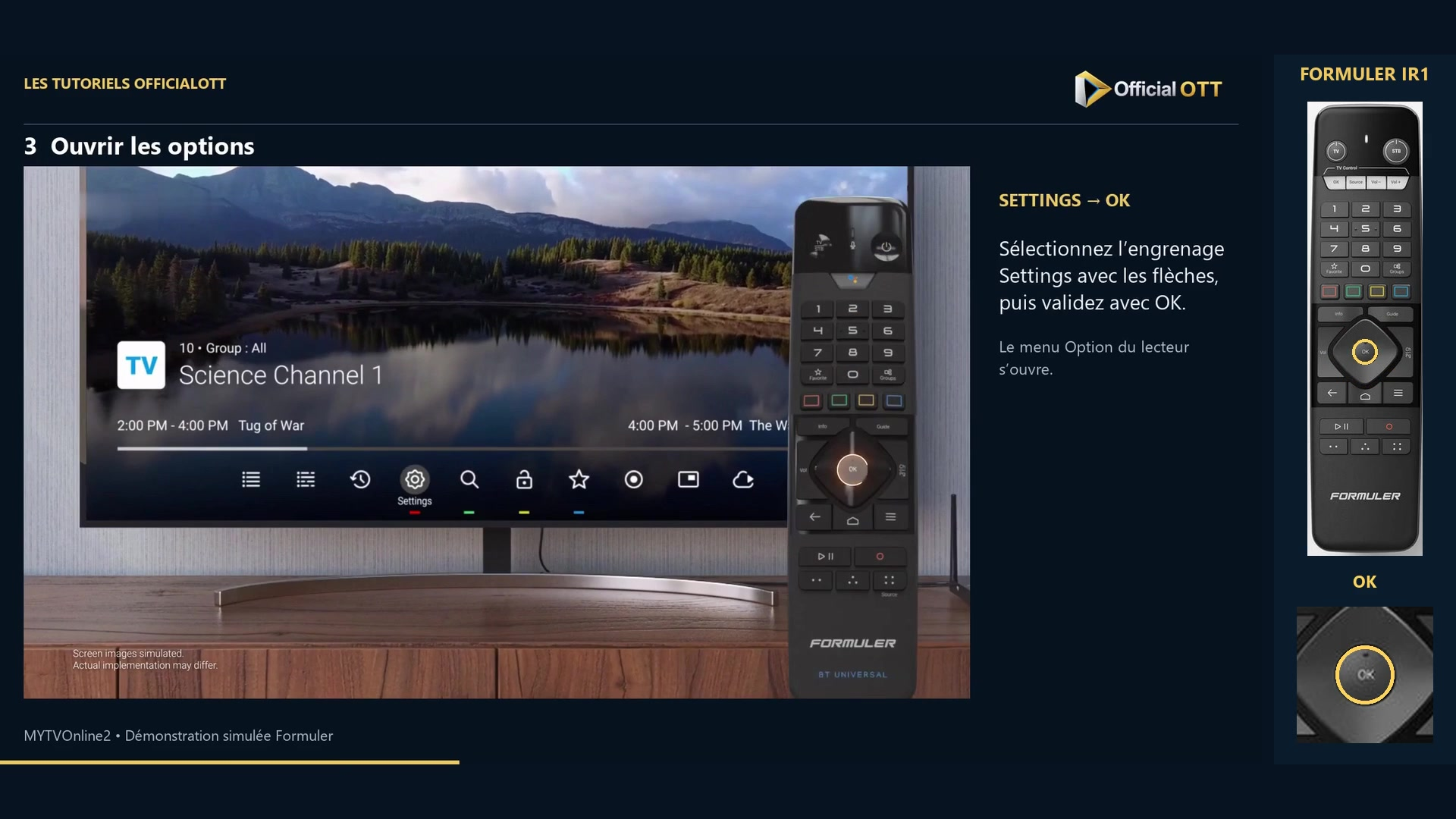
Extrait de la démonstration simulée Formuler · 00:36 — Engrenage Settings sélectionné dans la rangée Actions. Choisir la piste et le mode audio
Ouvrez Audio Track, parcourez les pistes et validez celle qui convient. Auto laisse la sélection automatique. Audio Mode est un réglage différent : le tutoriel montre Stereo, Mono, Left et Right. Ne le confondez pas avec le choix d’une langue.
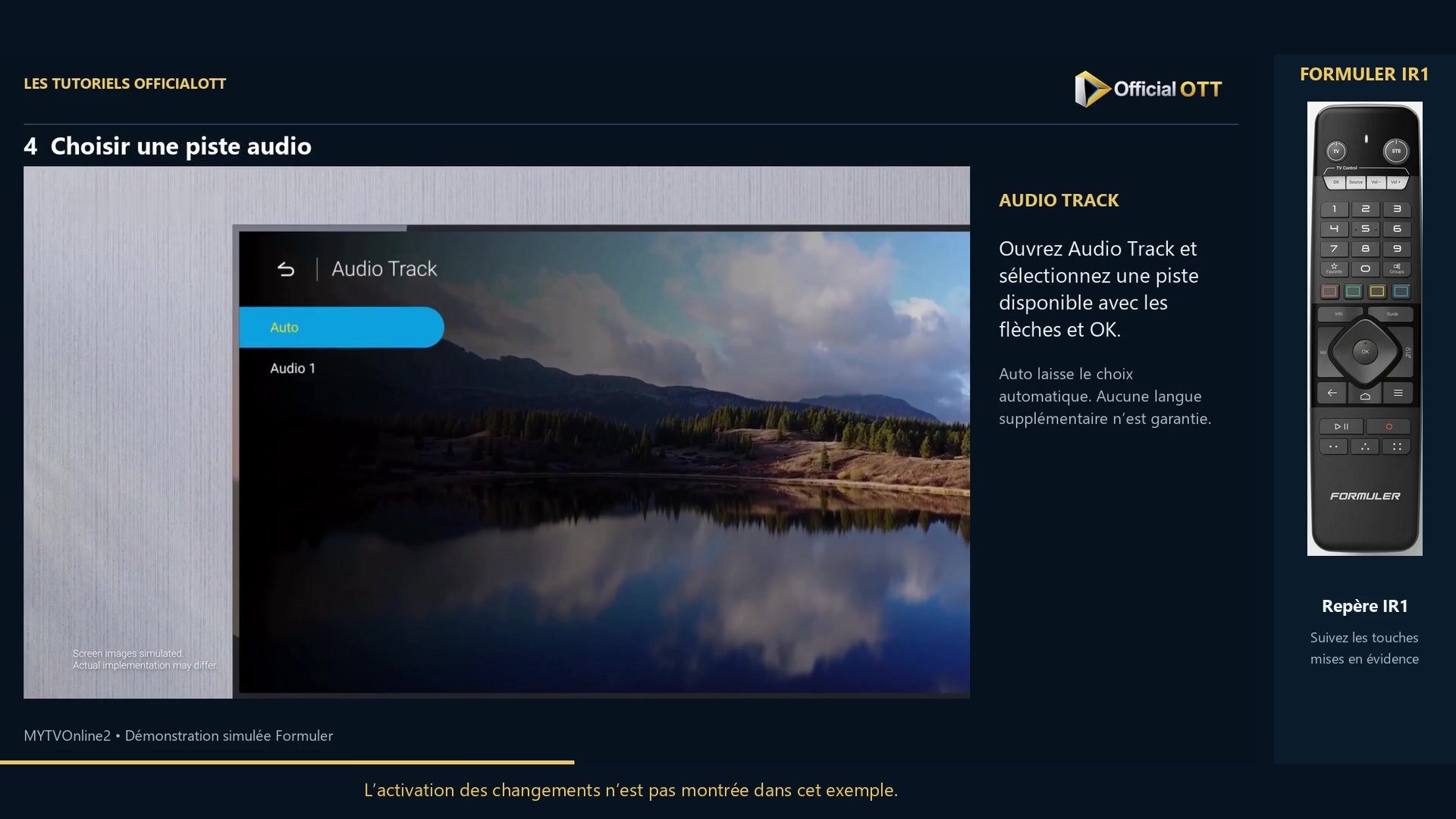
Extrait de la démonstration simulée Formuler · 00:48 — Menu Audio Track avec Auto surligné ; cet extrait ne confirme pas l’application d’une nouvelle piste. Activer une piste de sous-titres disponible
Dans Subtitle, sélectionnez une piste proposée. Closed Captions Off désactive ces sous-titres dans le menu montré. Testez le résultat sur une scène comportant de la parole ; l’absence momentanée de texte n’est pas à elle seule la preuve d’un échec.
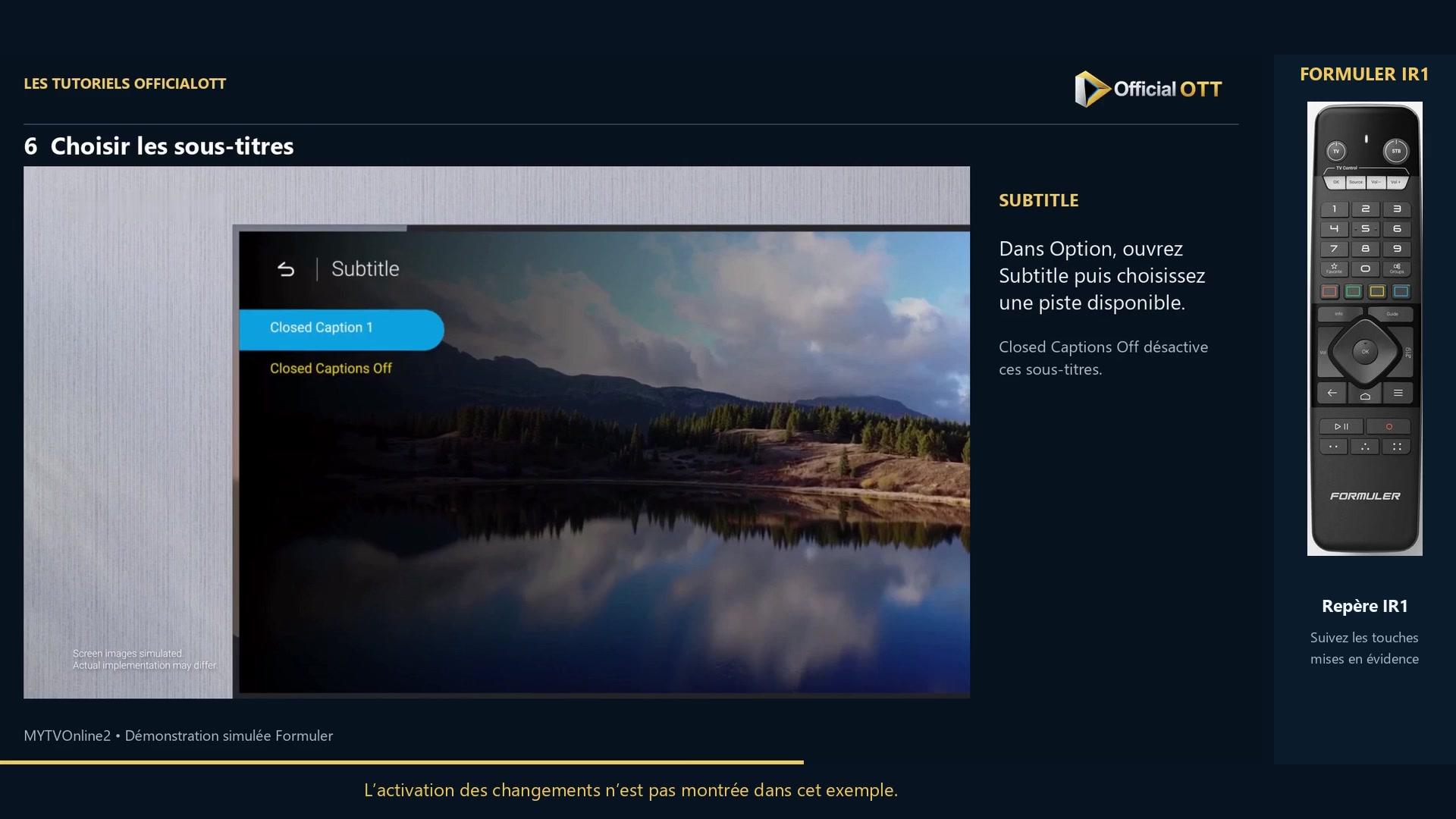
Extrait de la démonstration simulée Formuler · 01:11 — Menu Subtitle avec Closed Caption 1 surligné ; l’activation effective n’est pas montrée. Comprendre Jump Interval et Sleep
Jump Interval fixe la durée des sauts lorsque le contenu permet cette navigation. Sleep règle une minuterie, avec Off pour la désactiver. La vidéo parcourt les valeurs de Sleep mais n’en montre pas l’échéance : contrôlez son comportement sur votre appareil.
Vérifier le résultat
Après chaque changement, revenez au programme et vérifiez ce que vous entendez ou lisez. Si une piste française n’est pas proposée, choisir Français dans un autre réglage ne fabrique pas cette piste. Les sous-titres CC de la vidéo YouTube OfficialOTT sont, eux aussi, distincts des sous-titres du programme regardé dans MYTVOnline2.
Si le résultat diffère
La langue souhaitée n’est pas proposée
Vérifiez les pistes du programme et demandez à votre source ce qui est disponible. Le lecteur ne traduit pas automatiquement une piste manquante.
Le son semble inhabituel après un changement
Vérifiez séparément Audio Track et Audio Mode, puis revenez à la valeur précédente si nécessaire.
Les sauts de lecture ne fonctionnent pas
Le réglage d’intervalle ne rend pas navigable un contenu qui ne permet pas les sauts.
Questions fréquentes
Audio Track et Audio Mode sont-ils équivalents ?
Non. Le premier sélectionne une piste ; le second concerne le mode de restitution proposé par le lecteur.
Les CC YouTube changent-ils les sous-titres de mon téléviseur ?
Non. Le bouton CC de YouTube agit sur le tutoriel regardé sur YouTube, pas sur le programme ouvert dans MYTVOnline2.
Pour la suite
Ajustez une option, revenez à la lecture et vérifiez son effet. Cette méthode évite de confondre une piste absente, une mauvaise sélection et un problème du flux.
Portée et limites
Ce tutoriel s’appuie sur la vidéo OfficialOTT publiée et sur les sources Formuler citées. Il ne constitue pas un essai matériel sur votre appareil. Les menus, données et possibilités dépendent de la version, du matériel et de votre source. Les exemples et les limites des séquences sont précisés dans les étapes.
Sources et méthode
Narration de la vidéo associée et documentation primaire consultée le 30 octobre 2026. Les captures proviennent du fichier source de cette vidéo et portent leur repère temporel.
- MYTVOnline2 : régler l’audio, les sous-titres et les options du lecteur — OfficialOTT
- Formuler — tutoriel officiel MYTVOnline2
Liens des tutoriels officiels revérifiés le 1er novembre 2026.