
Réponse rapide
Depuis le direct, appuyez sur la touche verte, saisissez un mot et choisissez la catégorie pertinente. Ouvrez le résultat voulu avec OK. Vous pouvez reprendre un terme dans Search history. Les résultats dépendent des sources accessibles et des informations qu’elles fournissent.
Le tutoriel en vidéo
MYTVOnline3 : rechercher une chaîne, une émission ou un film
Ouvrir sur YouTubeAvant de commencer
- Choisissez un mot du nom recherché. Le mot sport utilisé dans la vidéo est un exemple ; adaptez-le au contenu que vous cherchez.
- Repérez votre point de départ : la touche verte ouvre la recherche depuis le direct, mais sert à une autre action dans certains écrans, notamment le guide.
Les repères utiles · IR1
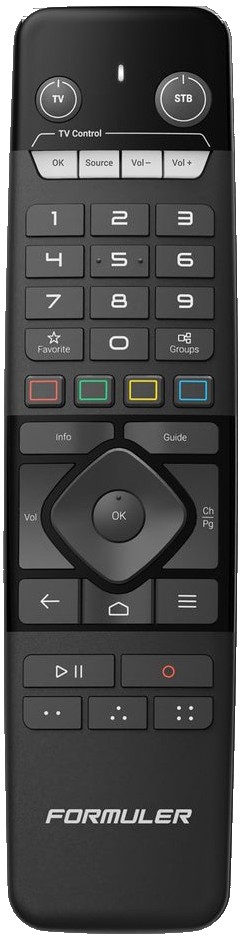
Depuis le direct : rechercher
Choisir la catégorie et le résultat
Reprendre un mot existant

Les étapes
Saisir un mot depuis le direct
Appuyez sur Vert pour ouvrir le champ et le clavier. Saisissez un terme pertinent et examinez les résultats. Évitez de conclure à une absence de contenu avant d’avoir contrôlé la catégorie.
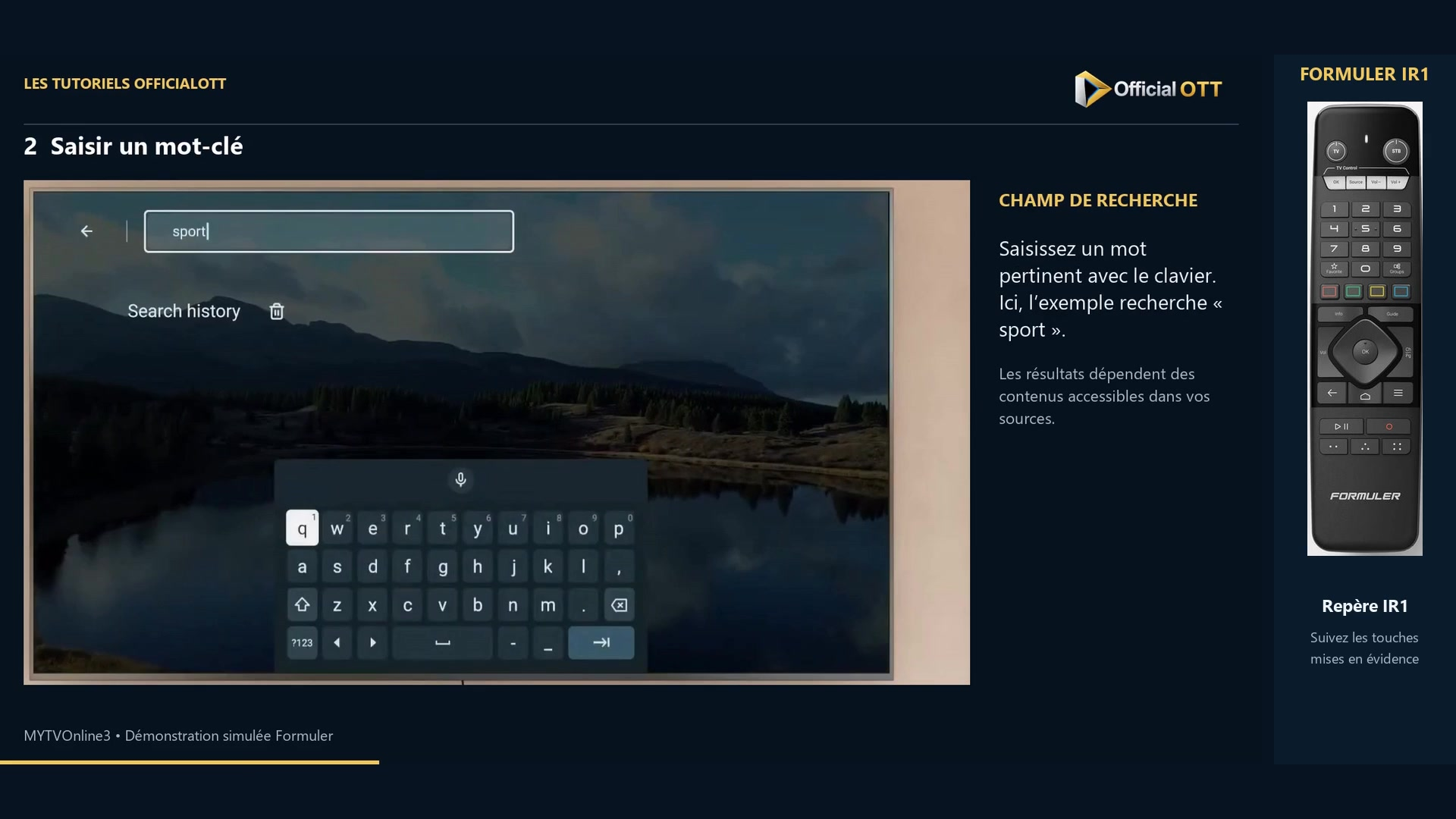
Extrait de la démonstration simulée Formuler · 00:25 — Mot « sport » saisi dans le champ de recherche, avec le clavier encore visible. Choisir le type de résultat
Parcourez les catégories au-dessus des résultats. Chaînes, programmes, films et séries correspondent à des recherches distinctes. Pour une chaîne, sélectionnez sa fiche : OK montre un aperçu dans le parcours filmé. Ouvrez ensuite celle que vous voulez regarder.
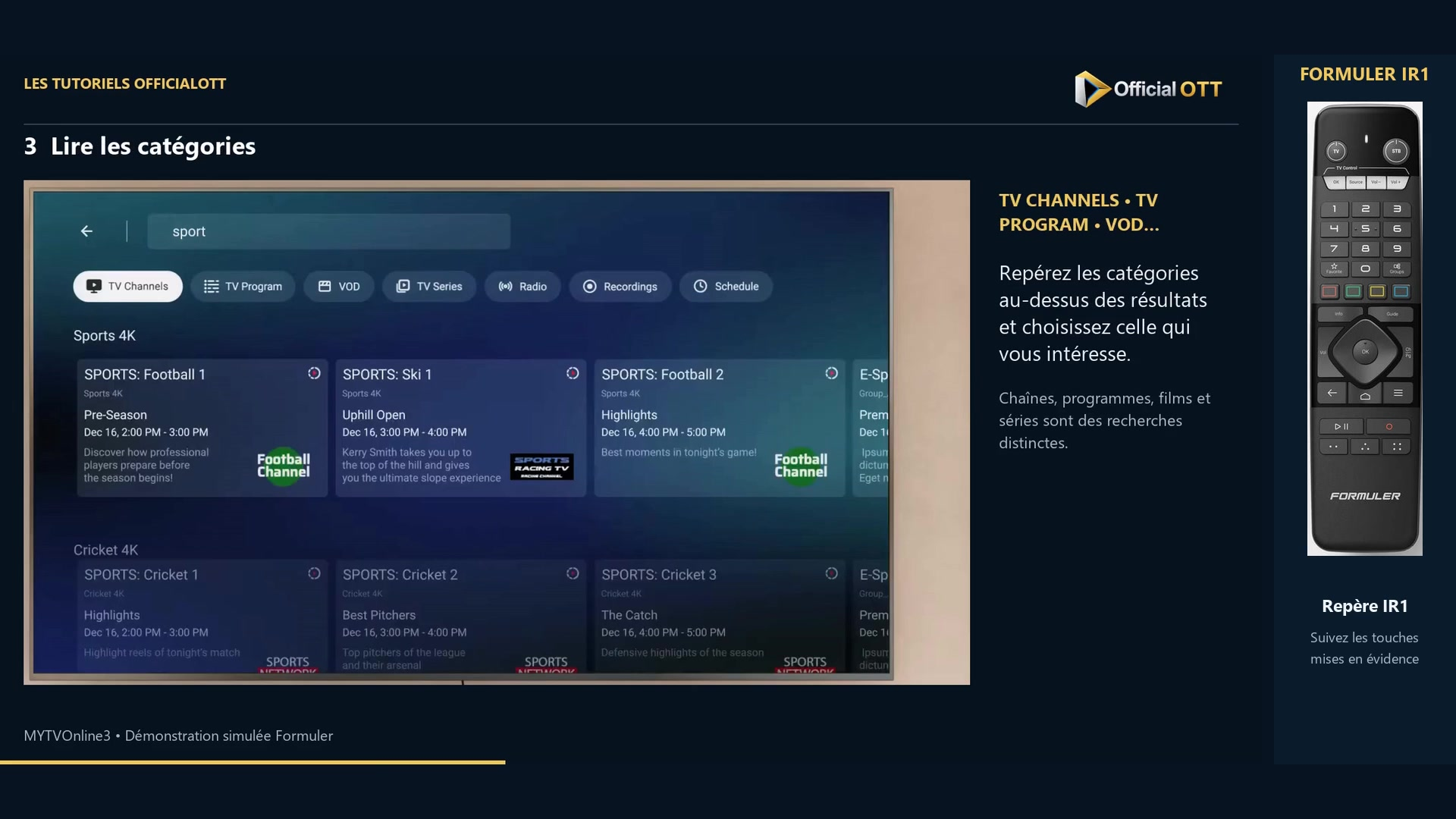
Extrait de la démonstration simulée Formuler · 00:35 — Résultats de recherche et catégories, dont TV Channels, TV Program et VOD. Reprendre un terme déjà saisi
Rouvrez la recherche et allez dans Search history. Sélectionnez votre mot et validez avec OK pour rappeler ses résultats. Cela évite de retaper une recherche récurrente.
Consulter un film et affiner
Passez à VOD pour les films, puis ouvrez une affiche avec OK afin de lire sa fiche. Si le résultat ne correspond pas à votre besoin, changez de mot ou de catégorie. L’apparition d’une affiche ne garantit pas une lecture disponible.
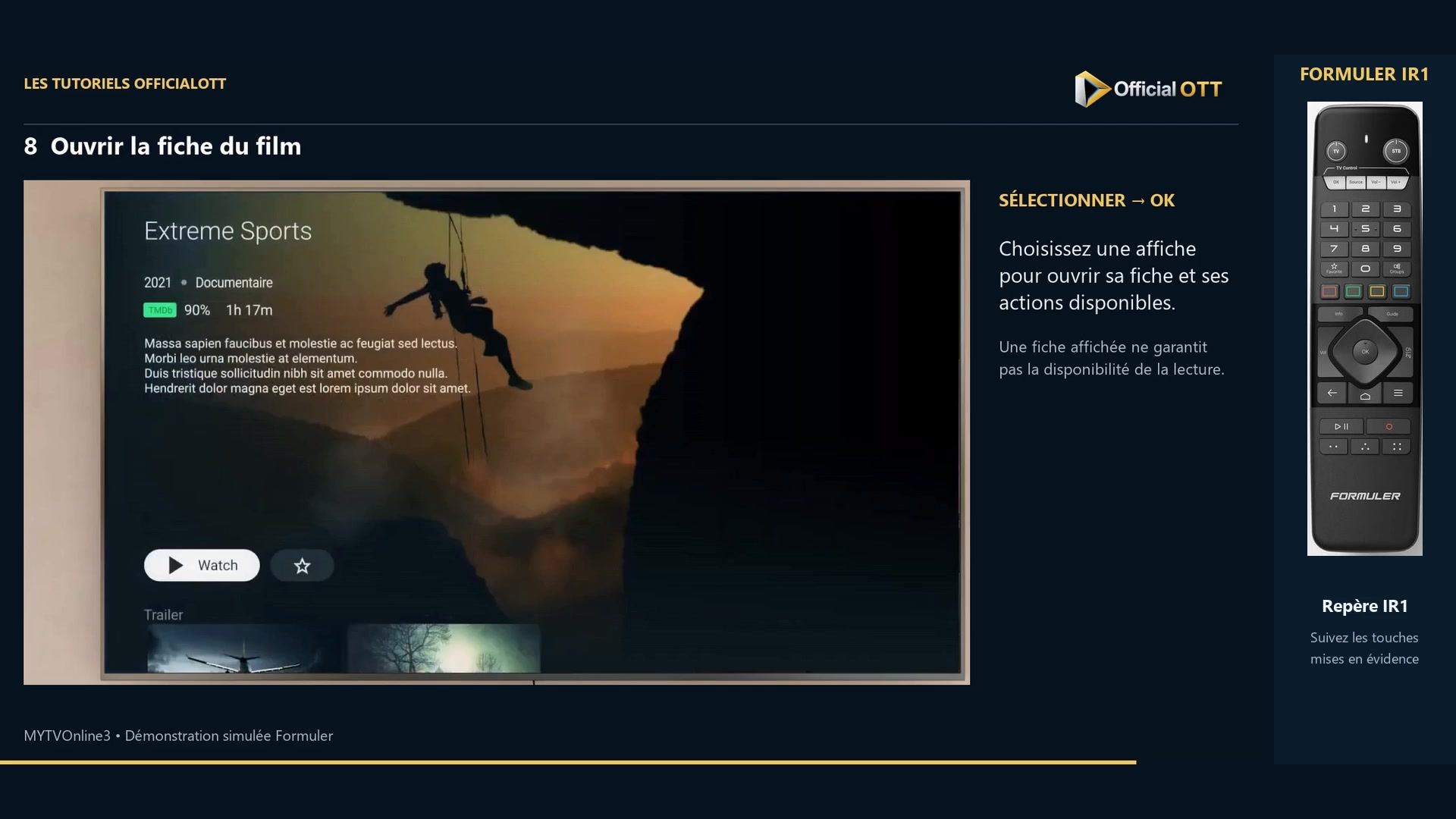
Extrait de la démonstration simulée Formuler · 01:22 — Fiche d’exemple Extreme Sports avec le bouton Watch ; aucune lecture n’est démontrée par cette image.
Vérifier le résultat
Vérifiez que le nom, la catégorie et la fiche correspondent au contenu voulu. Pour regarder, ouvrez ensuite le contenu et contrôlez sa lecture ; un résultat de recherche n’est pas un test de lecture.
Si le résultat diffère
Aucun résultat dans une catégorie
Essayez un autre mot ou la catégorie appropriée. Une source peut ne pas proposer ce type de contenu ou les informations nécessaires.
Vert ne lance pas la recherche
Revenez au direct. La fonction de cette touche dépend de l’écran actif.
Une affiche est visible mais le film ne démarre pas
La fiche et la disponibilité de lecture sont deux points différents. Relevez le message de lecture et vérifiez votre accès auprès du service si nécessaire.
Questions fréquentes
La recherche ajoute-t-elle des contenus ?
Non. Elle sert à retrouver les contenus décrits par vos sources accessibles.
Faut-il retaper le même mot à chaque fois ?
Le parcours montre comment le reprendre dans Search history lorsqu’il y figure encore.
Pour la suite
Choisissez d’abord le bon type de résultat, puis affinez votre mot. Pour organiser des émissions futures trouvées dans le guide, poursuivez avec Watchlist.
Portée et limites
Ce tutoriel s’appuie sur la vidéo OfficialOTT publiée et sur les sources Formuler citées. Il ne constitue pas un essai matériel sur votre appareil. Les menus, données et possibilités dépendent de la version, du matériel et de votre source. Les exemples et les limites des séquences sont précisés dans les étapes.
Sources et méthode
Narration de la vidéo associée et documentation Formuler revérifiée le 1er novembre 2026. Chaque extrait porte son repère temporel ; les schémas sont identifiés.