
Réponse rapide
Ouvrez Guide, sélectionnez une émission future, appuyez sur OK et choisissez Add to Watchlist. Retrouvez les événements dans Menu → Schedule → Watchlist. À l’heure de diffusion, le groupe Watchlist rassemble les chaînes concernées. Des données EPG sont nécessaires.
Le tutoriel en vidéo
MYTVOnline3 : préparer ses émissions avec Watchlist
Ouvrir sur YouTubeAvant de commencer
- Vérifiez que le guide affiche les programmes et leurs horaires. Sans données EPG, ce parcours ne permet pas de préparer Watchlist.
- Choisissez une émission future et distinguez votre objectif : la retrouver au moment de sa diffusion, ou l’enregistrer avec la fonction dédiée.
- La fonction Watchlist Timeshift documentée séparément n’est pas traitée ici ; cet article porte sur l’ajout au planning et le groupe dynamique.
Les repères utiles · IR1
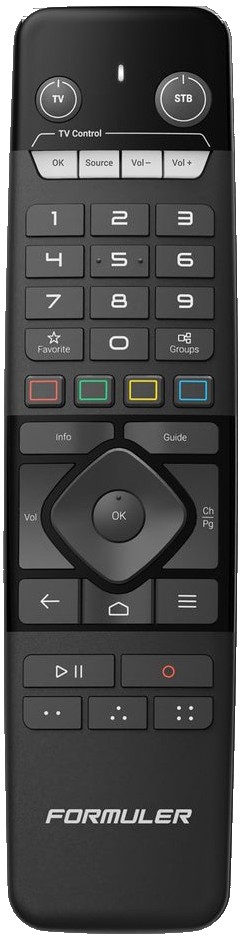
Ajouter une émission future
Raccourci dans le guide seulement
Vérifier les horaires

Les étapes
Ajouter depuis le guide
Depuis le direct, appuyez sur Guide. Choisissez une émission à venir avec les flèches, puis OK et Add to Watchlist. Vérifiez le marqueur qui apparaît dans le guide.
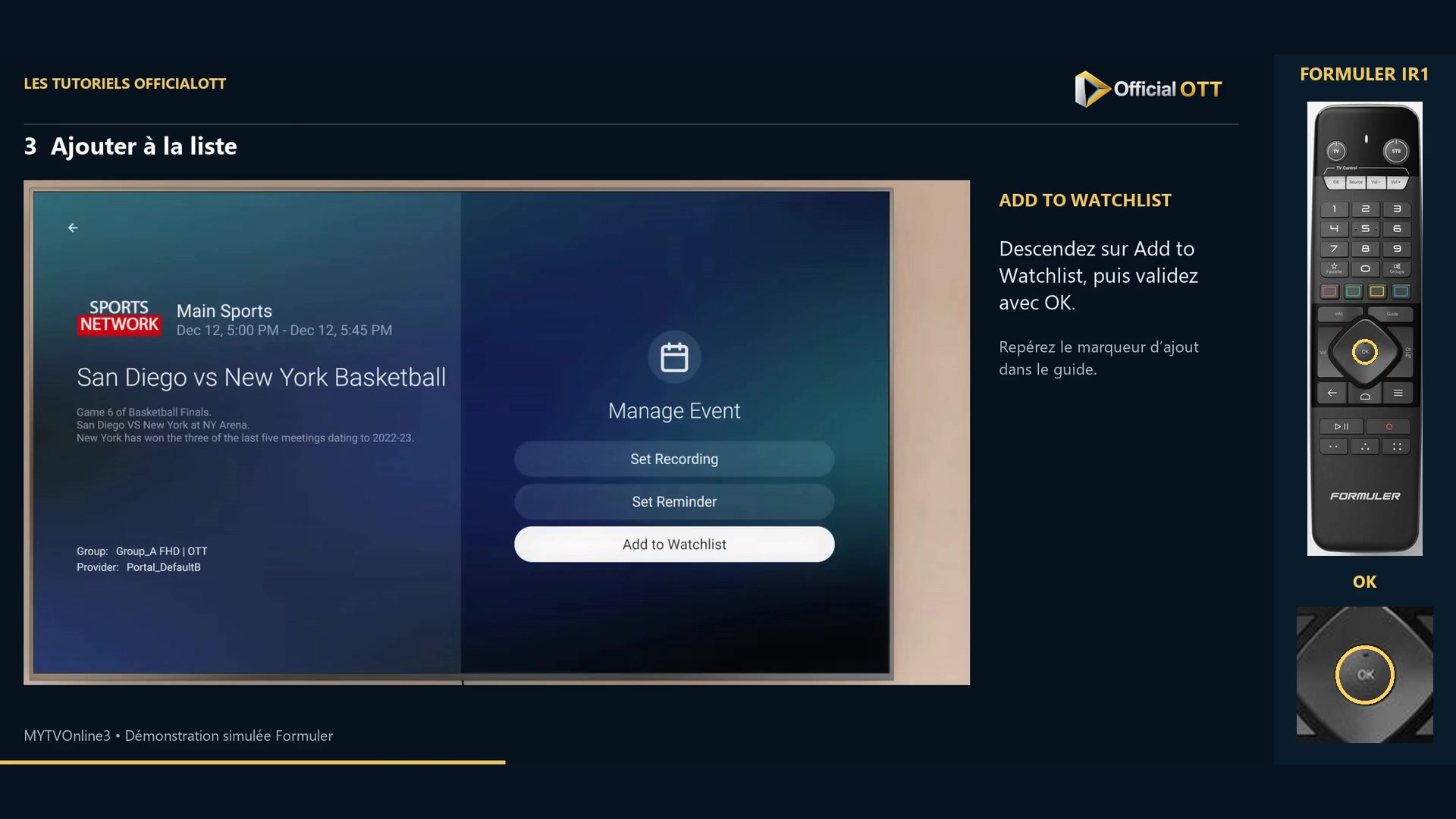
Extrait de la démonstration simulée Formuler · 00:37 — Add to Watchlist surligné dans Manage Event. Connaître le raccourci vert
Dans le guide, Vert permet aussi d’ajouter l’émission future à Watchlist dans la démonstration. Depuis le direct, cette même touche ouvre la recherche. Contrôlez l’écran actif avant l’appui.
Revoir le planning
Ouvrez le menu principal, Schedule, puis l’onglet Watchlist du Schedule Manager. Vérifiez les titres et les horaires ajoutés. Les alertes montrées au début des émissions dépendent notamment des réglages de notification.
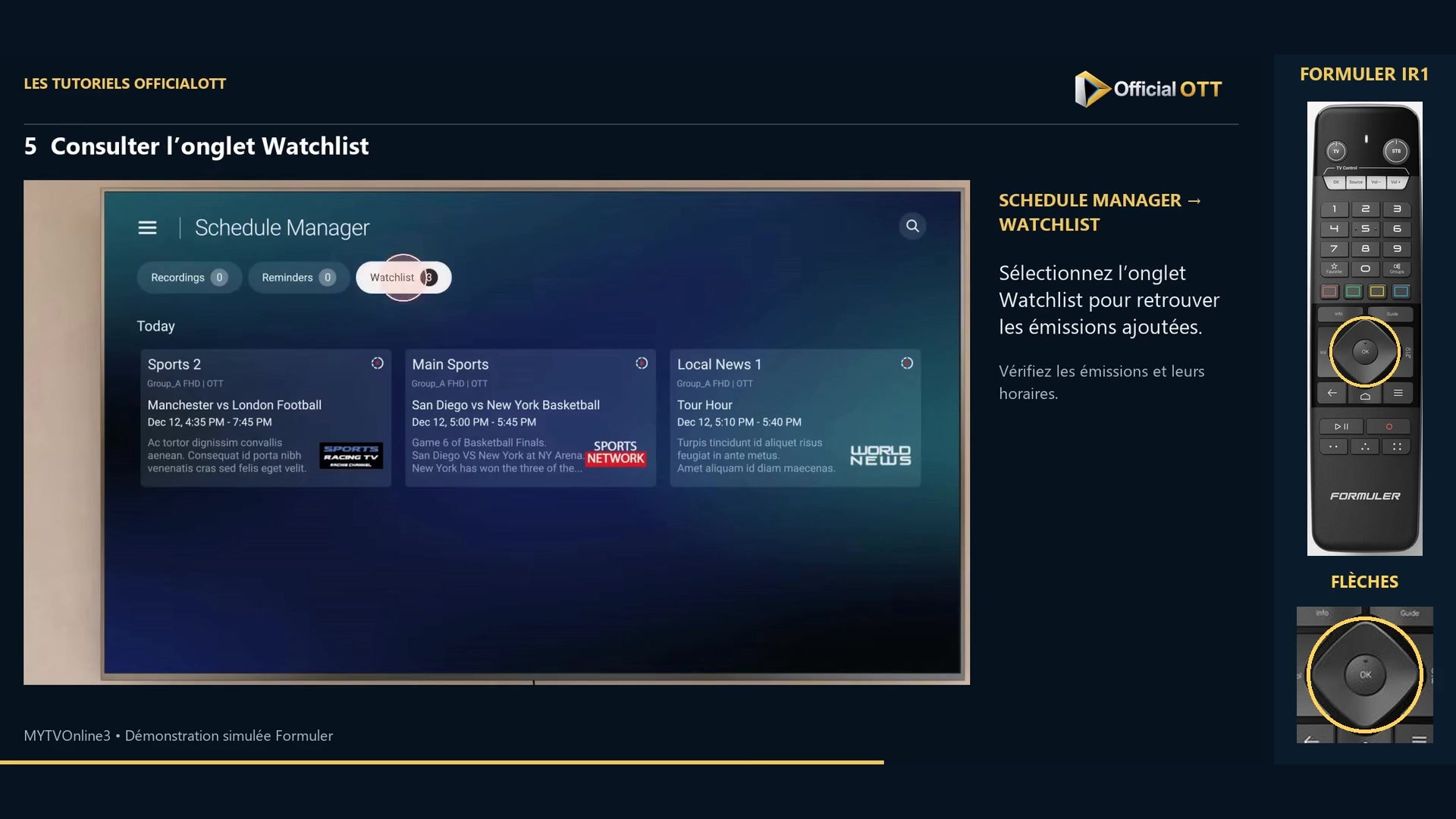
Extrait de la démonstration simulée Formuler · 01:08 — Onglet Watchlist du Schedule Manager avec trois émissions et leurs horaires. Retrouver ou retirer une émission
Dans les groupes de chaînes, ouvrez Watchlist pour retrouver celles qui diffusent actuellement les événements sélectionnés. Pour retirer un événement, ouvrez ses actions avec OK et choisissez Remove from Watchlist. Cette suppression est documentée, mais n’est pas exécutée dans l’extrait.
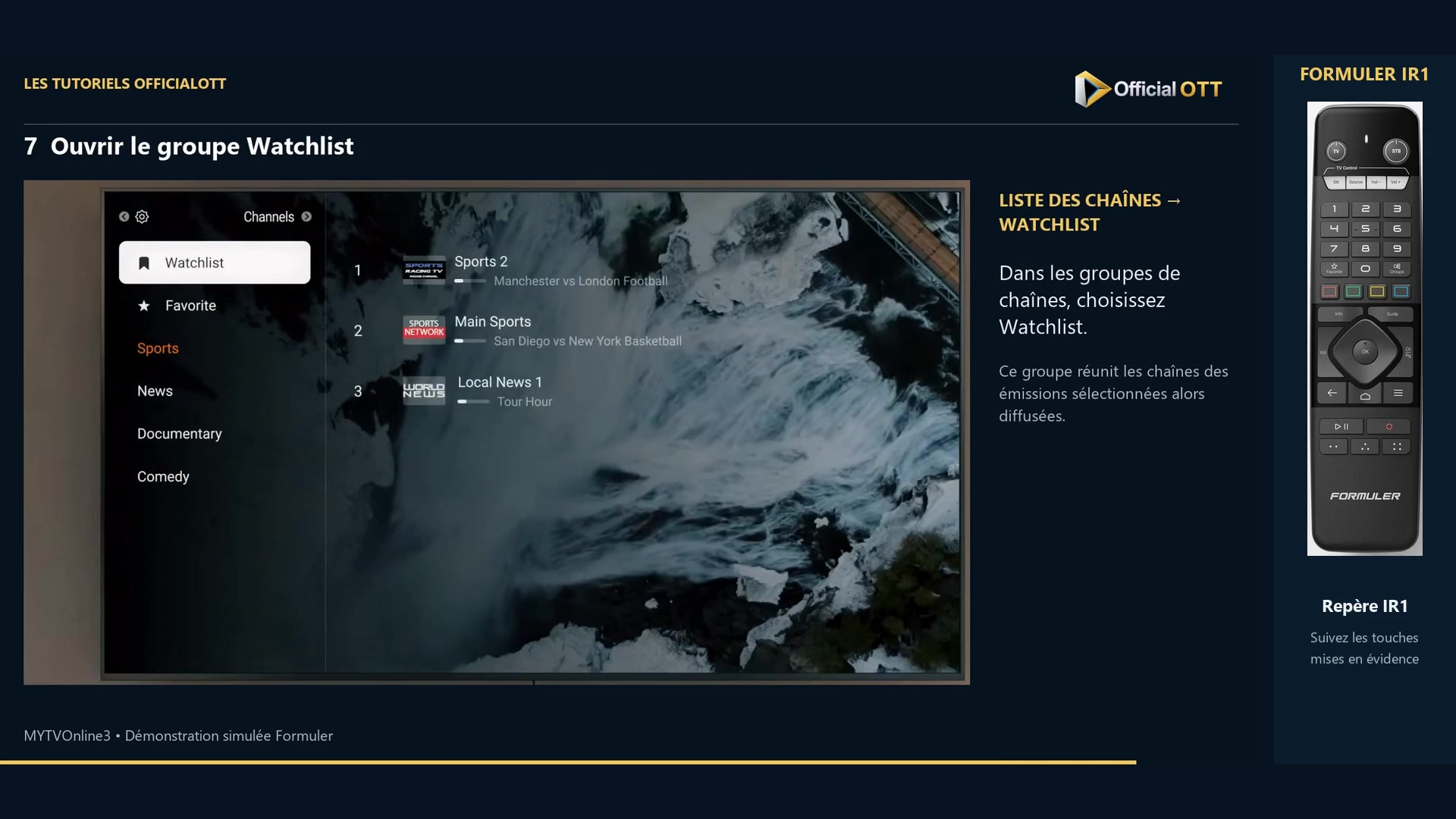
Extrait de la démonstration simulée Formuler · 01:27 — Groupe Watchlist sélectionné dans la liste des groupes de chaînes.
Vérifier le résultat
Contrôlez d’abord la présence de l’événement dans Schedule, puis le groupe au moment de sa diffusion. Ne cherchez pas à utiliser Watchlist comme une preuve de fichier enregistré.
Si le résultat diffère
Impossible d’ajouter une émission
Vérifiez la présence de données de programme et le choix d’un événement futur.
Le groupe ne contient pas encore la chaîne attendue
Vérifiez l’horaire : le groupe dynamique concerne les émissions sélectionnées en cours de diffusion.
Aucune fenêtre d’alerte n’apparaît
Vérifiez les réglages de notification et consultez le planning. L’absence de fenêtre ne suffit pas à conclure que l’événement a disparu.
Questions fréquentes
Watchlist remplace-t-elle Set Recording ?
Non. Pour obtenir un enregistrement, suivez le tutoriel de programmation dédié et vérifiez le fichier obtenu.
Pourquoi Vert fait-il autre chose depuis le direct ?
Les raccourcis dépendent du contexte. Ici, la commande d’ajout est utilisée dans le guide.
Pour la suite
Ajoutez quelques émissions, vérifiez leurs horaires et retrouvez-les au moment voulu. Utilisez le tutoriel d’enregistrement si vous souhaitez conserver un fichier.
Portée et limites
Ce tutoriel s’appuie sur la vidéo OfficialOTT publiée et sur les sources Formuler citées. Il ne constitue pas un essai matériel sur votre appareil. Les menus, données et possibilités dépendent de la version, du matériel et de votre source. Les exemples et les limites des séquences sont précisés dans les étapes.
Sources et méthode
Narration de la vidéo associée et documentation Formuler revérifiée le 1er novembre 2026. Chaque extrait porte son repère temporel ; les schémas sont identifiés.