
Réponse rapide
Dans le guide, sélectionnez une émission future, ouvrez Manage Event avec OK et choisissez Set Recording. Vérifiez la date, le début, la fin et la fréquence, puis Save. Pour modifier la programmation, passez par Menu → Schedule → Recordings, maintenez OK sur l’événement et choisissez Edit.
Le tutoriel en vidéo
MYTVOnline3 : programmer et modifier un enregistrement
Ouvrir sur YouTubeAvant de commencer
- Branchez un stockage adapté, vérifiez l’espace disponible et confirmez que votre flux peut être enregistré. Les possibilités de votre service restent déterminantes.
- Choisissez une émission future pour laquelle le guide fournit des informations. Gardez le boîtier alimenté et le stockage connecté pendant l’opération.
Les repères utiles · IR1
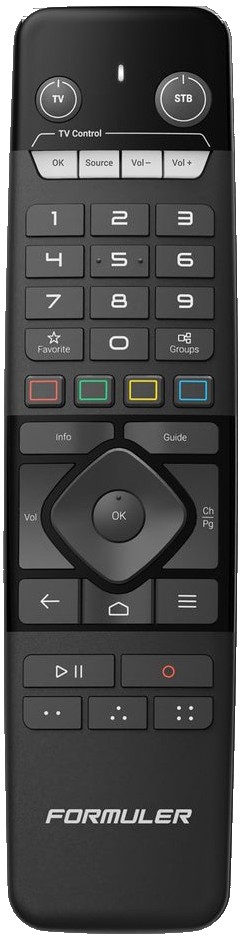
Choisir une émission future
Enregistrer la programmation
Options de l’événement dans Schedule

Les étapes
Choisir une émission dans le guide
Depuis le direct, appuyez sur Guide. Déplacez-vous avec les flèches jusqu’à une émission à venir, puis appuyez sur OK pour ouvrir Manage Event. Choisissez Set Recording ; Set Reminder et Watchlist répondent à d’autres besoins.
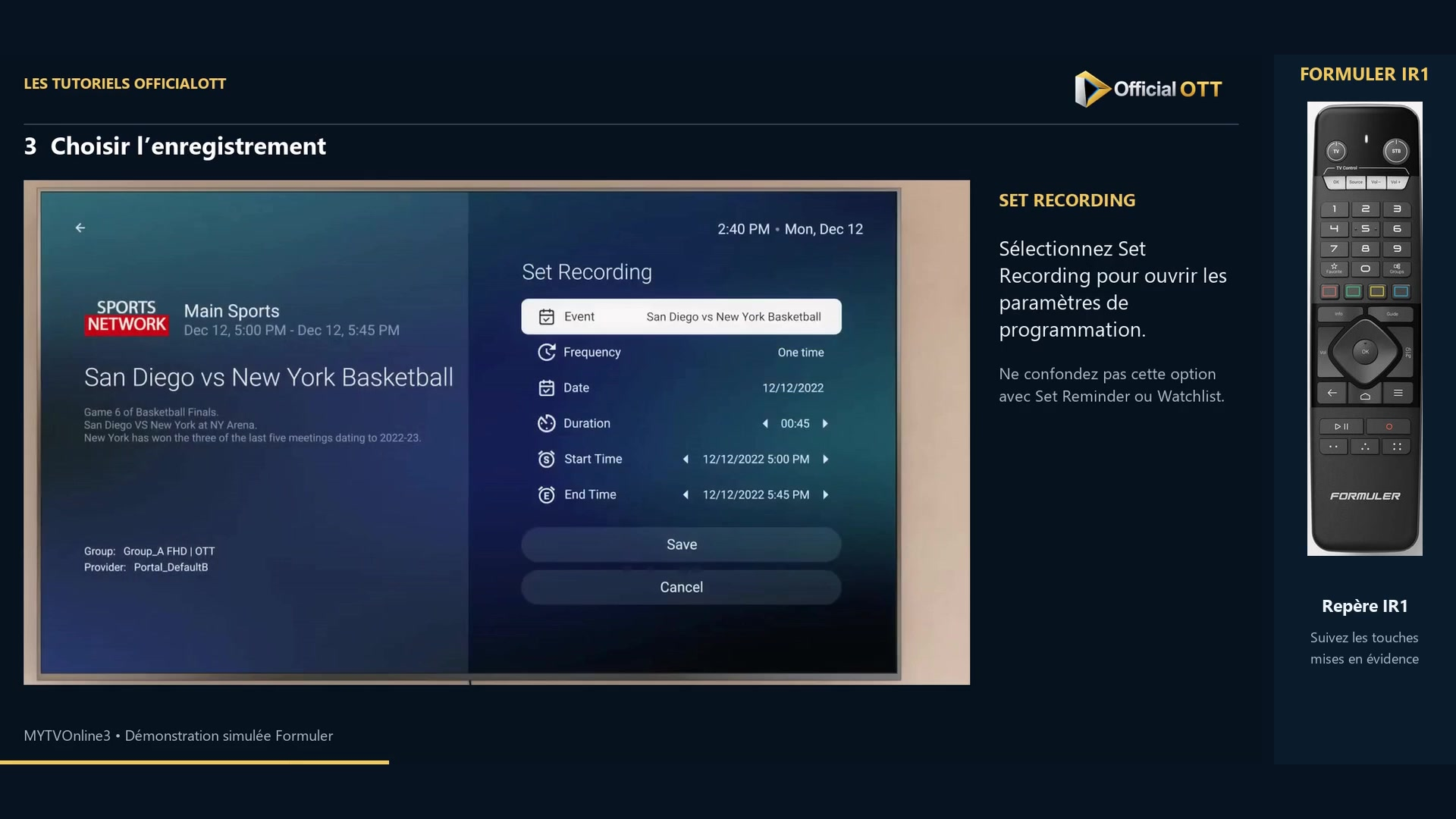
Extrait de la démonstration simulée Formuler · 00:38 — Formulaire Set Recording avec Event sélectionné et les horaires de l’exemple. Vérifier avant de sauvegarder
Relisez la date, l’heure de début, l’heure de fin et la fréquence. Adaptez-les à votre émission plutôt que de recopier l’exemple. Choisissez Save, puis cherchez le marqueur dans le guide.
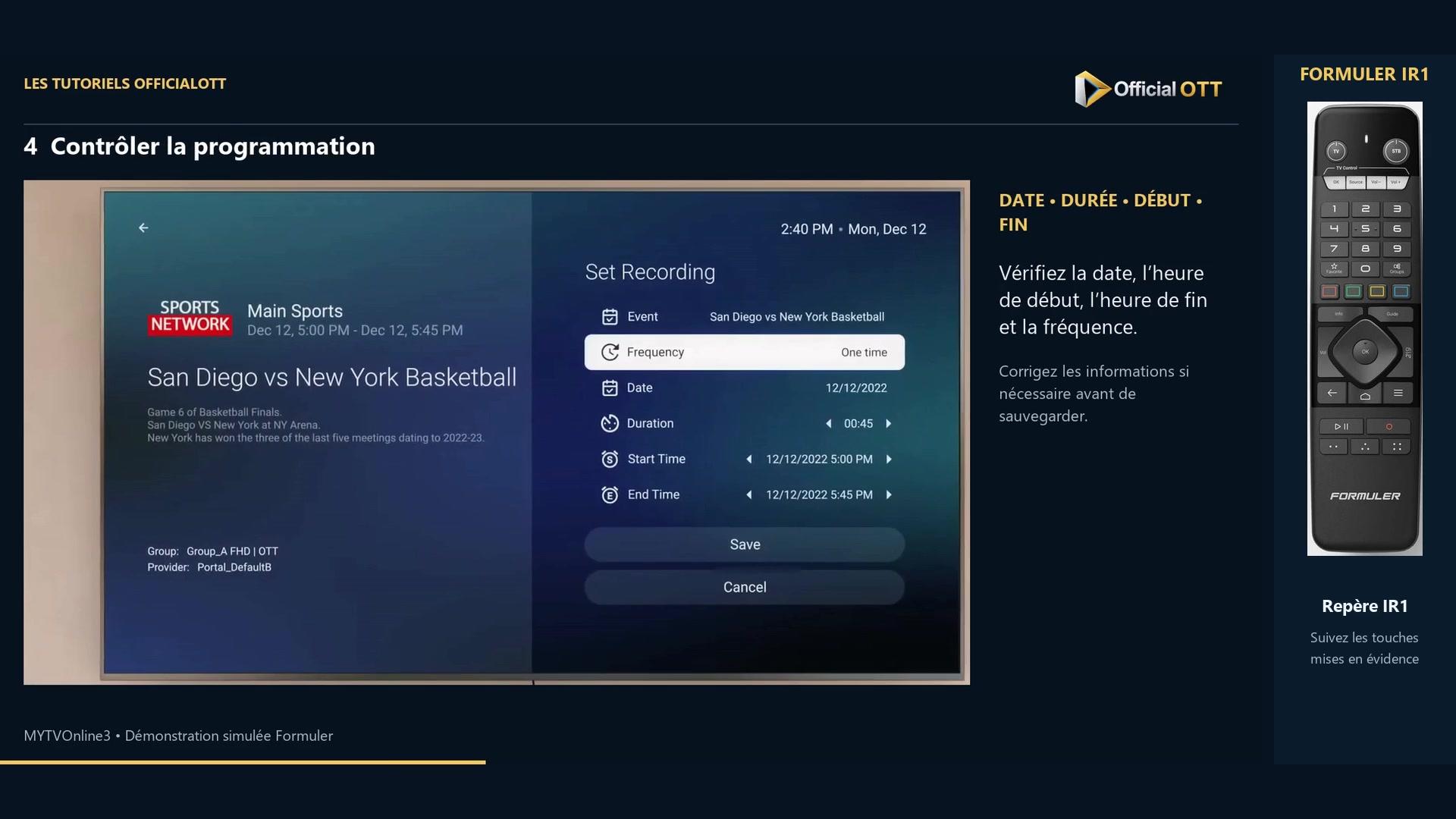
Extrait de la démonstration simulée Formuler · 00:49 — Frequency sélectionné dans le formulaire de programmation, avec la valeur One time. Modifier un événement existant
Ouvrez Menu, puis Schedule et Recordings. Sélectionnez la programmation et maintenez OK pour afficher ses options. Choisissez Edit, pas Delete. Corrigez les champs voulus, appuyez sur Save et vérifiez que l’événement reste présent dans la liste.
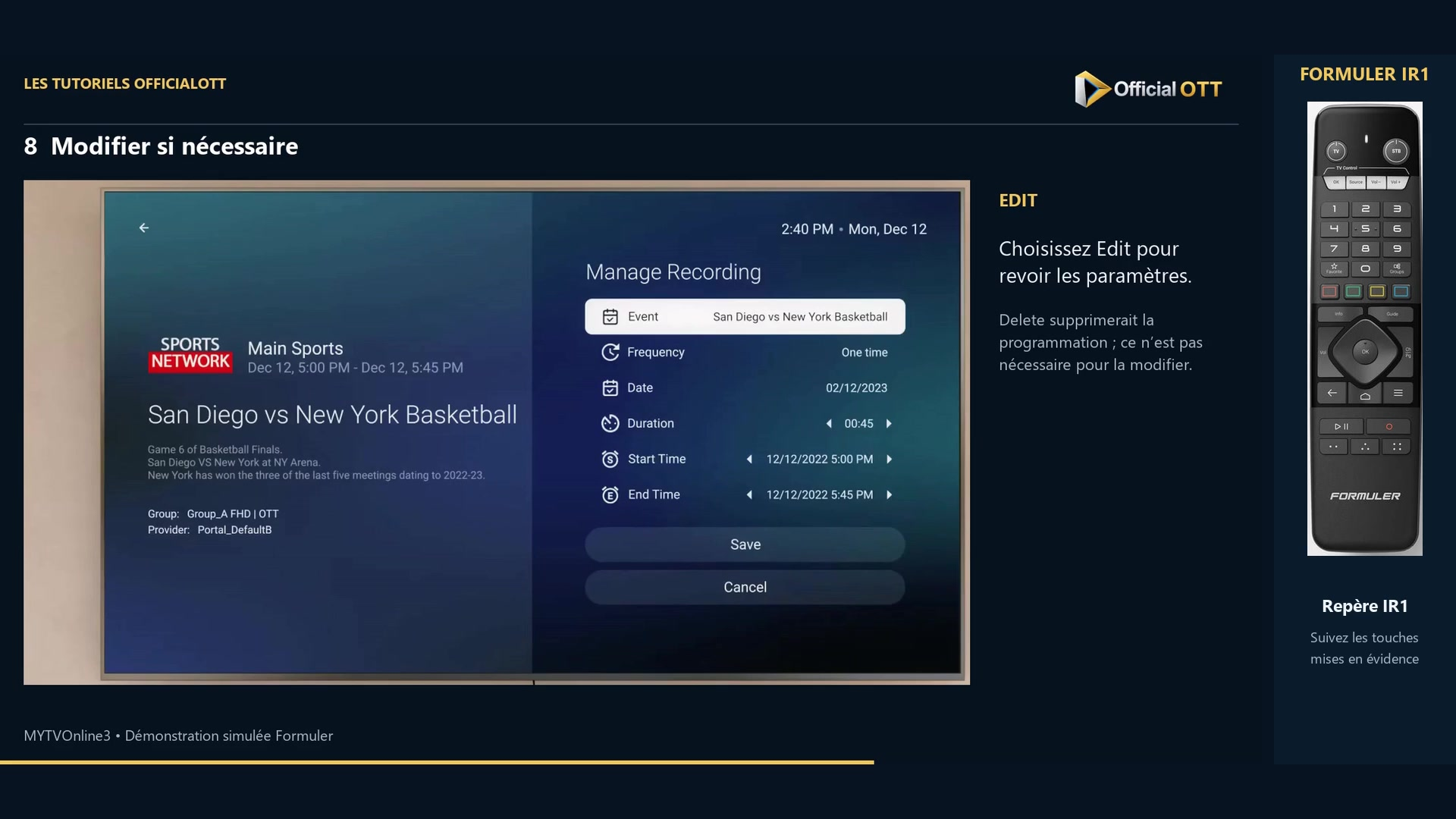
Extrait de la démonstration simulée Formuler · 01:32 — Formulaire Manage Recording ouvert pour modifier la programmation ; cette vue ne prouve pas la création d’un fichier enregistré. Contrôler après la diffusion
L’exemple saute jusqu’à l’annonce de démarrage. Il ne montre pas un enregistrement complet réussi. Après l’heure de fin sur votre installation, ouvrez le fichier obtenu et testez la lecture, l’image, le son et la présence de la partie attendue.
Vérifier le résultat
Séparez la programmation mémorisée, le démarrage annoncé et le fichier final. Une entrée dans Schedule valide seulement le planning. Une notification de début ne prouve ni la fin ni l’intégrité de l’enregistrement.
Si le résultat diffère
L’émission n’est pas dans le guide
Vérifiez les données de programme de votre source. Ce parcours part d’un événement futur présent dans l’EPG.
Les horaires sont incorrects
Rouvrez l’événement avec Edit, corrigez les champs et sauvegardez. Vérifiez ensuite la valeur conservée.
Une alerte est apparue mais le fichier est inutilisable
Contrôlez le stockage, son espace libre, la continuité de l’alimentation et les possibilités du flux. Conservez le message d’erreur pour le diagnostic.
Questions fréquentes
Watchlist enregistre-t-elle aussi l’émission ?
Non. Ce tutoriel utilise Set Recording ; Watchlist et Set Reminder sont distincts.
Faut-il débrancher le boîtier quand l’écran devient noir ?
Non. Un écran noir ne signifie pas que l’appareil peut être débranché pendant l’enregistrement. Gardez son alimentation et le stockage connectés.
Pour la suite
Faites d’abord un essai court avec votre installation. Vérifiez un fichier réellement lisible avant de compter sur une programmation importante.
Portée et limites
Ce tutoriel s’appuie sur la vidéo OfficialOTT publiée et sur les sources Formuler citées. Il ne constitue pas un essai matériel sur votre appareil. Les menus, données et possibilités dépendent de la version, du matériel et de votre source. Les exemples et les limites des séquences sont précisés dans les étapes.
Sources et méthode
Narration de la vidéo associée et documentation Formuler revérifiée le 1er novembre 2026. Chaque extrait porte son repère temporel ; les schémas sont identifiés.