
Réponse rapide
Ouvrez Menu → Notifications. All présente tous les messages ; Unread limite la liste aux non lus. Lisez le titre, identifiez l’événement, puis vérifiez son résultat dans la rubrique concernée. La touche rouge marque tous les messages comme lus dans le parcours présenté.
Le tutoriel en vidéo
MYTVOnline3 : consulter les notifications et comprendre les alertes
Ouvrir sur YouTubeAvant de commencer
- Distinguez trois choses : un message dans l’historique, son état lu/non lu et une fenêtre qui apparaît par-dessus la lecture.
- Pour un enregistrement, préparez-vous à vérifier le fichier ; pour Watchlist, consultez l’émission et son horaire. Le texte de l’alerte ne remplace pas ces contrôles.
Les repères utiles · IR1
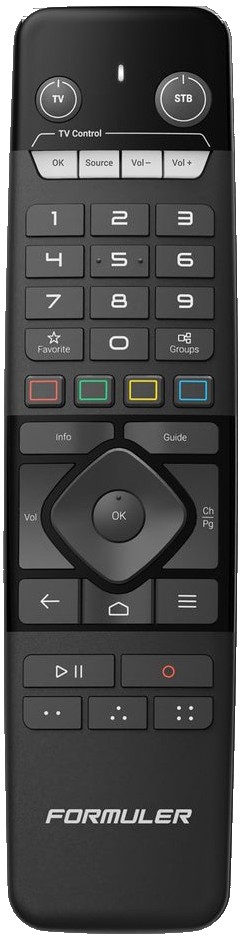
Ouvrir Notifications
Choisir le filtre de messages
Marquer tous les messages comme lus

Les étapes
Ouvrir les messages
Dans le menu de MYTVOnline3, descendez sur Notifications et appuyez sur OK. Le badge indique des messages à consulter.
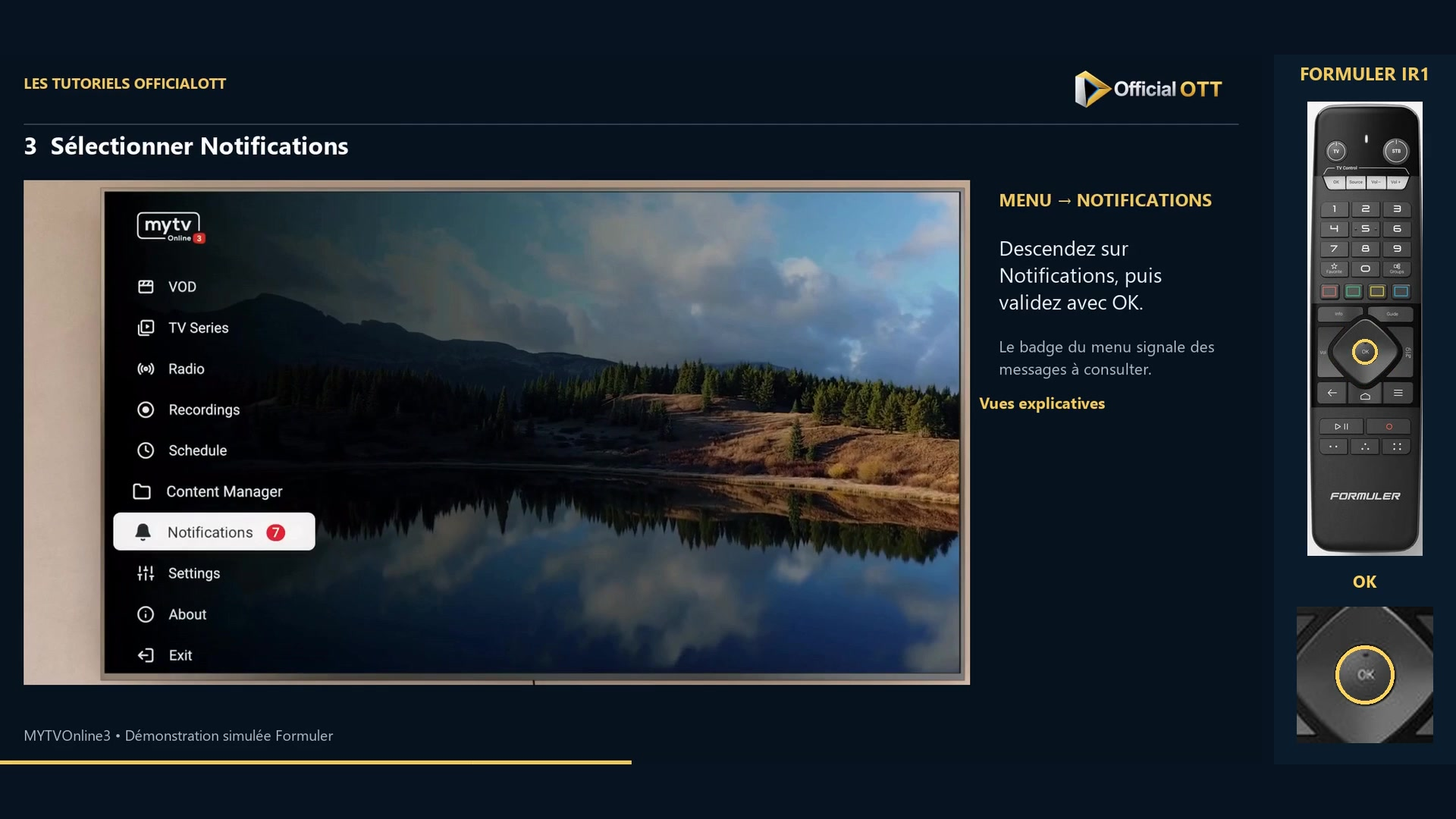
Extrait de la démonstration simulée Formuler · 00:39 — Notifications sélectionné dans le menu, avec un badge de messages. Choisir tous les messages ou les non lus
Parcourez All pour la liste complète et Unread pour les éléments non lus, repérés par un point rouge dans la démonstration. Utilisez les flèches pour sélectionner le message voulu.
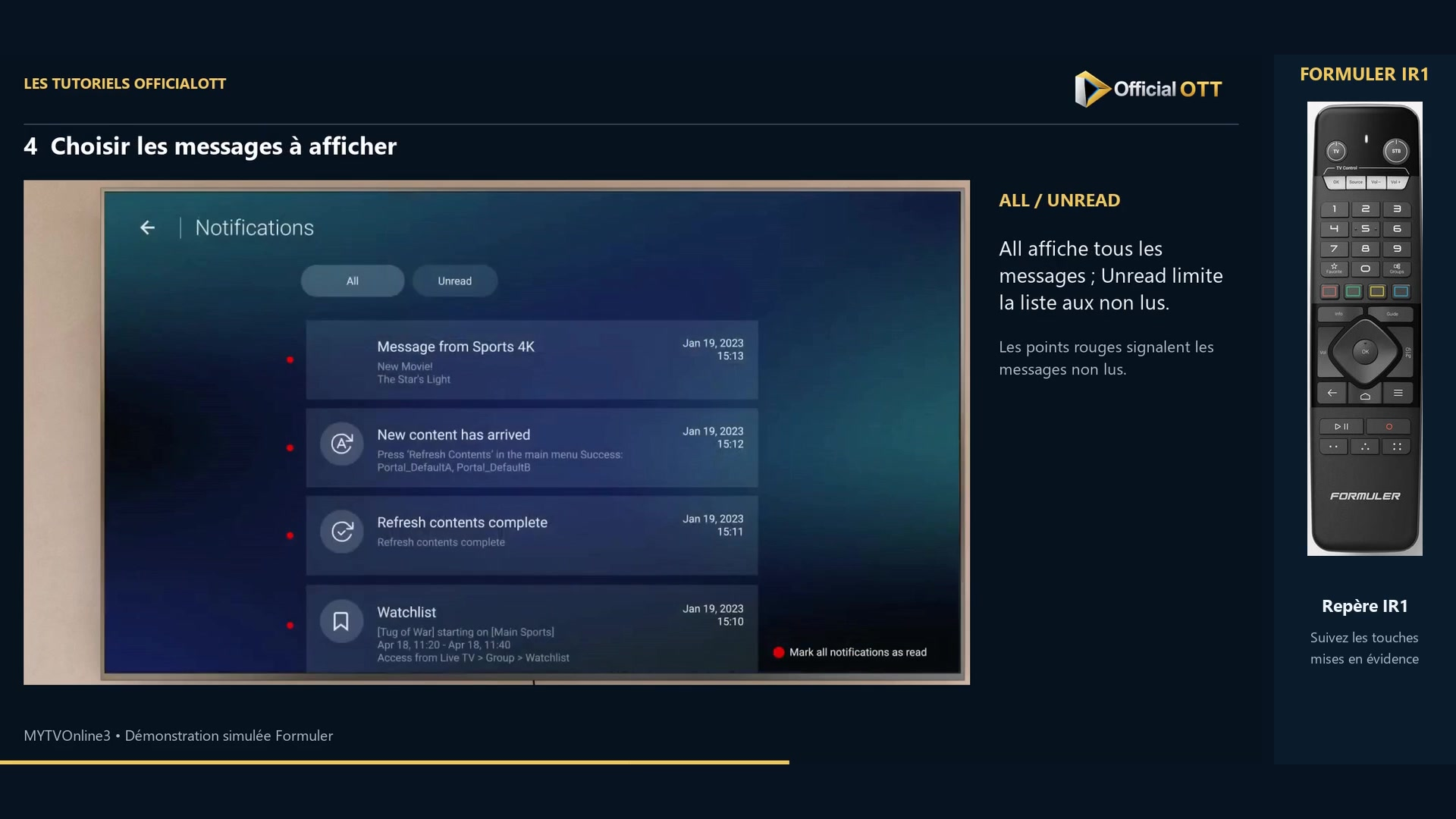
Extrait de la démonstration simulée Formuler · 00:48 — Liste Notifications avec All, Unread et des points rouges devant les messages non lus. Lire le type d’événement
New content has arrived annonce du nouveau contenu. Distinguez ensuite le début d’un enregistrement, sa fin et une alerte Watchlist. Revenez à la fonction concernée pour vérifier ce qui s’est réellement passé.
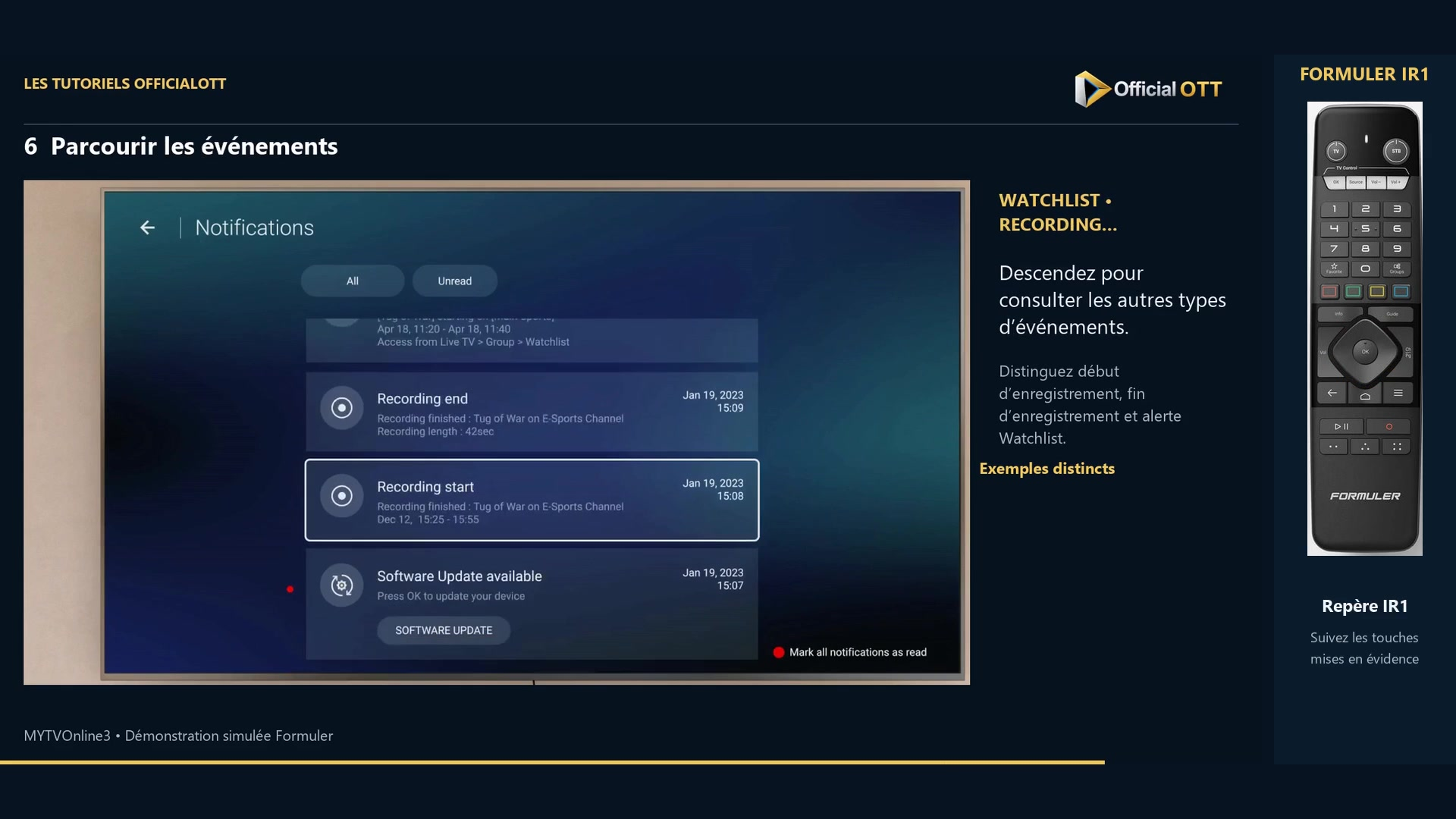
Extrait de la démonstration simulée Formuler · 01:07 — Exemples de notifications Recording end et Recording start ; ce sont des événements distincts. Gérer la lecture des messages et les fenêtres
La touche rouge marque tout comme lu : elle agit sur l’ensemble des messages. Pour masquer les fenêtres de notification, la documentation indique Settings → Notification popups. Ce changement de réglage n’est pas exécuté dans l’extrait.
Vérifier le résultat
Après avoir marqué les messages comme lus, contrôlez leur état dans les filtres. Après une alerte d’enregistrement, ouvrez le fichier et testez sa lecture. Ne transformez pas une annonce de début ou de fin en preuve de fichier complet.
Si le résultat diffère
Unread semble vide
Consultez All : les messages peuvent déjà être lus.
Une notification annonce une fin d’enregistrement
Vérifiez le fichier obtenu et sa durée utile avant de considérer l’opération comme réussie.
Les fenêtres sont gênantes
Vérifiez le réglage Notification popups. Le tutoriel le mentionne sans montrer son changement ; contrôlez vous-même l’état conservé.
Questions fréquentes
Marquer comme lu lance-t-il une action ?
Dans ce parcours, il s’agit de changer l’état des messages, pas de lancer le contenu ou de valider un enregistrement.
Toutes les alertes ont-elles le même sens ?
Non. Lisez leur titre : contenu, mise à jour, Watchlist et enregistrement correspondent à des événements différents.
Pour la suite
Utilisez les notifications pour savoir où regarder ensuite. La vérification utile se fait dans le contenu, le planning ou le fichier concerné.
Portée et limites
Ce tutoriel s’appuie sur la vidéo OfficialOTT publiée et sur les sources Formuler citées. Il ne constitue pas un essai matériel sur votre appareil. Les menus, données et possibilités dépendent de la version, du matériel et de votre source. Les exemples et les limites des séquences sont précisés dans les étapes.
Sources et méthode
Narration de la vidéo associée et documentation Formuler revérifiée le 1er novembre 2026. Chaque extrait porte son repère temporel ; les schémas sont identifiés.