
Réponse rapide
Dans Content Manager → Manage Groups → TV Groups, utilisez Show and Hide Groups pour la visibilité, Pin Groups pour placer des groupes en tête et Reorder Pinned Groups pour les classer. Vérifiez chaque résultat dans la liste des chaînes.
Le tutoriel en vidéo
MYTVOnline3 : afficher, épingler et classer les groupes de chaînes
Ouvrir sur YouTubeAvant de commencer
- Choisissez quelques groupes réellement utiles dans votre propre source. Sports, Music, World et Local sont les exemples de la vidéo, pas une liste imposée.
- Ces étapes concernent TV Groups. Les rubriques des films et des séries sont distinctes. Repérez les commandes par leur nom sur votre version de MYTVOnline3.
Les repères utiles · IR1
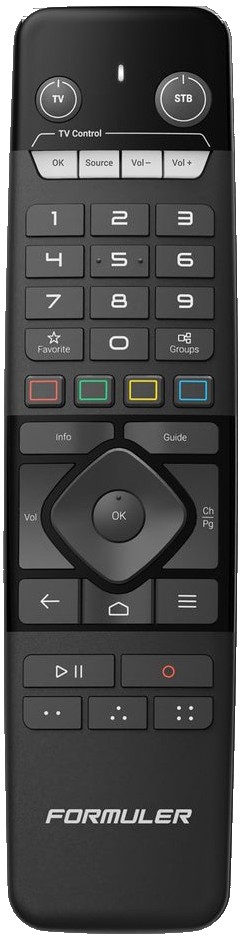
Cocher ou épingler
Sélection globale : vérifier les coches
Déplacer puis confirmer

Les étapes
Choisir les groupes visibles
Ouvrez Content Manager, Manage Groups, puis TV Groups et Show and Hide Groups. Une coche indique un groupe visible. Sélectionnez une ligne et appuyez sur OK pour changer sa coche. Revenez à la liste et contrôlez le résultat.
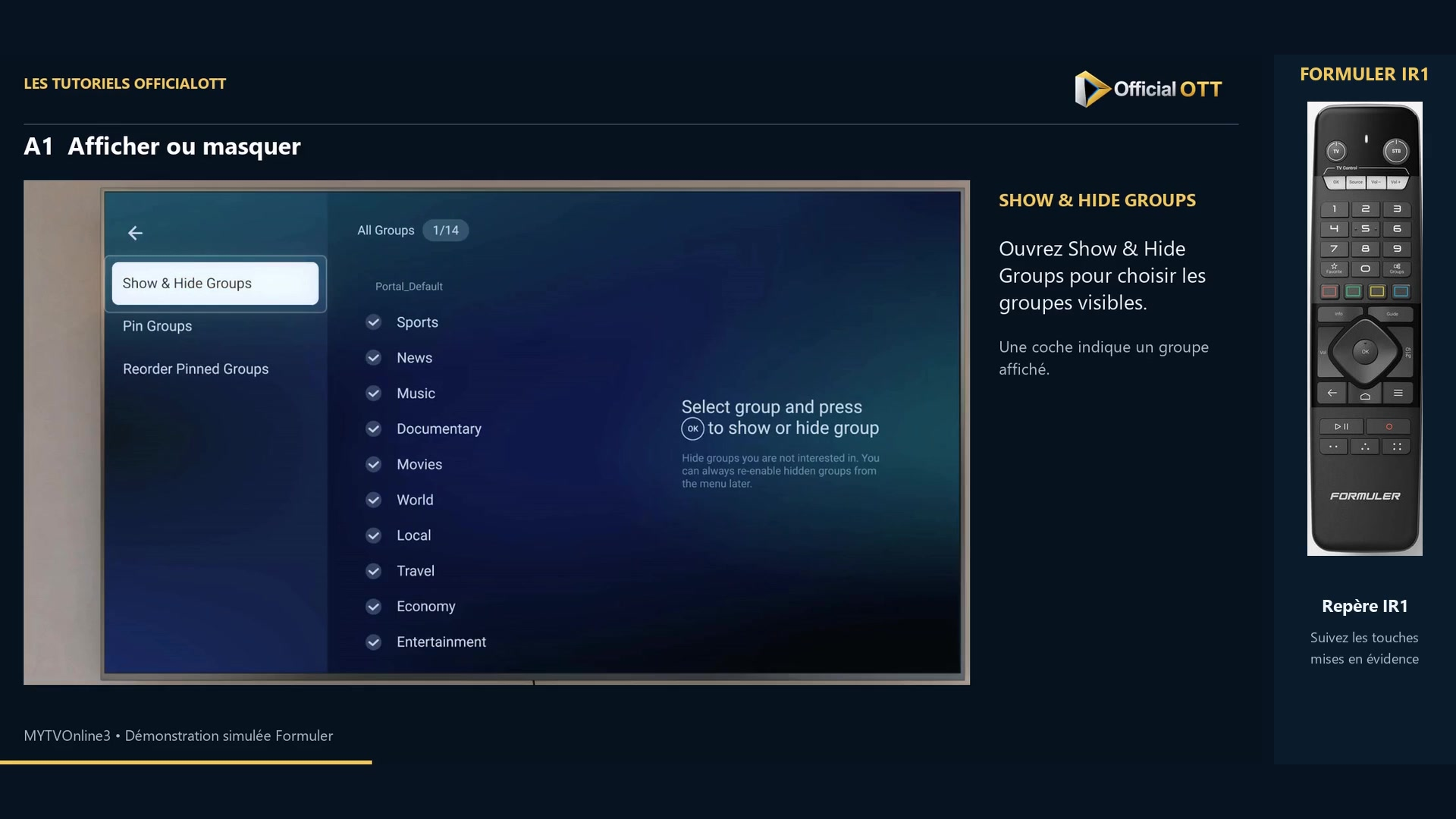
Extrait de la démonstration simulée Formuler · 00:42 — Show & Hide Groups : coches visibles à côté des groupes affichés. Utiliser avec attention la sélection globale
Dans l’exemple, la touche rouge agit sur tous les groupes. Elle ne remplace pas OK sur une seule ligne. Vérifiez les coches après l’action ; vous pouvez réafficher un groupe masqué dans ce même menu.
Épingler les groupes utiles
Ouvrez Pin Groups. Sélectionnez un groupe et appuyez sur OK pour basculer son épinglage, puis repérez son icône. Au retour aux chaînes, les groupes épinglés se trouvent en haut. La vidéo repart ici avec tous les groupes visibles : l’épinglage ne réactive pas un groupe masqué.
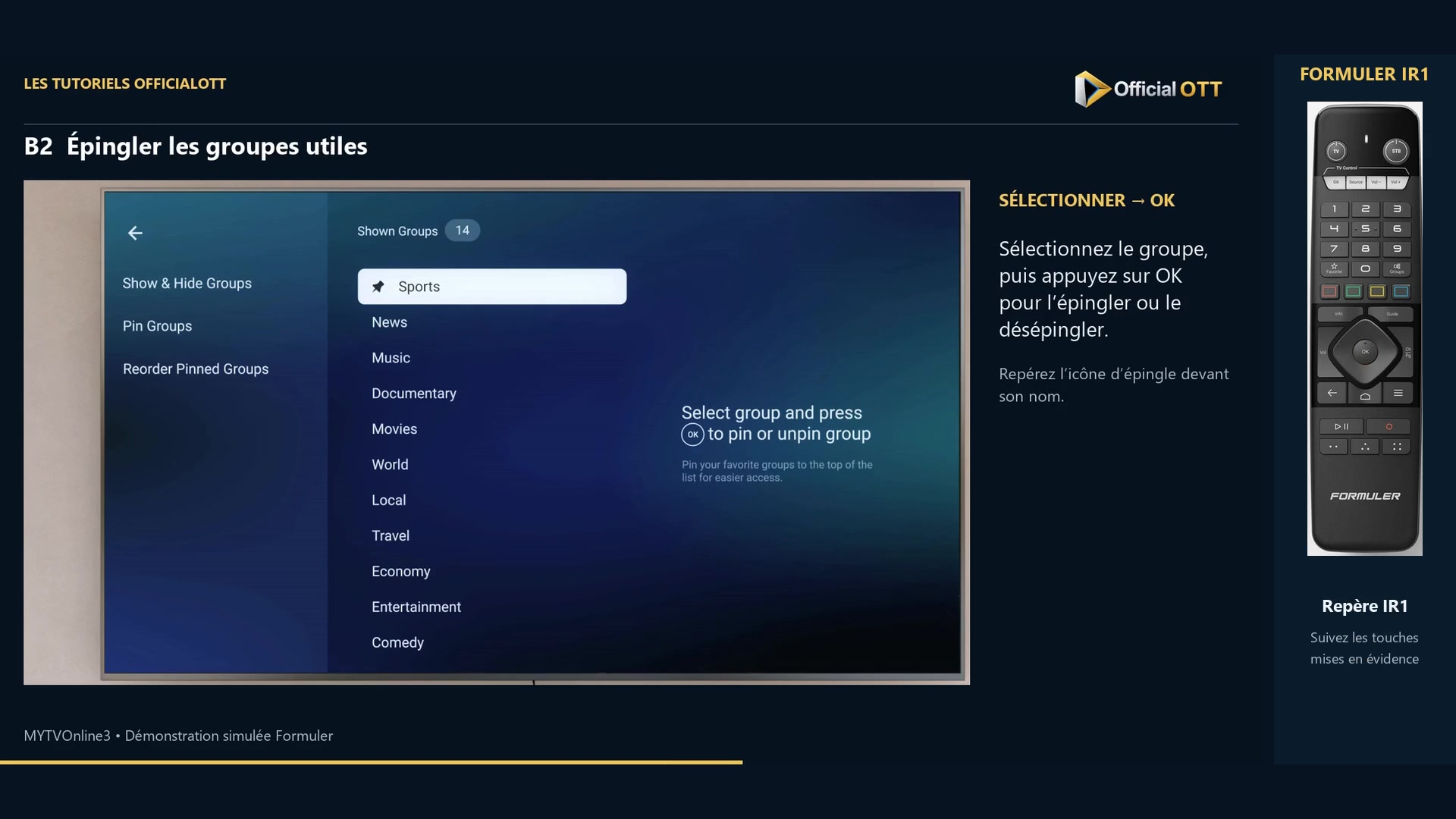
Extrait de la démonstration simulée Formuler · 01:36 — Sports sélectionné dans Pin Groups, avec une icône d’épingle. Ranger les groupes épinglés
Ouvrez Reorder Pinned Groups, sélectionnez une ligne et appuyez sur OK. Lorsque les flèches de déplacement apparaissent, utilisez Haut ou Bas. Appuyez de nouveau sur OK pour fixer la position. Vérifiez que les flèches disparaissent, puis contrôlez l’ordre dans la liste des chaînes.
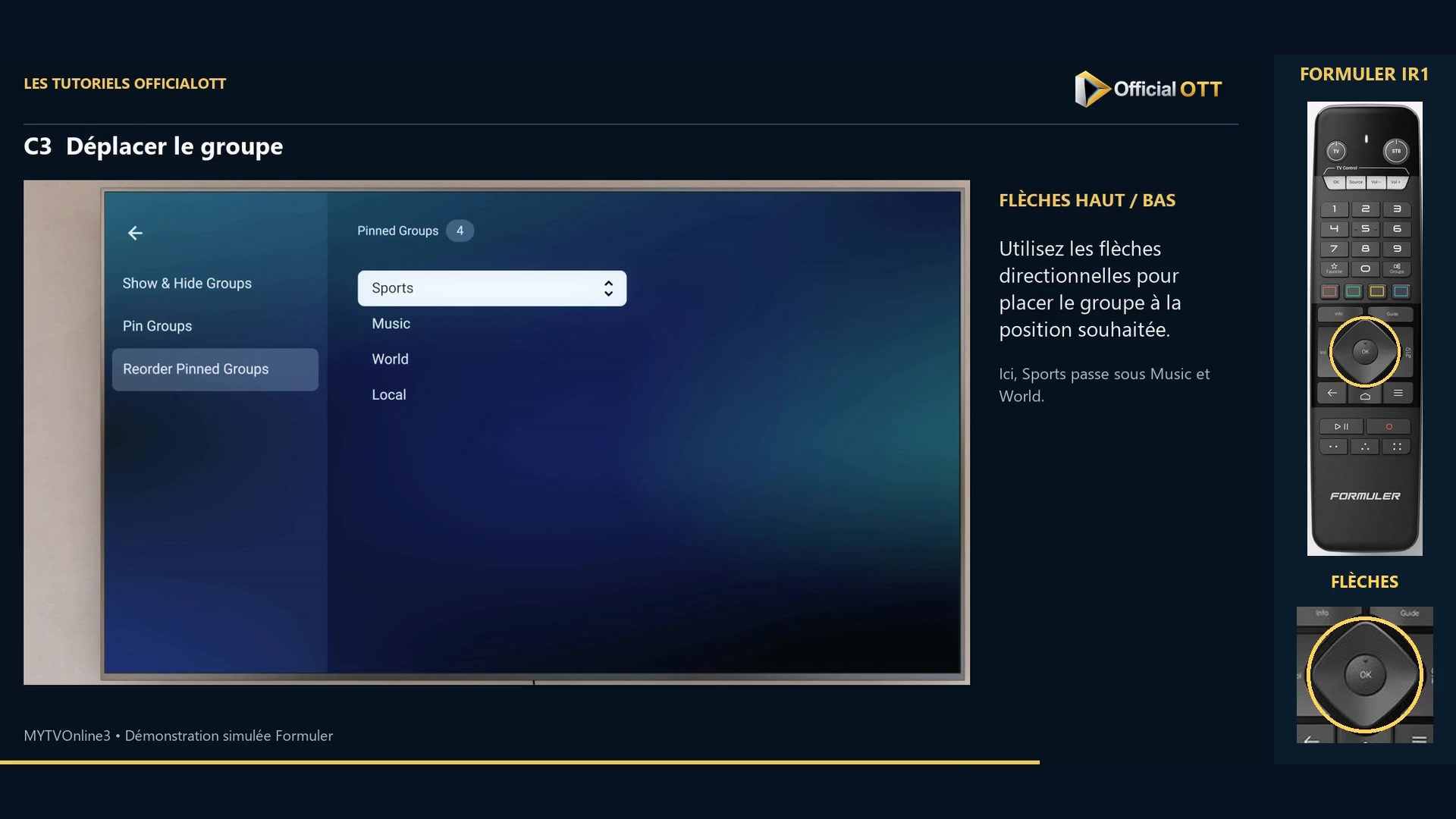
Extrait de la démonstration simulée Formuler · 02:19 — Sports sélectionné pour réordonner les groupes épinglés ; cette image précède son déplacement.
Vérifier le résultat
Un groupe utile doit être visible, épinglé si vous le souhaitez et placé au bon endroit. Contrôlez ces trois propriétés séparément. Le classement montré dans la vidéo sert uniquement d’exemple.
Si le résultat diffère
Un groupe épinglé reste introuvable
Vérifiez d’abord sa coche dans Show and Hide Groups. L’épinglage ne remplace pas la visibilité.
Plusieurs groupes ont disparu ensemble
Vérifiez si vous avez utilisé la commande rouge globale. Rétablissez les coches voulues.
Le déplacement semble inachevé
Confirmez la nouvelle position avec OK et vérifiez la disparition des flèches avant de quitter.
Questions fréquentes
Masquer un groupe supprime-t-il la source ?
Le parcours montré modifie son affichage. Vous pouvez réactiver sa coche dans le même menu.
Peut-on classer ici les groupes non épinglés ?
Le menu présenté s’appelle Reorder Pinned Groups : il concerne les groupes déjà épinglés.
Pour la suite
Commencez par quelques groupes, contrôlez leur présence et leur ordre, puis élargissez votre organisation. Vous pourrez ensuite utiliser la recherche pour retrouver un contenu précis.
Portée et limites
Ce tutoriel s’appuie sur la vidéo OfficialOTT publiée et sur les sources Formuler citées. Il ne constitue pas un essai matériel sur votre appareil. Les menus, données et possibilités dépendent de la version, du matériel et de votre source. Les exemples et les limites des séquences sont précisés dans les étapes.
Sources et méthode
Narration de la vidéo associée et documentation Formuler revérifiée le 1er novembre 2026. Chaque extrait porte son repère temporel ; les schémas sont identifiés.