
Réponse rapide
Vérifiez d’abord le couple boîtier–tuner et la norme de réception locale. Dans MYTVOnline2, ouvrez Connections → Add Terrestrial → Scan, choisissez le pays adapté et lancez la recherche. Au Canada, ne transposez pas automatiquement un exemple DVB-T européen : consultez la liste ATSC du fabricant.
Le tutoriel en vidéo
MYTVOnline2 : installer un tuner USB et rechercher les chaînes d’antenne
Ouvrir sur YouTubeAvant de commencer
- Relevez le modèle exact du boîtier et du tuner, ainsi que son identifiant matériel lorsqu’il est nécessaire pour vérifier la compatibilité. La vidéo utilise un Z8 ; ce n’est pas une preuve de prise en charge universelle.
- Préparez une antenne adaptée et son câble. Le pays sélectionné dans un menu ne transforme pas un tuner d’une norme incompatible en tuner compatible.
Les repères utiles sur IR1

Ouvrir Connections
Add Terrestrial → Scan
Lancer, puis vérifier une vraie réception

Les étapes
Raccorder le matériel adapté
Dans le parcours montré, le tuner est connecté au port USB et l’antenne au tuner avant le démarrage du boîtier. Suivez les instructions du matériel utilisé et vérifiez les branchements sans forcer les connecteurs. Laissez le boîtier terminer son démarrage.

Extrait de la démonstration simulée Formuler · 00:21 — Loupe du fabricant illustrant le raccordement du tuner USB avant le démarrage. Ajouter la réception terrestre
Ouvrez MYTVOnline2 et Connections ; si l’application est déjà ouverte, passez par Menu. Sélectionnez Add Terrestrial, puis Scan pour atteindre Tuner Scan. Si le tuner n’est pas reconnu, vérifiez le matériel avant de chercher des paramètres au hasard.
Vérifier pays et mode
Dans Select Country, choisissez le pays de l’installation. Le mode Auto Full montré effectue une recherche complète dans le cadre proposé. Une recherche par fréquence suppose de connaître la fréquence pertinente. Les pays parcourus dans la vidéo sont des exemples.
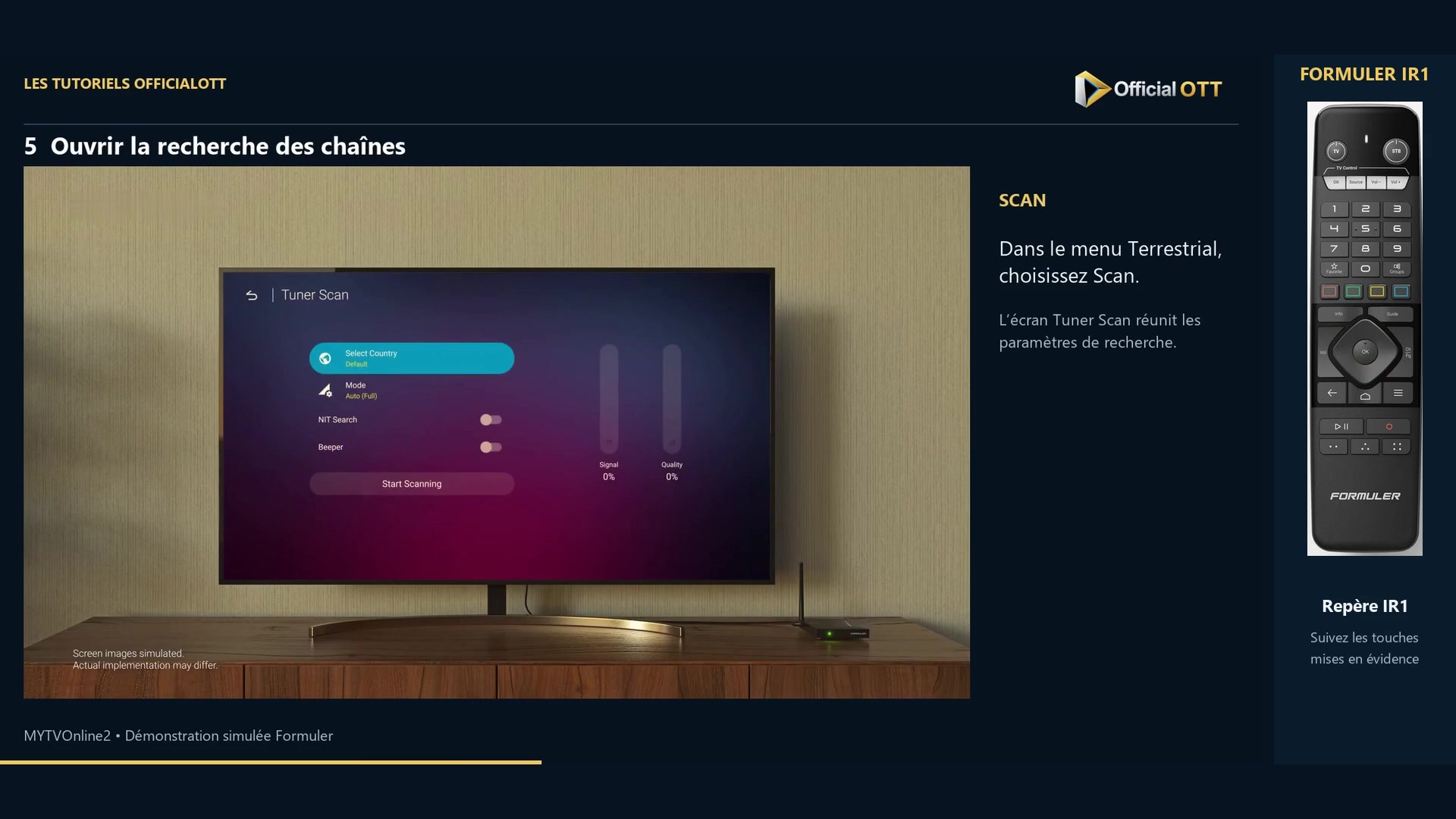
Extrait de la démonstration simulée Formuler · 01:04 — Écran Tuner Scan avec le pays et le mode de recherche. Lancer le balayage et tester
Choisissez Start Scanning et laissez la recherche se terminer. Examinez le bilan TV/radio, puis ouvrez Watch DVB Live Channels dans l’interface de l’exemple. Sélectionnez une chaîne reçue et testez l’image et le son sur votre installation.
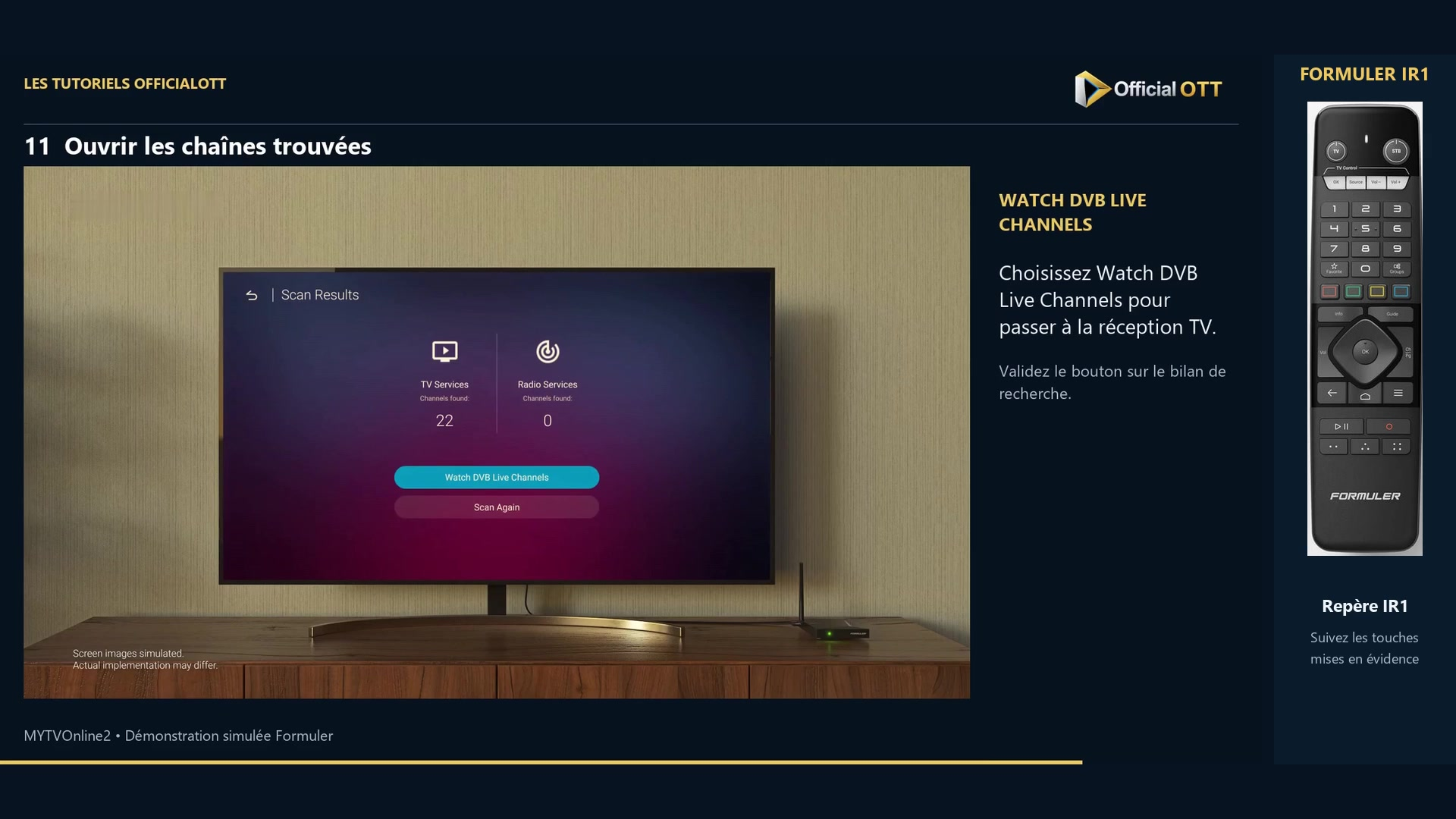
Extrait de la démonstration simulée Formuler · 02:12 — Bilan de l’exemple : 22 services TV et aucun service radio, avec Watch DVB Live Channels surligné ; ces nombres ne garantissent pas votre réception.
Vérifier le résultat
La preuve utile est une chaîne réellement reçue et lisible, pas seulement un compteur à la fin du balayage. Les 22 chaînes TV de la démonstration ne constituent aucune promesse : les résultats dépendent notamment de la norme, de l’antenne, du signal et de la couverture locale.
Si le résultat diffère
Add Terrestrial ou le tuner est absent
Vérifiez le modèle et l’identifiant du tuner dans la liste officielle, puis les branchements. Ne déduisez pas sa compatibilité de son apparence.
La recherche ne trouve aucune chaîne
Contrôlez la norme de réception, l’antenne, le pays et le mode avant de relancer un balayage.
Les portails Internet fonctionnent, mais pas l’antenne
Ce sont deux sources distinctes. Le fonctionnement de l’une ne valide pas le matériel ou le signal de l’autre.
Questions fréquentes
Un tuner DVB-T convient-il automatiquement au Canada ?
Non. Formuler distingue les tuners ATSC nord-américains et les tuners DVB terrestres européens. Vérifiez la référence exacte pour votre installation.
Le tuner ajoute-t-il un abonnement ?
Non. Il sert à recevoir les signaux d’antenne compatibles disponibles ; il ne crée ni abonnement ni accès à un portail.
Pour la suite
Vérifiez la compatibilité avant toute acquisition, puis validez une vraie lecture après le balayage. Conservez le modèle exact du tuner dans vos notes de configuration.
Portée et limites
Ce tutoriel s’appuie sur la vidéo OfficialOTT publiée et sur les sources Formuler citées. Il ne constitue pas un essai matériel sur votre appareil. Les menus, données et possibilités dépendent de la version, du matériel et de votre source. Les exemples et les limites des séquences sont précisés dans les étapes.
Sources et méthode
Narration de la vidéo associée et documentation primaire consultée le 30 octobre 2026. Les captures proviennent du fichier source de cette vidéo et portent leur repère temporel.
- MYTVOnline2 : installer un tuner USB et rechercher les chaînes d’antenne — OfficialOTT
- Formuler — Compatibilité des tuners USB
- Formuler — tutoriel officiel MYTVOnline2
Liens des tutoriels officiels revérifiés le 1er novembre 2026.