
Réponse rapide
Vérifiez le modèle du tuner et la norme de réception, branchez le matériel compatible et son antenne, puis ouvrez Content Manager → Content Sources. Sélectionnez le tuner, choisissez le pays et le mode appropriés, puis Scan. Testez ensuite une chaîne reçue.
Le tutoriel en vidéo
MYTVOnline3 : ajouter un tuner USB et rechercher les chaînes d’antenne
Ouvrir sur YouTubeAvant de commencer
- Consultez la liste officielle avec la référence exacte du tuner. Formuler distingue les références ATSC et DVB ; un connecteur USB identique ne suffit pas à établir la compatibilité.
- Préparez l’antenne et ses branchements. Le choix d’un pays dans le menu ne change pas la norme matérielle du tuner.
Les repères utiles · IR1
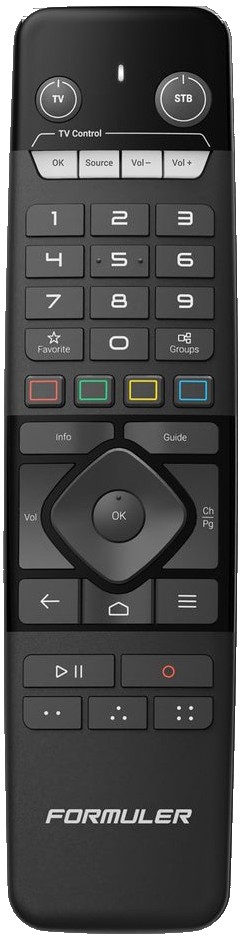
Choisir le tuner reconnu
Contrôler le pays et le mode
Rechercher puis tester une chaîne

Les étapes
Raccorder le matériel compatible
Branchez le tuner USB et son antenne selon leurs instructions, puis ouvrez MYTVOnline3. Vérifiez les connecteurs sans forcer.
Ouvrir la source du tuner
Dans le menu, choisissez Content Manager puis Content Sources. Sélectionnez le tuner reconnu. Son nom et les options proposées peuvent varier selon le matériel et la norme.
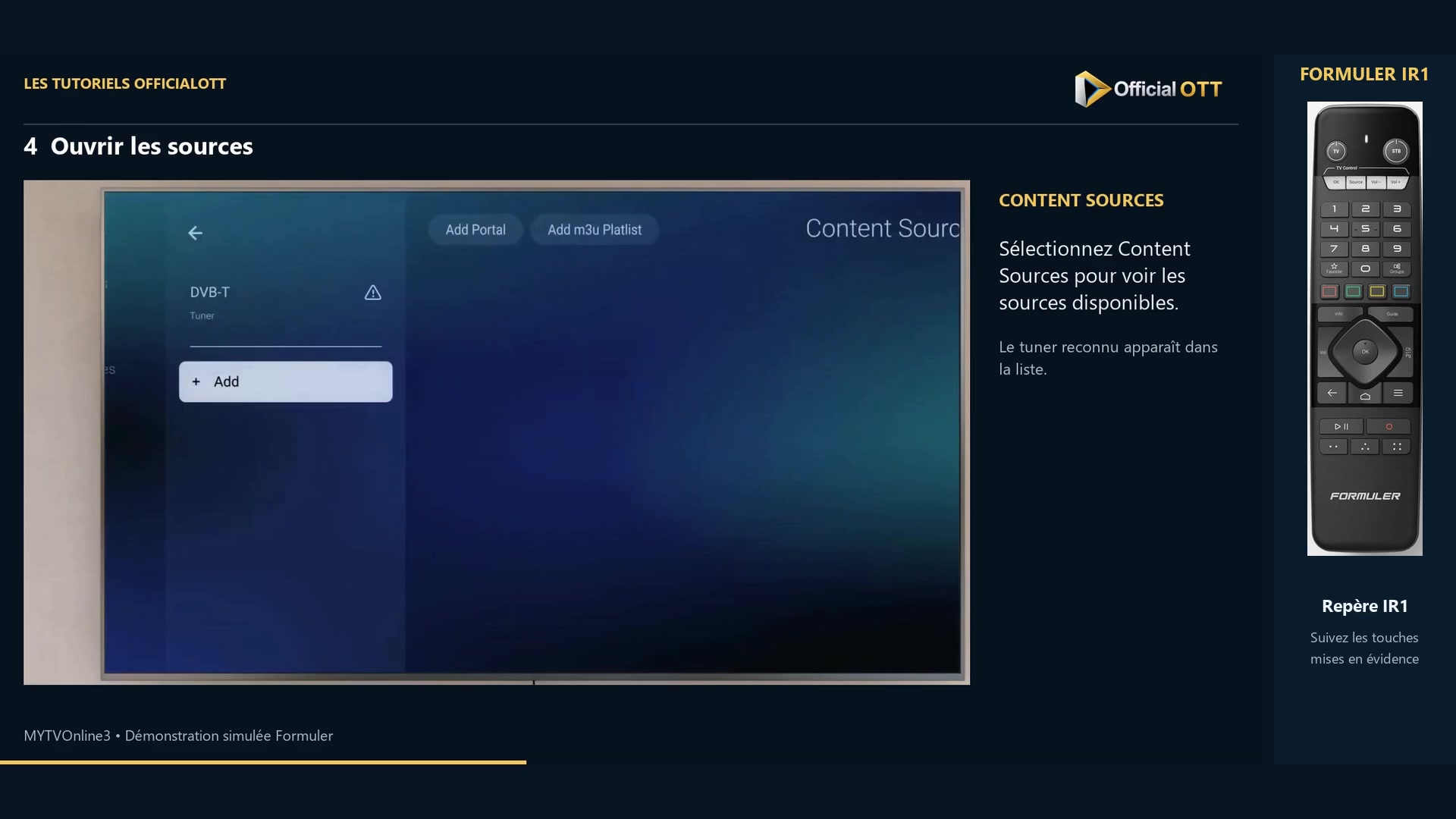
Extrait de la démonstration simulée Formuler · 00:51 — Source DVB-T visible dans Content Sources, avec un pictogramme d’avertissement. Vérifier le pays et le balayage
Dans Select Country, choisissez le pays de l’installation. Auto Full effectue une recherche complète dans l’exemple. N’utilisez une recherche par fréquence que si vous disposez des informations de réception adaptées.
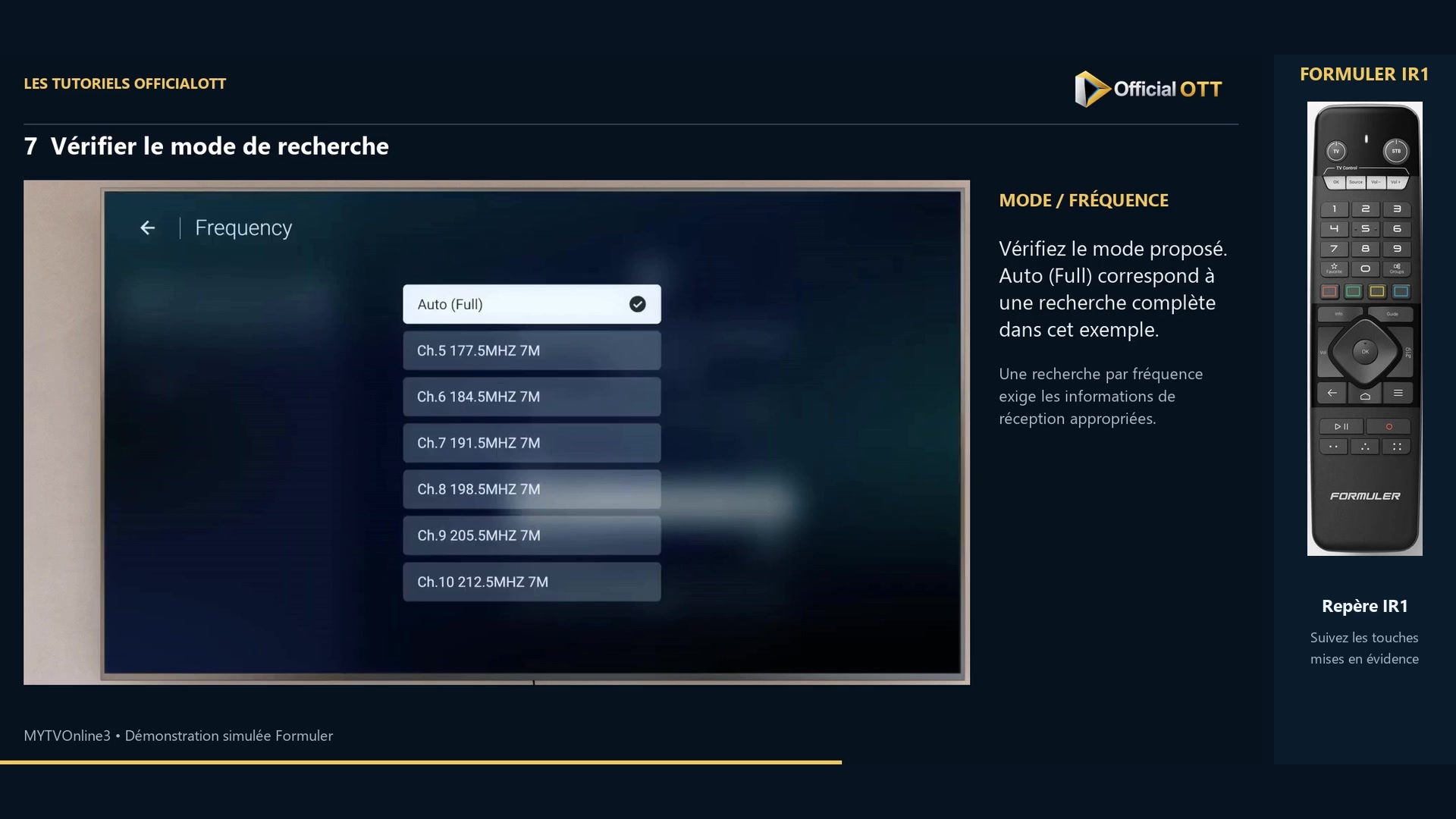
Extrait de la démonstration simulée Formuler · 01:23 — Liste Frequency avec Auto (Full) coché. Lancer la recherche et tester
Choisissez Scan et attendez la fin. Vérifiez les services trouvés, puis Watch Live Channels. Dans la liste, ouvrez le groupe du tuner et sélectionnez une chaîne pour contrôler image et son. Les nombres montrés restent propres à la démonstration.
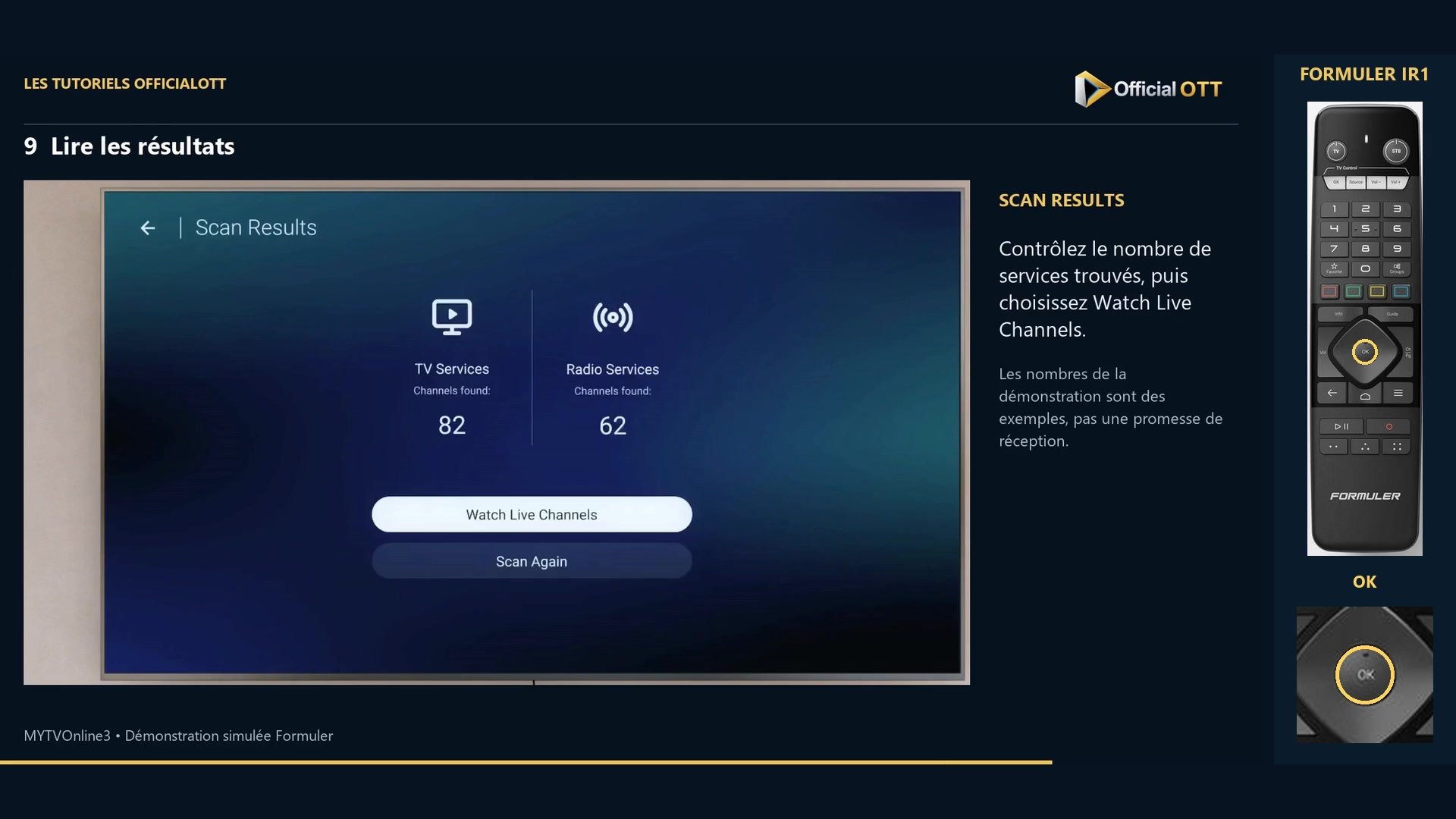
Extrait de la démonstration simulée Formuler · 01:45 — Bilan de l’exemple : 82 services TV et 62 services radio ; ces chiffres ne garantissent pas votre réception.
Vérifier le résultat
La validation utile est une chaîne reçue et lisible sur votre installation. Un nombre de services trouvés ne garantit ni la qualité de réception ni le même résultat ailleurs.
Si le résultat diffère
Le tuner n’apparaît pas
Vérifiez sa référence dans la liste de compatibilité et les branchements avant de multiplier les recherches.
Aucune chaîne n’est trouvée
Contrôlez la norme, l’antenne, le signal, le pays et le mode. Un réglage logiciel ne corrige pas une incompatibilité matérielle.
Vous utilisez le boîtier au Canada
Vérifiez la compatibilité de réception locale et les références ATSC indiquées ; ne recopiez pas automatiquement un exemple DVB-T.
Questions fréquentes
Le tuner crée-t-il un accès à un portail ?
Non. Il reçoit des signaux terrestres compatibles ; ce parcours n’ajoute pas d’abonnement ni d’accès réseau.
Puis-je attendre le même nombre de chaînes que dans la vidéo ?
Non. Le résultat dépend notamment de l’antenne, du signal et de la couverture locale.
Pour la suite
Validez d’abord le matériel, puis le balayage et enfin la lecture. Gardez la référence exacte du tuner avec vos informations de configuration.
Portée et limites
Ce tutoriel s’appuie sur la vidéo OfficialOTT publiée et sur les sources Formuler citées. Il ne constitue pas un essai matériel sur votre appareil. Les menus, données et possibilités dépendent de la version, du matériel et de votre source. Les exemples et les limites des séquences sont précisés dans les étapes.
Sources et méthode
Narration de la vidéo associée et documentation Formuler revérifiée le 1er novembre 2026. Chaque extrait porte son repère temporel ; les schémas sont identifiés.