
Réponse rapide
Ouvrez Menu → Content Manager → Content Sources → Add → Add Portal. Renseignez le nom et l’adresse du portail. Pour la méthode MAC-ID, faites confirmer l’enregistrement de l’identifiant et laissez Login required désactivé. Avec des identifiants, activez cette option et remplissez User ID et Password. Connectez-vous, puis testez réellement une lecture.
Le tutoriel en vidéo
MYTVOnline3 : configurer un portail avec identifiants ou MAC-ID
Ouvrir sur YouTubeAvant de commencer
- Préparez l’adresse exacte et les informations reçues de votre service autorisé. Le surnom du portail est un repère personnel ; il ne remplace pas l’adresse du serveur.
- Vérifiez la connexion Internet du boîtier. Ne reprenez aucune adresse, aucun identifiant ni aucun mot de passe de démonstration. Gardez vos informations de connexion privées.
Les repères utiles · IR1
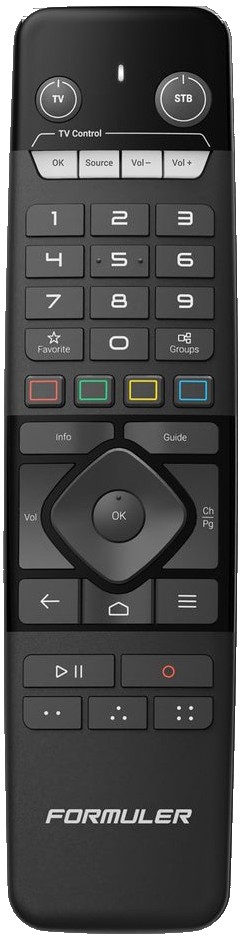
Ouvrir les sources
Choisir la méthode fournie
Tester ensuite une lecture

Les étapes
Ouvrir le bon formulaire
Depuis le direct, ouvrez le menu, puis Content Manager et Content Sources. Choisissez Add pour accéder à Add Portal. Ne confondez pas ce formulaire avec l’ajout d’une liste de lecture. Entrez un Portal Nickname reconnaissable.
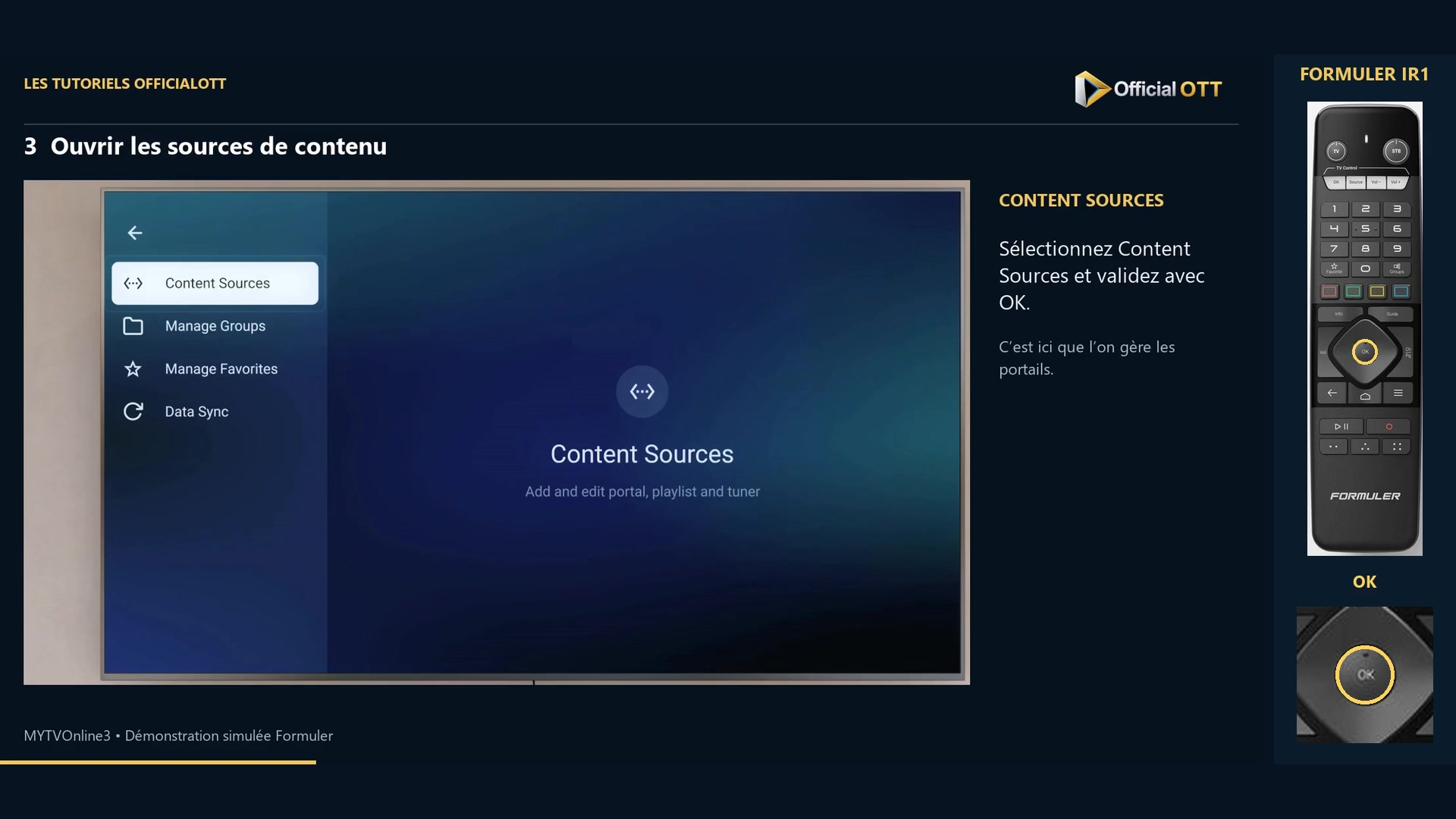
Extrait de la démonstration simulée Formuler · 00:42 — Content Sources sélectionné dans le menu de gestion. Recopier l’adresse du service
Dans Portal URL, conservez le protocole, le port et le chemin reçus. Vérifiez les caractères et les espaces accidentels. Une adresse qui ressemble à celle de la vidéo ne suffit pas : elle doit correspondre à votre accès.
Choisir la branche adaptée
Pour le MAC-ID, faites confirmer par votre service l’enregistrement de l’identifiant affiché et laissez Login required désactivé. Pour un accès avec nom d’utilisateur et mot de passe, activez Login required, puis remplissez User ID et Password. Le nom d’utilisateur n’est pas nécessairement votre courriel. Ces deux méthodes sont alternatives.
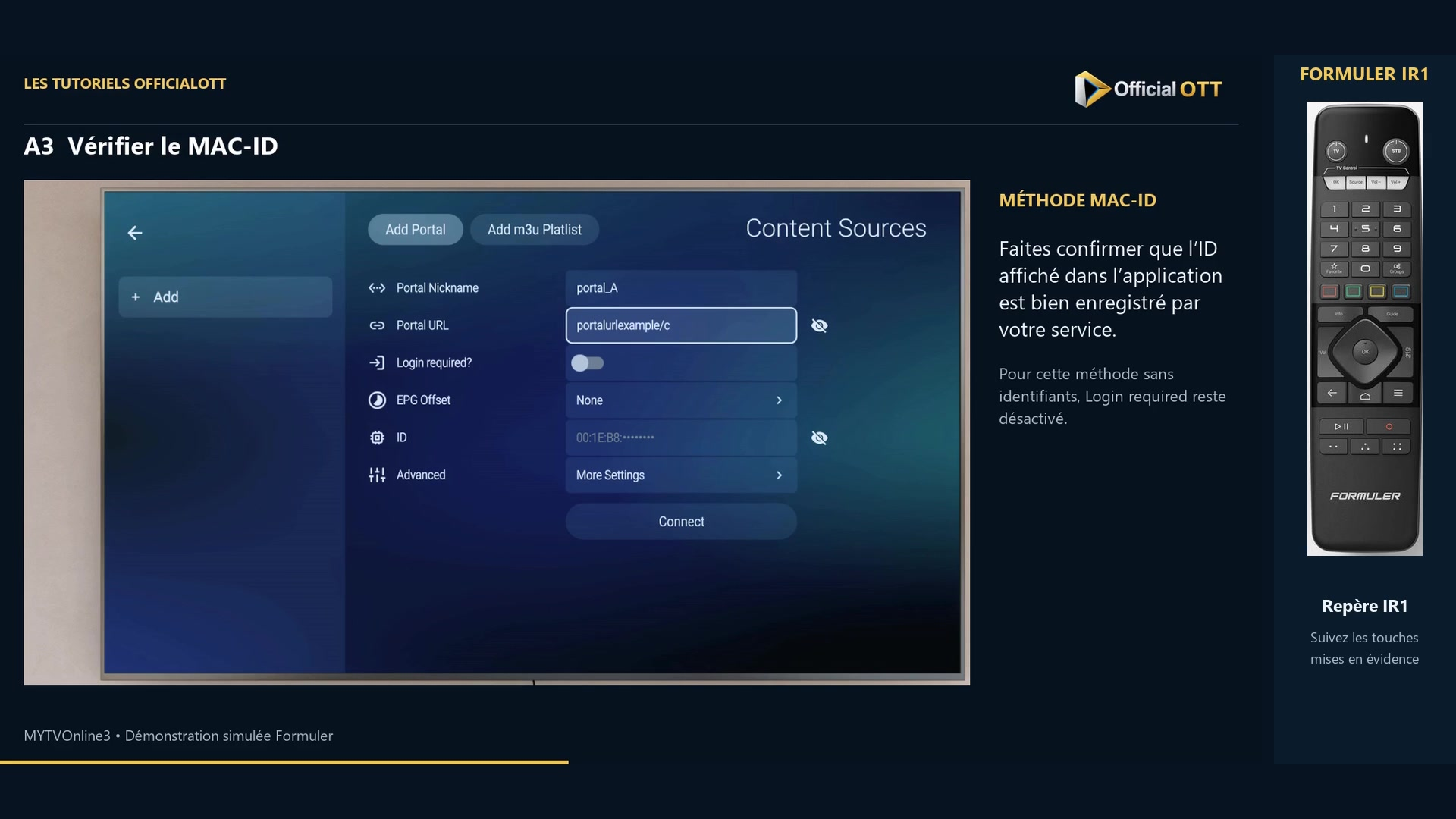
Extrait de la démonstration simulée Formuler · 01:21 — Exemple de portail par MAC-ID : Login required désactivé et identifiant partiellement masqué dans la source. 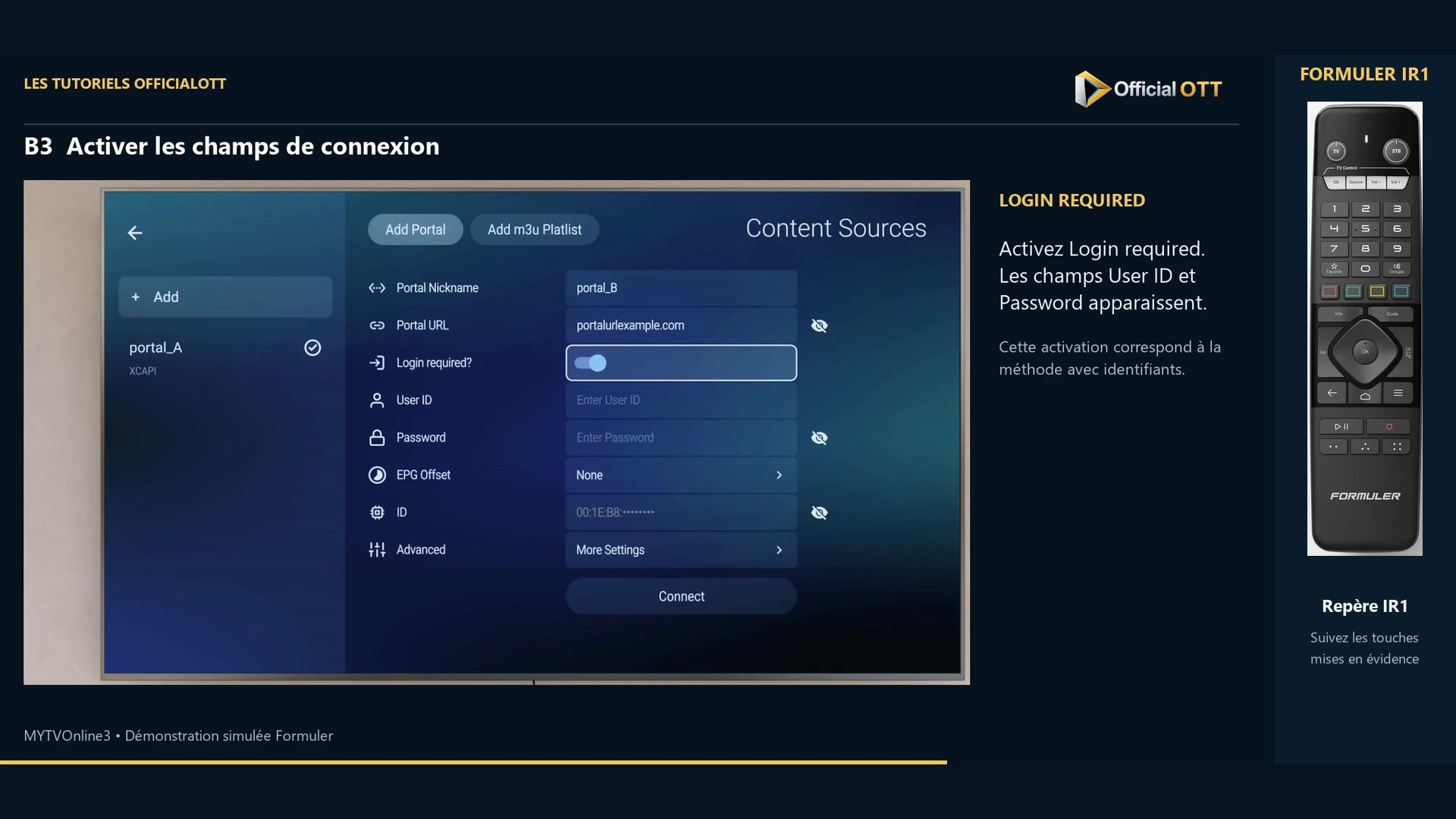
Extrait de la démonstration simulée Formuler · 02:20 — Login required activé : les champs User ID et Password sont visibles et vides. Se connecter et contrôler le résultat
Relisez les champs de votre méthode, choisissez Connect et attendez la réponse. Examinez le bilan de chargement ; un assistant de groupes peut suivre. Ouvrez ensuite un programme accessible et vérifiez l’image ainsi que le son. La lecture montrée dans la simulation ne valide pas votre propre connexion.
Vérifier le résultat
Retenez deux contrôles distincts : la réponse du portail, puis la lecture d’un contenu disponible. Une liste chargée ne prouve pas à elle seule que le programme pourra être lu. Notez le message exact si une étape échoue.
Si le résultat diffère
La connexion échoue immédiatement
Vérifiez Internet et l’adresse complète. Contrôlez ensuite uniquement les informations de la méthode utilisée : identifiants de connexion ou enregistrement de l’appareil.
Le catalogue apparaît sans lecture
Testez un contenu disponible et relevez le message obtenu. Transmettez-le à votre service si le problème persiste ; ne changez pas au hasard de méthode.
Vous hésitez entre portail et liste de lecture
Demandez à votre service quel type d’accès il vous a fourni avant de saisir des valeurs dans un autre formulaire.
Questions fréquentes
Faut-il suivre les deux méthodes ?
Non. Choisissez celle prévue pour votre accès, puis passez aux vérifications finales.
Portal Nickname doit-il contenir une adresse ?
Non. Il sert à reconnaître l’accès dans votre liste. Portal URL contient l’adresse reçue.
Pour la suite
Une fois la connexion et la lecture vérifiées, organisez vos groupes. Conservez les informations du service dans un emplacement privé pour pouvoir diagnostiquer un futur changement d’accès.
Portée et limites
Ce tutoriel s’appuie sur la vidéo OfficialOTT publiée et sur les sources Formuler citées. Il ne constitue pas un essai matériel sur votre appareil. Les menus, données et possibilités dépendent de la version, du matériel et de votre source. Les exemples et les limites des séquences sont précisés dans les étapes.
Sources et méthode
Narration de la vidéo associée et documentation Formuler revérifiée le 1er novembre 2026. Chaque extrait porte son repère temporel ; les schémas sont identifiés.