
Réponse rapide
Ouvrez Settings → Color Theme, parcourez les thèmes avec Haut et Bas, puis validez votre choix avec OK. Contrôlez la coche et les menus après validation. Le surlignage seul peut correspondre à un aperçu ; la vidéo ne confirme pas l’application d’un nouveau thème.
Le tutoriel en vidéo
MYTVOnline3 : comparer et choisir un thème de couleur
Ouvrir sur YouTubeAvant de commencer
- Laissez les réglages d’image du téléviseur de côté : ce parcours modifie l’interface de l’application.
- Repérez le thème actuellement coché. Dans l’extrait, il s’agit d’Iceberg ; ce nom n’impose pas votre choix.
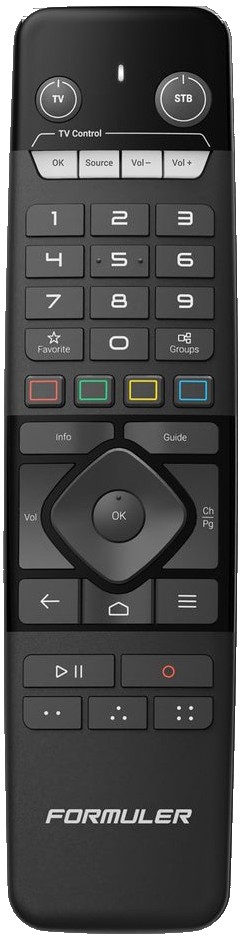
Les repères utiles · IR1
Ouvrir Color Theme
Comparer les aperçus
Confirmer puis contrôler la coche

Les étapes
Ouvrir la liste des thèmes
Ouvrez le menu, Settings, puis Color Theme. Vous retrouvez les noms et leurs aperçus. Repérez la coche avant de naviguer.
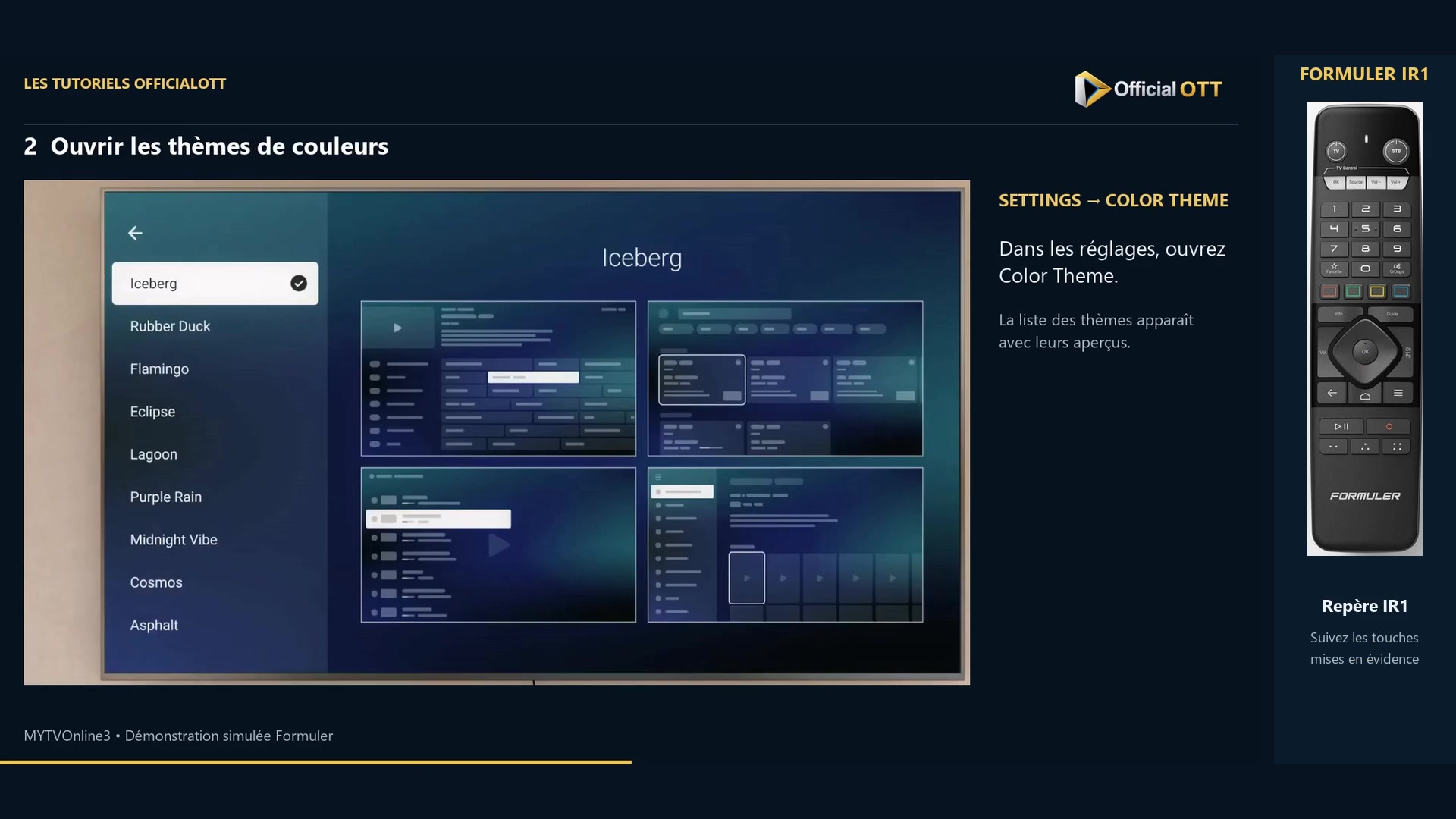
Extrait de la démonstration simulée Formuler · 00:26 — Liste Color Theme avec Iceberg sélectionné et ses aperçus. Comparer la lisibilité
Parcourez les options avec Haut et Bas. Regardez les aperçus à droite et comparez texte, fond, ligne sélectionnée et menus. Évaluez-les depuis la distance à laquelle vous regardez réellement la télévision.
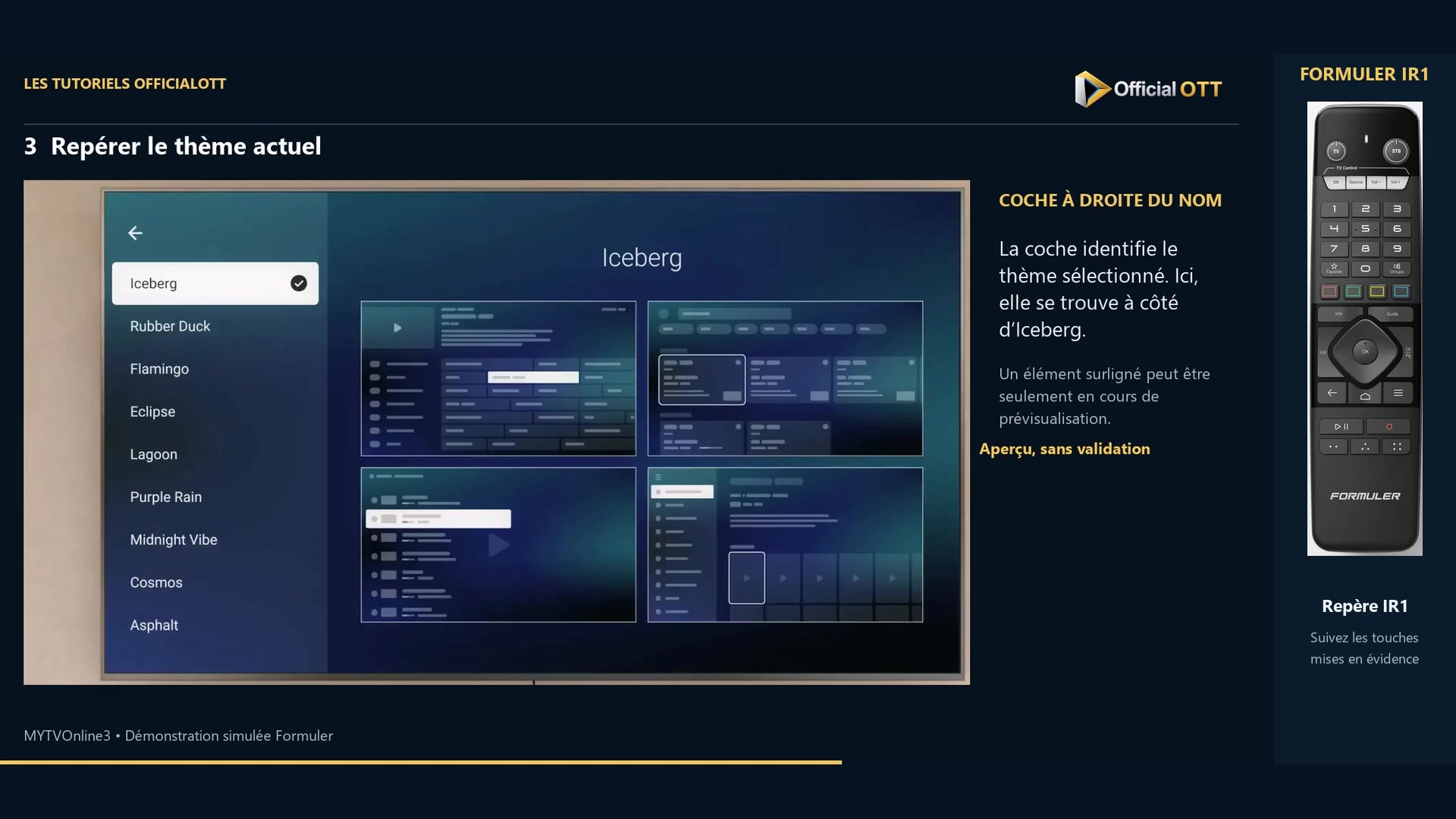
Extrait de la démonstration simulée Formuler · 00:38 — Coche à côté d’Iceberg pour repérer le thème actif. Valider et revenir aux menus
Appuyez sur OK sur le thème souhaité. Vérifiez ensuite la coche, puis l’apparence des menus utilisés au quotidien. L’extrait montre principalement les aperçus : cette validation reste à réaliser et contrôler sur votre appareil.
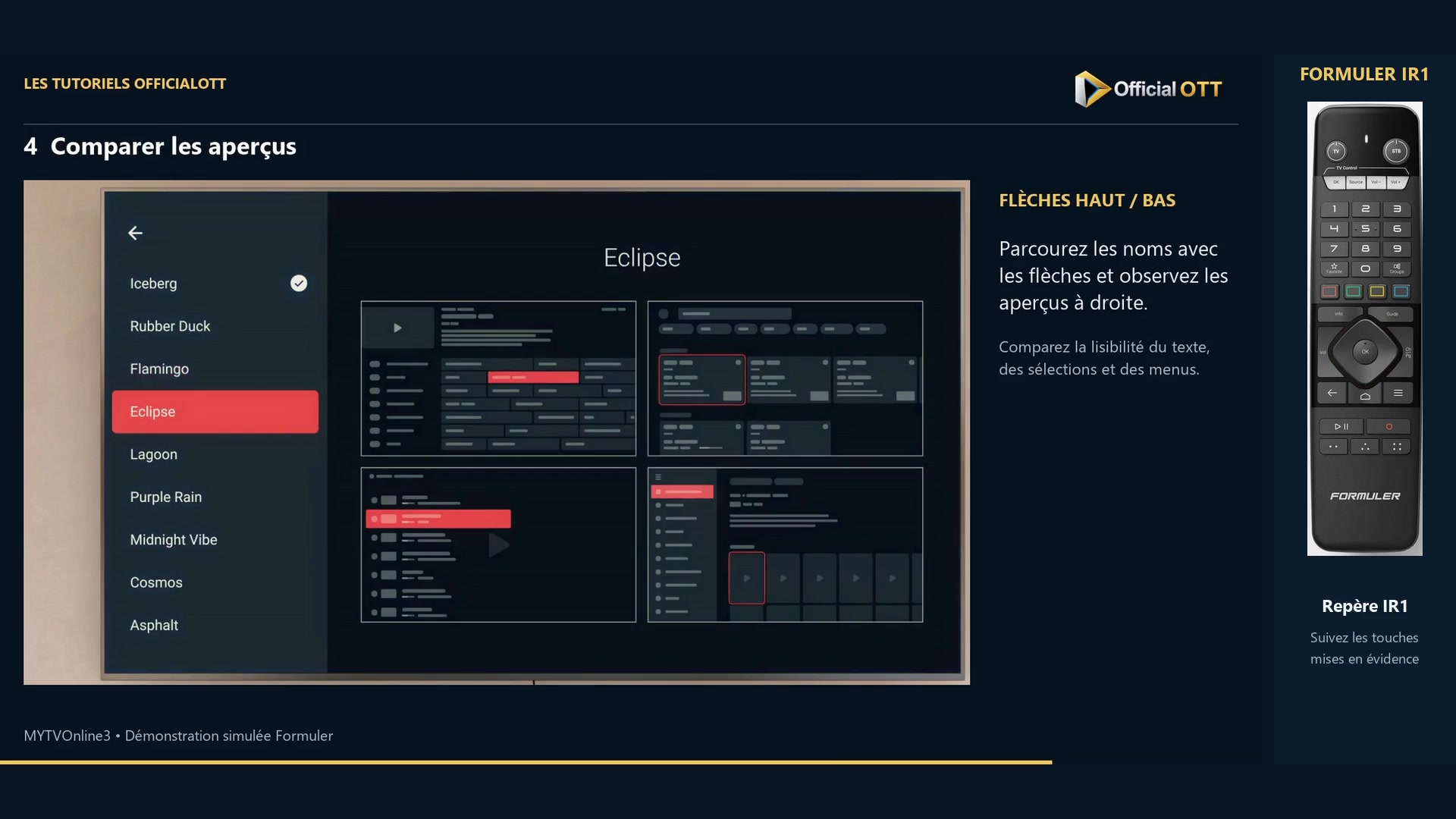
Extrait de la démonstration simulée Formuler · 00:48 — Aperçu Eclipse surligné en rouge ; la coche reste à côté d’Iceberg, donc ce choix n’est pas encore appliqué.
Vérifier le résultat
Le nom coché et les menus doivent correspondre au choix retenu. Si seul le surlignage a bougé, ne concluez pas encore que le réglage a été appliqué.
Si le résultat diffère
Le thème semble ne pas avoir changé
Vérifiez la coche et la validation avec OK. Un aperçu peut différer du réglage actif.
Les menus sont moins lisibles
Retournez à Color Theme et comparez un autre thème en prêtant attention à la ligne sélectionnée et aux petits textes.
Questions fréquentes
Ce réglage change-t-il les couleurs d’un film ?
Le tutoriel porte sur l’interface de MYTVOnline3, pas sur la calibration du téléviseur.
L’aperçu prouve-t-il que le thème est enregistré ?
Non. Contrôlez la coche et les menus après validation.
Pour la suite
Retenez le thème que vous lisez facilement, puis confirmez son état réel dans les menus. Vous pourrez le comparer de nouveau si votre environnement de visionnement change.
Portée et limites
Ce tutoriel s’appuie sur la vidéo OfficialOTT publiée et sur les sources Formuler citées. Il ne constitue pas un essai matériel sur votre appareil. Les menus, données et possibilités dépendent de la version, du matériel et de votre source. Les exemples et les limites des séquences sont précisés dans les étapes.
Sources et méthode
Narration de la vidéo associée et documentation Formuler revérifiée le 1er novembre 2026. Chaque extrait porte son repère temporel ; les schémas sont identifiés.