
Réponse rapide
Préparez un support externe compatible, puis ouvrez Settings → Backup and Restore Options → Backup. Attendez la fin et conservez le support. Pour réappliquer une sauvegarde existante, utilisez Restore dans ces options ou Restore Backup à l’accueil initial, puis vérifiez vos listes et préférences.
Le tutoriel en vidéo
MYTVOnline3 : sauvegarder et restaurer les réglages de l’application
Ouvrir sur YouTubeAvant de commencer
- Formuler indique un support externe d’au moins 2 Go, en FAT32 ou NTFS. Vérifiez sa préparation ; ne formatez pas un support contenant des fichiers à conserver sans les avoir sauvegardés ailleurs.
- Choisissez Backup pour créer une copie, Restore pour en réappliquer une. Une restauration modifie les réglages de l’application : ne la lancez pas simplement pour voir le menu.
Les repères utiles · IR1
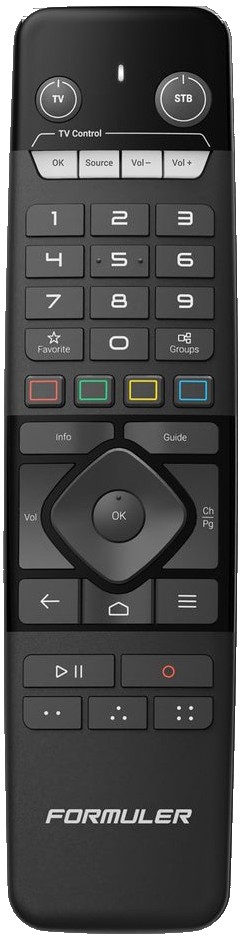
Ouvrir les options
Créer la copie
Réappliquer une copie existante

Les étapes
Brancher le support et ouvrir les options
Laissez le support connecté. Dans le menu principal, ouvrez Settings avec OK, puis Backup and Restore Options. Le tutoriel concerne les données et préférences de l’application.
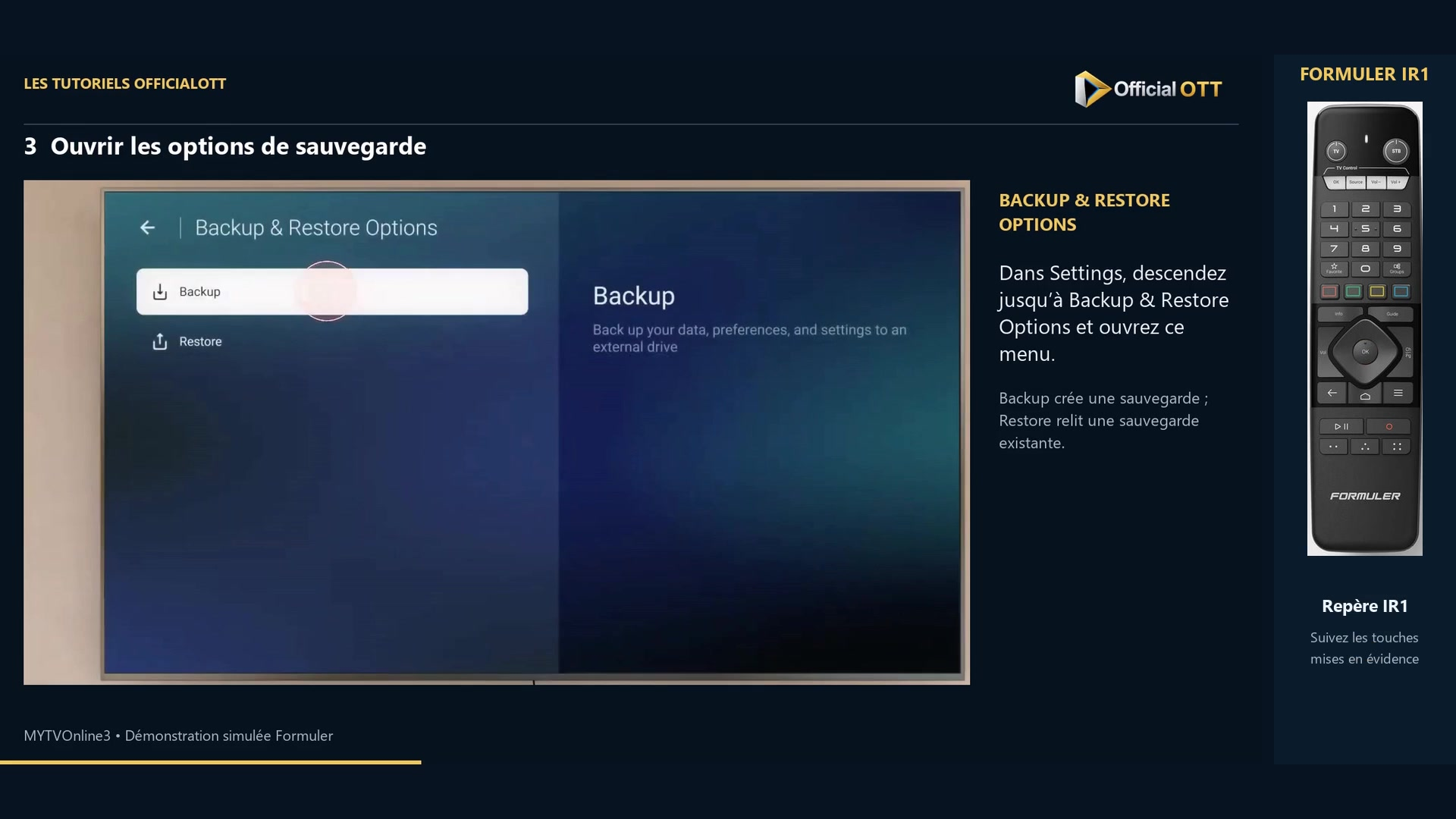
Extrait de la démonstration simulée Formuler · 00:44 — Backup sélectionné dans Backup & Restore Options. Créer la sauvegarde
Choisissez Backup et confirmez avec OK. Attendez la fin sans débrancher le stockage ni couper l’alimentation. L’exemple affiche Backup Success ; recherchez votre propre confirmation et conservez le support utilisé.
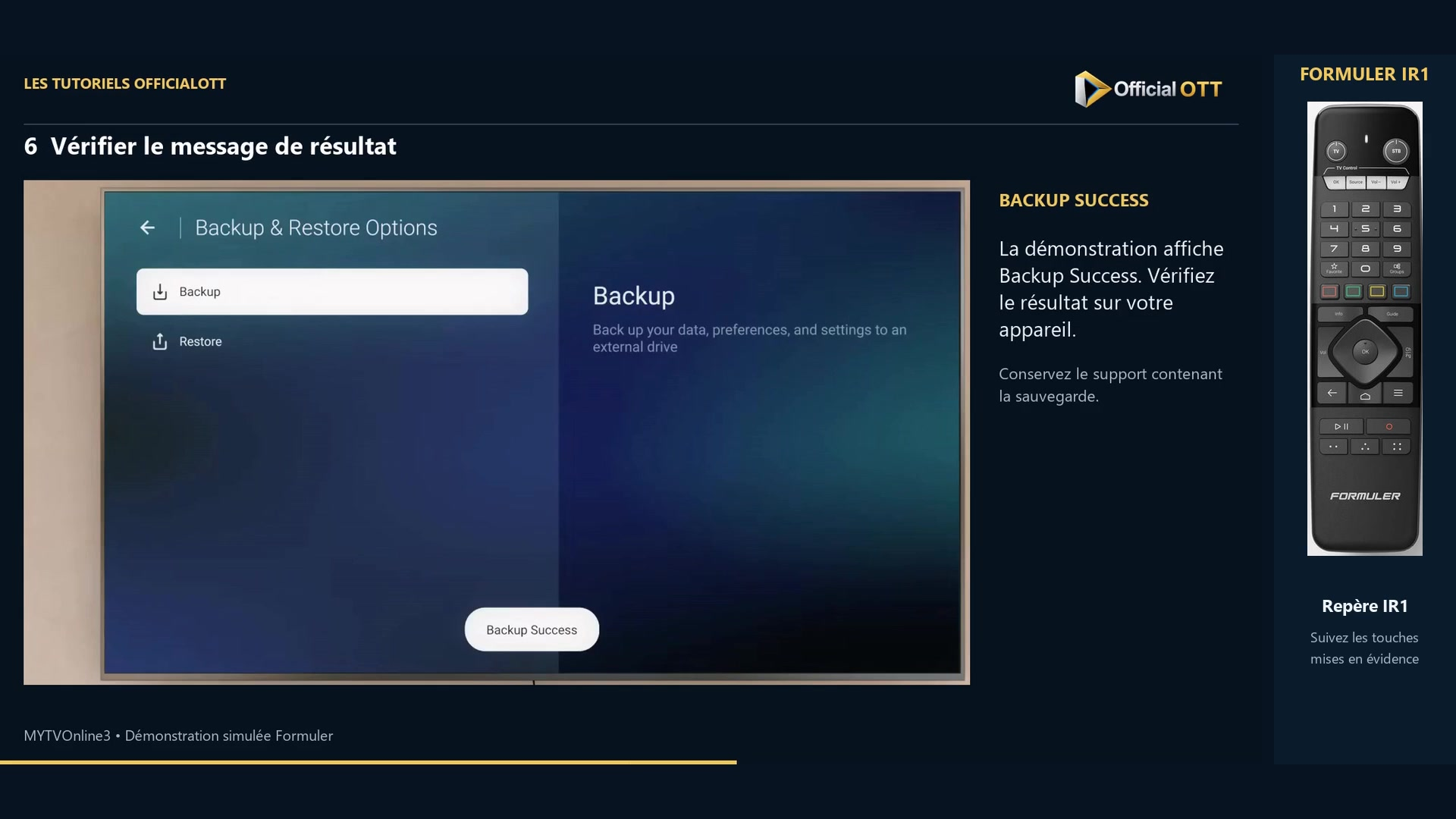
Extrait de la démonstration simulée Formuler · 01:15 — Message Backup Success visible dans la démonstration ; le résultat doit être vérifié sur votre appareil. Restaurer seulement lorsque nécessaire
La seconde partie de la vidéo commence après une réinstallation ou réinitialisation déjà effectuée. Elle ne vous demande pas de réinitialiser le boîtier. Depuis l’accueil initial, choisissez Restore Backup ; dans une application déjà configurée, utilisez les options de sauvegarde et restauration.
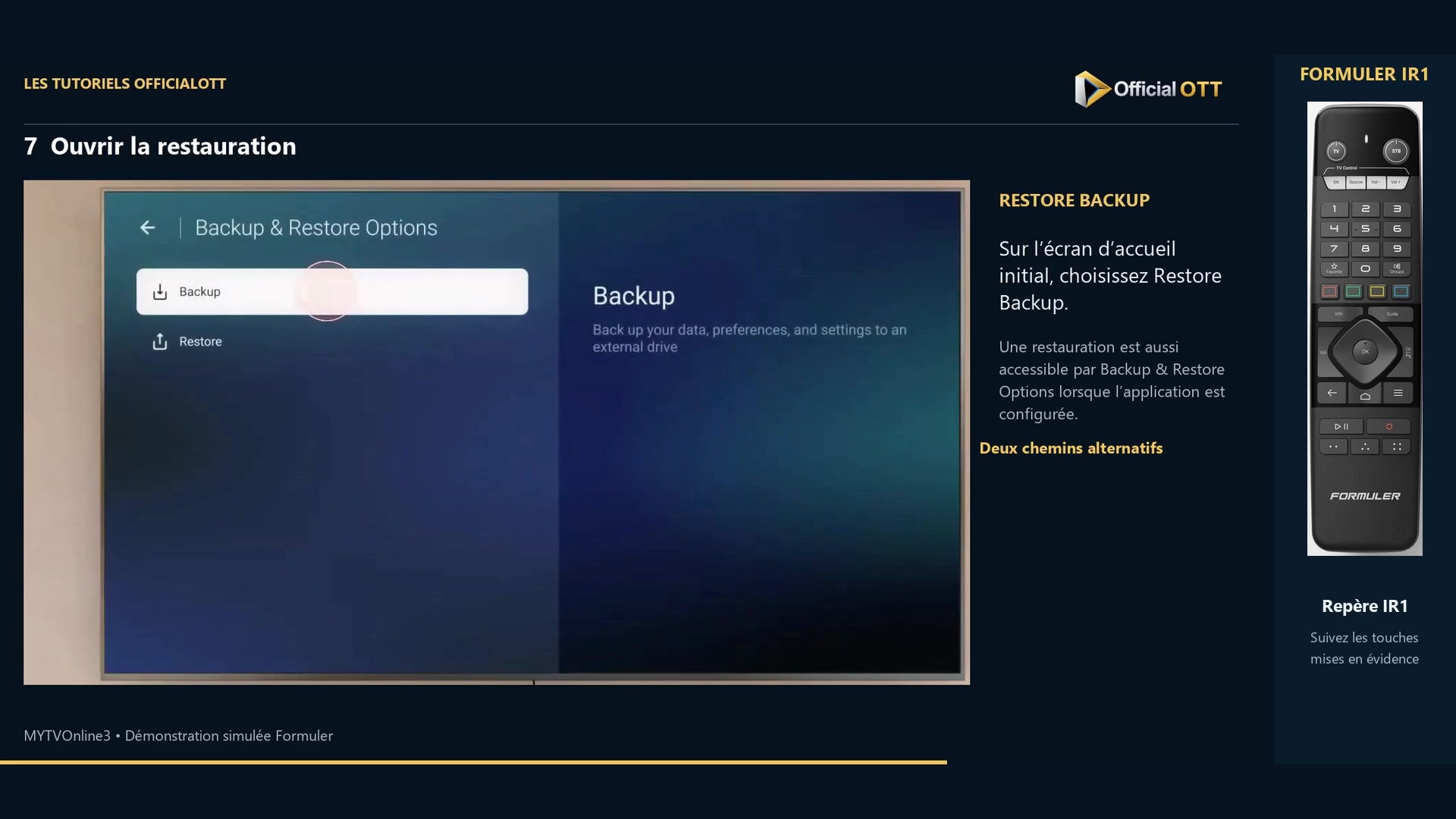
Extrait de la démonstration simulée Formuler · 01:42 — Menu Backup & Restore Options, avec Backup encore sélectionné ; cette image ne montre pas une restauration terminée. Contrôler les données retrouvées
Confirmez uniquement si vous souhaitez réappliquer cette sauvegarde et attendez la fin avec le support connecté. Une fois dans l’application, vérifiez les groupes favoris et les autres préférences qui comptent pour vous. Le résultat montré reste celui de l’exemple.
Vérifier le résultat
Après la sauvegarde, conservez son support identifiable. Après une restauration, comparez les listes et les réglages attendus. Le message de réussite ne remplace pas cette vérification fonctionnelle.
Si le résultat diffère
Le support n’est pas utilisable
Vérifiez la reconnaissance, la capacité et le format indiqués. Préservez les fichiers déjà présents avant toute opération de formatage.
Vous voulez déplacer la sauvegarde vers un autre modèle
Formuler exclut la restauration entre modèles différents dans sa fiche dédiée. Ce guide reste limité à une restauration sur le même boîtier ; une sauvegarde n’est pas un moyen de migrer vers un autre modèle.
Les vidéos enregistrées ne sont pas revenues
Ce tutoriel ne présente pas une sauvegarde des fichiers vidéo. Ils nécessitent une conservation séparée.
Questions fréquentes
Faut-il réinitialiser avant de sauvegarder ?
Non. La réinitialisation précède seulement la seconde scène de l’exemple ; ce n’est pas une étape de création de sauvegarde.
Est-ce une image complète du système Android ?
Non. Le périmètre montré concerne les données et paramètres de MYTVOnline3.
Pour la suite
Conservez la sauvegarde et les fichiers importants séparément. Avant une intervention sur l’appareil, identifiez ce que votre copie contient réellement et vérifiez les réglages après toute restauration.
Portée et limites
Ce tutoriel s’appuie sur la vidéo OfficialOTT publiée et sur les sources Formuler citées. Il ne constitue pas un essai matériel sur votre appareil. Les menus, données et possibilités dépendent de la version, du matériel et de votre source. Les exemples et les limites des séquences sont précisés dans les étapes.
Sources et méthode
Narration de la vidéo associée et documentation Formuler revérifiée le 1er novembre 2026. Chaque extrait porte son repère temporel ; les schémas sont identifiés.