

Un déménagement change plusieurs choses à la fois : le logement, la connexion Internet, la place du téléviseur et parfois le fournisseur. Pour retrouver son installation IPTV Canada, le plus utile est de séparer ces changements. Un appareil qui fonctionnait la veille peut encore être correctement configuré alors que le nouvel accès Internet attend son activation. Ce parcours suit les trois moments utiles : avant les cartons, à l’arrivée et pendant la première séance de vérification.
1. Réponse rapide
Avant de débrancher, photographiez les connexions et repérez vos accès. Dans le nouveau logement, vérifiez d’abord Internet, puis le réseau de l’appareil, puis la lecture. Conservez les réglages et les preuves de fonctionnement jusqu’à ce que chaque étape soit validée.
Les cinq points à retenir
- Confirmez la date d’activation Internet à la nouvelle adresse.
- Rangez chaque alimentation avec l’appareil auquel elle appartient.
- Notez les modèles, applications et méthodes de connexion avant le départ.
- Testez la TV à son emplacement définitif, avec les portes habituellement fermées.
- Vérifiez les règles du service concernant le domicile et les appareils.
2. Avant le départ : conserver une installation identifiable
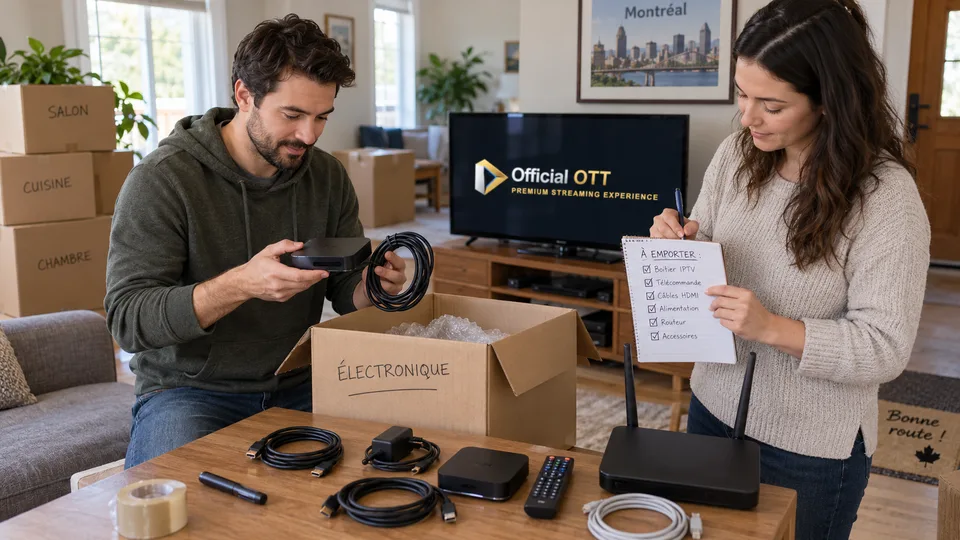
Commencez par une photo large de l’arrière du téléviseur, puis une photo des ports utilisés. Une étiquette simple, comme « TV HDMI 2 » ou « réseau du salon », suffit souvent à retrouver le trajet d’un câble. Gardez ces photos dans un espace privé : un écran de configuration peut afficher une adresse de connexion, un code d’activation ou un identifiant.
Faites une fiche courte : modèle de la TV, modèle du boîtier, nom exact de l’application, réseau Wi-Fi ou Ethernet, et personne qui connaît les accès. Une sauvegarde n’est utile que si le lecteur permet réellement de l’exporter et de la restaurer. Vérifiez sa procédure officielle avant de compter sur elle; une photo des favoris n’est pas une sauvegarde technique.
Rangez les télécommandes et alimentations dans des pochettes séparées. Deux blocs d’alimentation qui se ressemblent ne sont pas nécessairement interchangeables. Conservez celui d’origine avec son appareil et évitez de plier fortement les câbles au niveau des connecteurs.
3. Préparer le nouvel accès Internet
Demandez au fournisseur la date d’activation confirmée, le matériel à apporter ou à retourner, et la présence éventuelle d’un rendez-vous. Le service disponible à l’ancienne adresse ne permet pas de déduire la technologie ou l’installation de la nouvelle. La liste de déménagement de Bell illustre cette préparation des démarches; les conditions de votre fournisseur restent déterminantes.
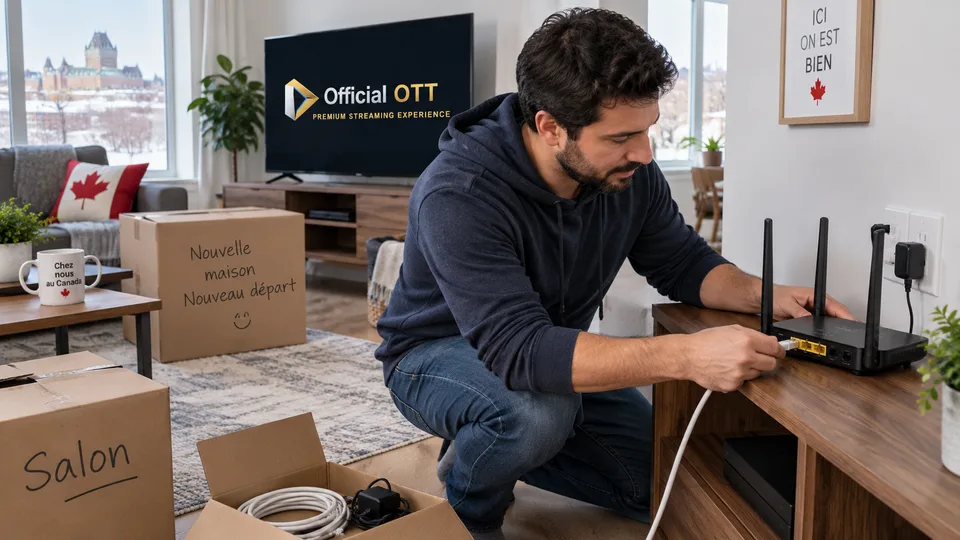
Prévoyez l’emplacement du routeur avant de fermer les meubles. Il doit rester accessible et ventilé. Repérez une prise de courant et le point d’arrivée de la connexion; ne confondez pas une prise murale Ethernet avec une liaison déjà raccordée au routeur. Si le câblage du logement est inconnu, faites identifier les prises avant de conclure que le téléviseur est défectueux.
| À confirmer | Preuve utile |
|---|---|
| Activation | Confirmation du fournisseur et date prévue |
| Matériel | Liste des appareils conservés et retournés |
| Réseau du salon | Emplacement du routeur et trajet du câble éventuel |
| Accès au service | Compte utilisé et procédure officielle de changement de domicile |
Documentation : Bell — liste de préparation du déménagement
4. À l’arrivée : rétablir les connexions dans le bon ordre
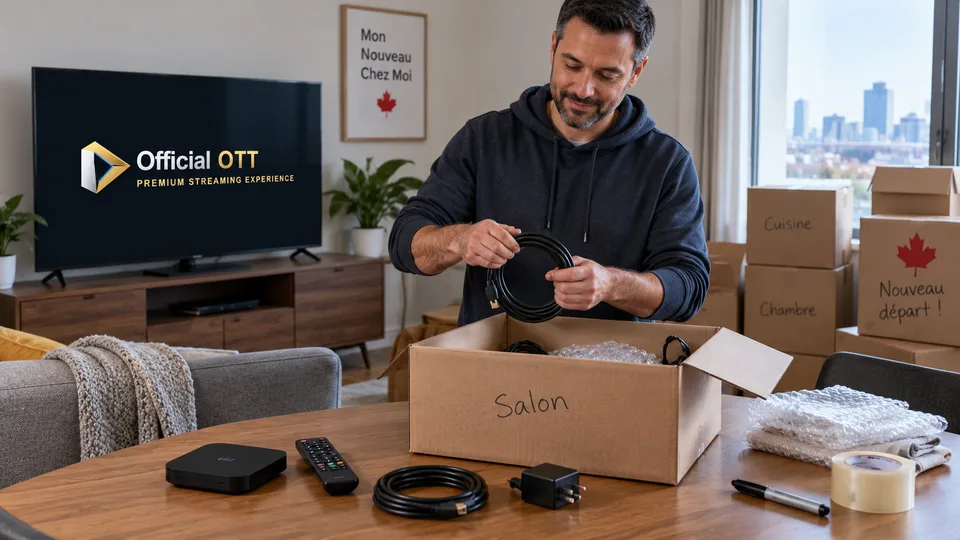
Attendez que la connexion Internet soit opérationnelle, puis testez-la sur un appareil connu. Rebranchez ensuite le téléviseur et son boîtier en suivant les photos. Choisissez la bonne entrée HDMI. Si les menus du boîtier apparaissent, le trajet vidéo fonctionne au moins pour cet affichage; cela ne prouve pas encore que le service de diffusion est accessible.
Le nouveau réseau Wi-Fi peut porter un autre nom ou utiliser un autre mot de passe. Suivez la méthode adaptée au modèle pour changer de réseau. Google documente des procédures différentes selon l’appareil de streaming : ne transformez pas une consigne propre à un Chromecast en règle pour toutes les TV. Sur un appareil Ethernet, vérifiez le branchement et l’état de connexion dans le menu réseau.
Garder le même nom de Wi-Fi ne garantit pas une reconnexion complète : le mot de passe, le mode de sécurité ou l’isolation peuvent avoir changé. Vérifiez le réseau effectivement sélectionné, sans supprimer tout le contenu de l’appareil.
Documentation : Google — changer le réseau Wi-Fi d’un appareil de streaming · Apple — résoudre les difficultés de connexion Wi-Fi
5. Valider une soirée normale dans le nouveau salon
Ouvrez d’abord l’application habituelle et un contenu que vous êtes autorisé à regarder. Testez ensuite le son, les sous-titres, le changement de programme et le retour après une pause. Faites ces essais depuis le canapé, avec l’éclairage et les autres usages du foyer habituels. Un test de quelques secondes à côté du routeur décrit mal les conditions du salon.
Séparez les observations : « aucune image HDMI », « connecté au Wi-Fi mais application inaccessible » et « lecture qui s’interrompt après quelques minutes » orientent vers des causes différentes. Notez l’heure et ce qui fonctionne encore. Si une autre application lit correctement sur la même TV, cette information est plus utile qu’une série de réinitialisations.
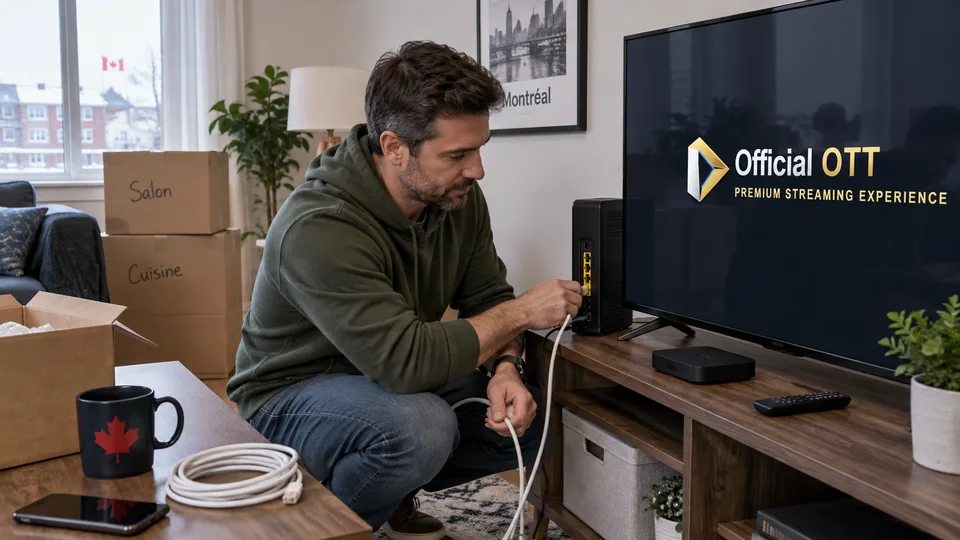
Exemple fictif : Camille retrouve les menus et le son, mais la diffusion devient instable derrière un meuble fermé. Un essai Ethernet temporaire améliore la lecture. Cette comparaison justifie d’examiner le trajet Wi-Fi; elle ne prouve pas que le forfait IPTV ou toute la connexion Internet est en cause.
6. Finir le transfert sans laisser d’accès derrière soi
Après validation, retirez les anciens appareils que vous n’utilisez plus depuis les outils du compte, lorsque cette fonction existe. Si vous laissez une TV, la vendez ou retournez un boîtier, suivez la procédure du fabricant pour retirer vos comptes et vos données. Faites-le après avoir conservé les informations nécessaires sur le nouvel équipement.
Vérifiez aussi les règles du service : domicile principal, nombre de connexions et déplacement temporaire ne sont pas des notions équivalentes. N’essayez pas de contourner un contrôle géographique. Si une mise à jour d’adresse ou de domicile est demandée, utilisez le parcours officiel et conservez la confirmation.
Une installation transférée est prête lorsque la lecture, les commandes et les accès fonctionnent dans les conditions réelles. Gardez la fiche de branchement : elle servira lors du prochain dépannage, même si vous ne déménagez plus.
7. Questions fréquentes
Faut-il réinitialiser le boîtier après un déménagement ?
Pas systématiquement. Commencez par vérifier Internet, le réseau sélectionné et les branchements. Une remise à zéro peut supprimer des réglages utiles sans corriger une activation Internet en attente.
Puis-je réutiliser mon ancien routeur ?
Cela dépend de sa compatibilité avec le nouvel accès et des conditions du fournisseur. Confirmez le matériel nécessaire avant de retourner ou de remplacer quoi que ce soit.
Le même abonnement IPTV fonctionne-t-il à toute adresse ?
Vérifiez les conditions de votre service. Un changement de domicile peut demander une démarche et la disponibilité des contenus ou fonctions peut varier.
Que conserver après l’installation ?
Les références des appareils, le schéma des branchements, les confirmations de transfert et un moyen sûr de retrouver vos accès. Évitez les mots de passe dans une fiche partagée.
8. Conclusion et limites
Ce parcours organise le transfert d’une installation domestique; il ne confirme ni la disponibilité Internet d’une adresse ni les droits de déplacement d’un abonnement. Les menus et procédures dépendent des appareils. Pour une panne persistante, transmettez les observations au fournisseur ou au fabricant concerné.
9. Méthode et sources
Recherche documentaire réalisée les 12 et 13 octobre 2026 à partir des sources primaires ci-dessous. Les démarches et exemples de cet article constituent une synthèse éditoriale originale. Les exemples de foyers et les illustrations sont fictifs. Aucun achat, essai de service, contrôle de compte privé ou mesure de performance n’a été effectué pour cet article.
Les menus, fonctions et conditions peuvent évoluer. Vérifiez la documentation de votre modèle et les conditions du service au moment de votre démarche.
- Bell — liste de préparation du déménagement
- Google — changer le réseau Wi-Fi d’un appareil de streaming
- Apple — résoudre les difficultés de connexion Wi-Fi
Mise à jour éditoriale et liens complémentaires :