
Une image sombre n’a pas une cause unique. Elle peut correspondre au choix artistique du programme, à l’éclairage du salon, au mode d’image ou à une incompatibilité dans la chaîne vidéo. Pour une installation IPTV ou OTT, la bonne méthode consiste à décrire le défaut puis à comparer des situations précises. Augmenter tous les réglages peut masquer le problème et dégrader d’autres contenus.
1. Réponse rapide
Vérifiez si le défaut touche un seul titre, le HDR seulement ou toute l’image, menus compris. Contrôlez ensuite le format du contenu, les capacités de la TV et les connexions HDMI. Comparez un réglage à la fois et conservez l’état initial.
Les cinq points à retenir
- 4K et HDR décrivent des caractéristiques différentes.
- Un menu lumineux ne prouve pas qu’un film HDR est mal transmis.
- Le boîtier, le câble, les intermédiaires et la TV comptent ensemble.
- Les réglages peuvent être distincts selon l’entrée et le format.
- Une comparaison utile utilise un contenu connu et les mêmes conditions.
2. Décrire le défaut avant de toucher à l’image
Notez s’il s’agit d’une scène sombre, de couleurs délavées, d’une dominante inhabituelle ou d’un écran intermittent. Comparez les menus et un autre contenu autorisé. Si tout l’écran présente un défaut, y compris les menus internes de la TV, l’investigation diffère d’un problème limité à une application.
Évitez de comparer deux films comme s’ils devaient avoir la même luminosité. Leurs images peuvent être conçues différemment. Choisissez plutôt un titre que vous connaissez et notez le format annoncé, tout en gardant à l’esprit qu’une étiquette ne mesure pas la qualité perçue.
3. Vérifier le contenu et la chaîne HDMI
La résolution décrit notamment le nombre de pixels; le HDR concerne une plage dynamique et des formats compatibles. Apple documente plusieurs formats de sortie et indique que le téléviseur, l’entrée HDMI et les appareils intermédiaires doivent être compatibles avec le signal utilisé.
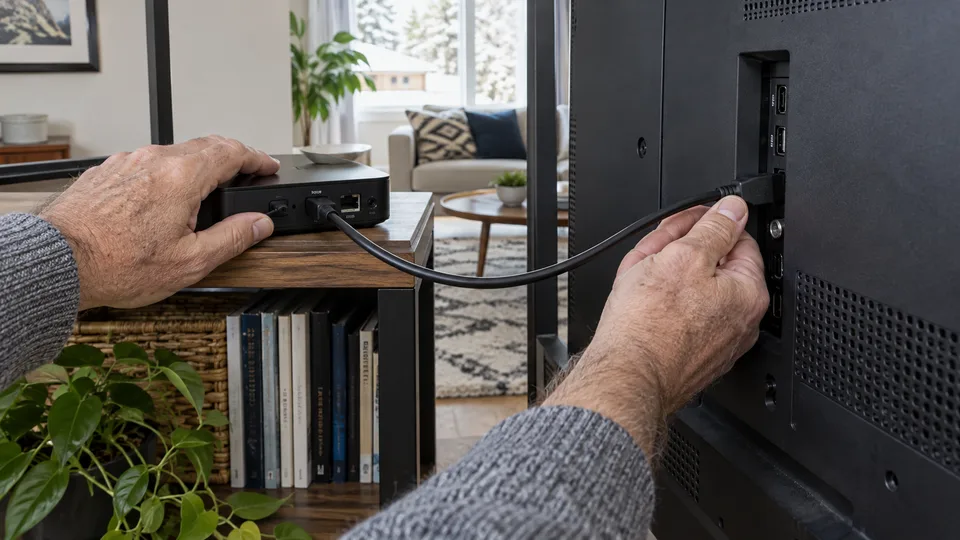
Relevez le trajet du boîtier à la TV. Si une barre de son, un récepteur ou un commutateur intervient, vérifiez aussi ses capacités. Un essai de liaison directe peut aider à isoler cet intermédiaire, en suivant les procédures des fabricants.
| Élément | Question utile |
|---|---|
| Contenu | Quel format est réellement proposé ? |
| Lecteur | Quelle sortie est sélectionnée ? |
| Intermédiaire | Le format traverse-t-il cet appareil ? |
| TV | Cette entrée prend-elle le format en charge ? |
| Salon | L’éclairage gêne-t-il la perception ? |
Documentation : Apple — formats HDR et chaîne de connexion
4. Examiner les réglages adaptés au format
Sur les appareils qui le permettent, une adaptation au contenu peut faire correspondre la sortie à sa gamme dynamique. Apple décrit cette option pour l’Apple TV. Elle peut provoquer une brève transition d’affichage lors d’un changement de format; ce comportement doit être distingué d’une coupure prolongée.
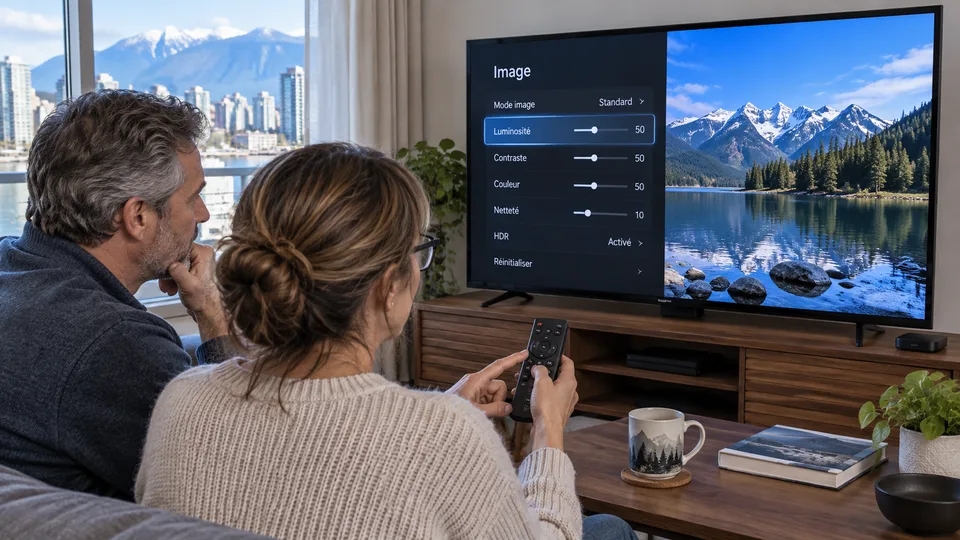
Consultez ensuite les modes d’image de la TV pour l’entrée utilisée. Ne recopiez pas des valeurs chiffrées provenant d’un autre modèle. Certains traitements ou modes automatiques modifient le rendu; testez une option à la fois, avec sa valeur initiale notée.
N’essayez pas de transformer systématiquement une image SDR en HDR pour obtenir une apparence plus vive. Vérifiez d’abord la sortie recommandée pour le contenu et l’équipement.
Documentation : Apple — adaptation au contenu
5. Comparer dans les conditions du salon
Réduisez les reflets gênants et reprenez la même scène. Un éclairage ambiant différent peut changer le confort sans modifier le signal vidéo. Gardez une position de visionnage comparable et évitez de juger uniquement à partir d’une photo prise par téléphone, dont le traitement peut modifier luminosité et couleurs.
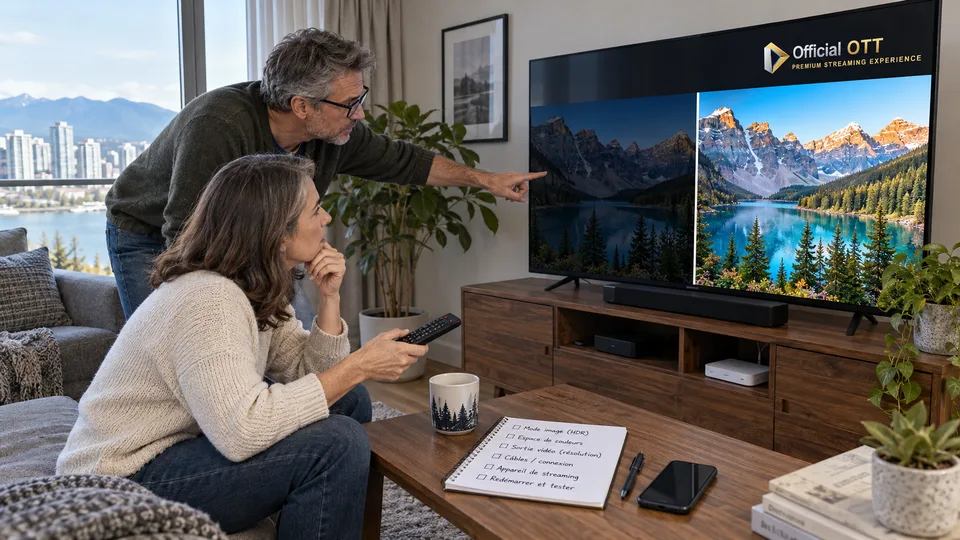
Exemple fictif : une famille trouve le film sombre l’après-midi, mais les couleurs sont normales le soir. Elle vérifie d’abord reflets et mode d’image avant d’accuser le réseau. À l’inverse, une dominante persistante sur une seule entrée HDMI justifie l’examen de cette chaîne.
Si le défaut disparaît en contournant un intermédiaire, transmettez ce résultat au fabricant concerné. Cela vaut mieux qu’une correction permanente de toutes les couleurs pour compenser un problème de transmission.
6. Valider sans dégrader les autres contenus
Après une correction, vérifiez un contenu HDR et un contenu SDR si vous utilisez les deux. Testez aussi les menus et le retour après veille. Conservez uniquement les changements dont l’effet est compris.
Si le problème persiste, préparez le modèle, les versions, le trajet HDMI et le contenu testé. La conclusion peut rester limitée à une entrée ou une application. Une nouvelle souscription IPTV n’est pas une réponse automatique à un défaut d’image local.

7. Questions fréquentes
HDR signifie-t-il toujours plus lumineux ?
Pas pour chaque scène ni dans toutes les conditions. Le rendu dépend du contenu, de la TV, des réglages et de l’environnement.
Pourquoi vérifier un récepteur ou une barre de son ?
Le signal vidéo peut les traverser. Leurs capacités et réglages peuvent donc intervenir.
Faut-il copier les réglages d’une vidéo en ligne ?
Évitez les valeurs universelles. Utilisez la documentation du modèle et comparez une modification à la fois.
Une photo de la TV permet-elle un diagnostic précis ?
Elle peut illustrer un défaut, mais le téléphone transforme aussi l’image. Décrivez le problème et les conditions en complément.
8. Conclusion et limites
Ce guide ne réalise pas d’étalonnage professionnel et ne prescrit pas de valeurs d’image universelles. Les formats compatibles et les menus varient. Les illustrations de l’article ne servent pas de mires ou de références colorimétriques.
9. Méthode et sources
Recherche documentaire réalisée les 12 et 13 octobre 2026 à partir des sources primaires ci-dessous. Les démarches et exemples de cet article constituent une synthèse éditoriale originale. Les exemples de foyers et les illustrations sont fictifs. Aucun achat, essai de service, contrôle de compte privé ou mesure de performance n’a été effectué pour cet article.
Les menus, fonctions et conditions peuvent évoluer. Vérifiez la documentation de votre modèle et les conditions du service au moment de votre démarche.
Mise à jour éditoriale et liens complémentaires :